
Как отключить Windows Ink Workspace в Windows 10
Что такое Windows Ink Workspace — в двух словах
Windows Ink Workspace — встроенная в Windows 10 среда для работы со стилусом: заметки, заметки на веб‑страницах, эскизы экрана и интеграция с приложениями Microsoft. Работает на устройствах с поддержкой пера и появляется как значок в области уведомлений.
Когда стоит отключить Windows Ink Workspace
- Устройство не поддерживает перо и значок мешает в панели задач.
- В корпоративной среде нужно ограничить функцию для пользователей.
- Перо работает некорректно и конфликтует с другими приложениями.
Important: перед внесением изменений в реестр или групповую политику создайте точку восстановления системы или экспортируйте текущее состояние реестра.
Быстрые альтернативы перед полной деактивацией
- Скрыть кнопку Windows Ink Workspace: щёлкните правой кнопкой по панели задач и снимите «Показать кнопку Windows Ink Workspace». Это скрывает значок, но не отключает функционал.
- Откат драйвера пера: если проблема в аппаратном обеспечении, временно удалите или обновите драйвер устройства в Диспетчере устройств.
Отключение через редактор локальной групповой политики (для Pro/Enterprise)
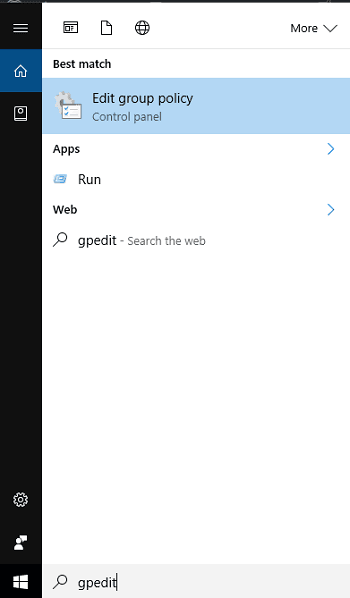
- Нажмите клавишу Windows, введите
gpedit.mscи запустите Редактор локальной групповой политики. - Если появится окно контроля учётных записей, подтвердите действие кнопкой «Да».
- Перейдите:
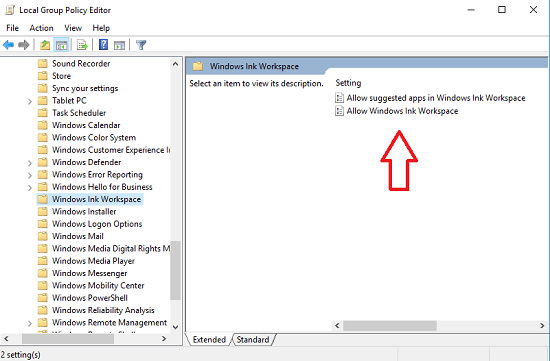
Computer Configuration -> Administrative Templates -> Windows Components -> Windows Ink Workspace. - В правой панели найдите параметр
Allow Windows Ink Workspaceи дважды щёлкните по нему. - Переключите состояние с «Not configured» на «Enabled».
- В настройках действия переведите значение с «ON» на «Disabled».
- Нажмите «Применить» и «ОК».
- Выйдите из учётной записи Windows и войдите снова или перезагрузите компьютер.
Отключение через реестр (для Home и других изданий)
- Откройте редактор реестра: нажмите клавишу Windows, введите
regeditи запустите команду.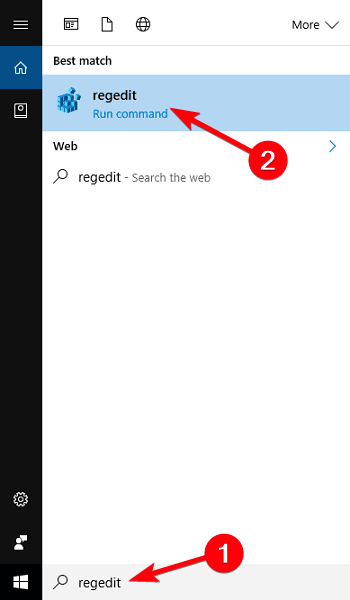
- Перейдите по ключу:
HKEY_LOCAL_MACHINE\SOFTWARE\Policies\Microsoft\WindowsInkWorkspace
Note: если ключа WindowsInkWorkspace нет — создайте его вручную.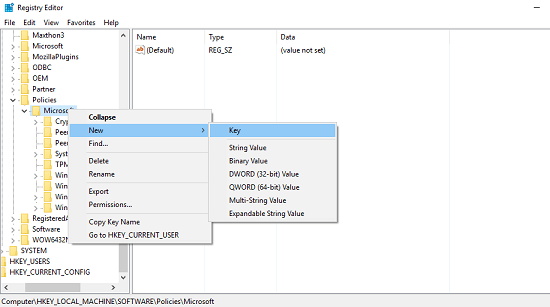
- Выберите ключ
WindowsInkWorkspace. - В правой панели создайте новое значение: правый клик → New → DWORD (32-bit) Value и назовите его
AllowWindowsInkWorkspace.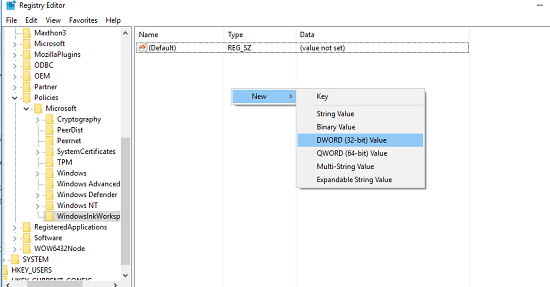
- Дважды щёлкните по
AllowWindowsInkWorkspaceи установите значение данных в0.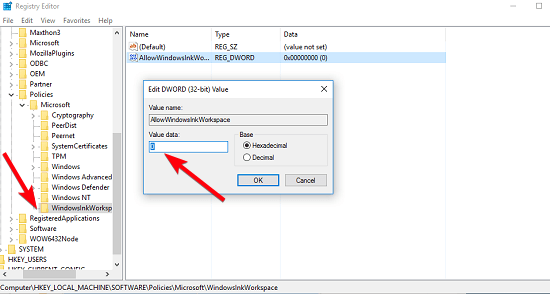
- Выйдите из учётной записи и войдите снова или перезагрузите систему, чтобы изменения вступили в силу.
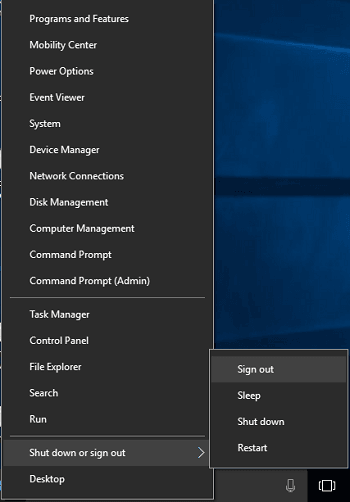
Note: некоторые пользователи замечали эффект только после перезагрузки.
Как вернуть Windows Ink Workspace обратно (откат)
- Редактор групповой политики: верните
Allow Windows Ink Workspaceв состояние «Not configured» или «Disabled» в зависимости от политики желаемого поведения, затем перезагрузите. - Реестр: удалите параметр
AllowWindowsInkWorkspaceили установите его значение в1, затем выйдите и войдите обратно или перезагрузите систему.
Когда отключение не сработает — список причин
- Изменения были внесены на уровне корпоративного домена (GPO с сервера) и пользователь не имеет прав на локальный откат.
- Другая политика безопасности перезаписывает локальные настройки при входе в систему.
- Значок всё ещё виден, потому что был скрыт лишь визуально; проверьте панель задач и параметры значков.
Альтернативные подходы и их плюсы/минусы
- Скрыть кнопку в панели задач: быстро, не меняет системных настроек, но не ограничивает функционал.
- Отключить перо в Диспетчере устройств: может решить аппаратные конфликты, но лишит всю систему поддержки пера.
- Групповая политика (если доступна): централизованное решение для сетей; требует доступа администратора.
Мини‑методология для IT‑администратора при массовой дизактивации
- Оцените количество затронутых устройств и их издания Windows.
- Подготовьте GPO, если большинство — Pro/Enterprise; иначе подготовьте .reg файл для деплоя.
- Тестируйте изменения на 3–5 машинах с разными конфигурациями.
- Разверните в пилотной группе.
- Мониторьте обратную связь и при необходимости откатите изменения.
Чек‑лист: администратор
- Создана точка восстановления или образ резервной копии.
- Изменения протестированы на тестовой группе.
- Коммуникация пользователям о плановом изменении.
- Наличие плана отката.
Чек‑лист: обычный пользователь
- Сохранил рабочие файлы.
- Понимает, как скрыть кнопку через контекстное меню панели задач.
- Понимает, как сообщить администратору о проблемах.
Критерии приёмки
- Значок Windows Ink Workspace исчез из области уведомлений (если скрывали).
- Попытки открыть рабочую область с помощью пера не приводят к её запуску (для полноценной деактивации).
- Небыло побочных эффектов в работе других приложений, использующих ввод с пера.
Тесты и контрольные сценарии
- Тест 1: выключение и вход в учётную запись — значок должен пропасть.
- Тест 2: перезагрузка — поведение должно быть стабильным.
- Тест 3: проверка на машине с доменной политикой — убедиться, что локальные изменения не перезаписываются.
Короткий словарь
- Windows Ink Workspace — рабочая среда для пера в Windows 10.
- GPO — групповая политика (Group Policy Object) для централизованных настроек.
- REG / regedit — редактор реестра Windows.
Примечания по безопасности и приватности
Изменения в реестре и групповая политика затрагивают системные параметры. Работайте под учётной записью администратора и создавайте резервные копии. Не удаляйте ключи реестра, если не уверены в назначении.
Короткое резюме
Отключить Windows Ink Workspace можно несколькими способами: быстро скрыть значок в панели задач, отключить через локальную групповую политику (Pro/Enterprise) или изменить реестр (Home). Всегда создавайте точку восстановления и тестируйте изменения на ограниченной группе перед массовым развёртыванием.
Спасибо, что прочитали. Напишите в комментариях, используете ли вы Windows Ink Workspace и какая методика сработала для вас.

Похожие материалы

Несколько аккаунтов Skype: Multi Skype Launcher

Журнал для работы: повысить продуктивность

Персональные звуки уведомлений на Android

Скачивание шоу Hulu для офлайн‑просмотра

Microsoft Start: персонализированная новостная лента
