
Как отключить Windows Defender SmartScreen
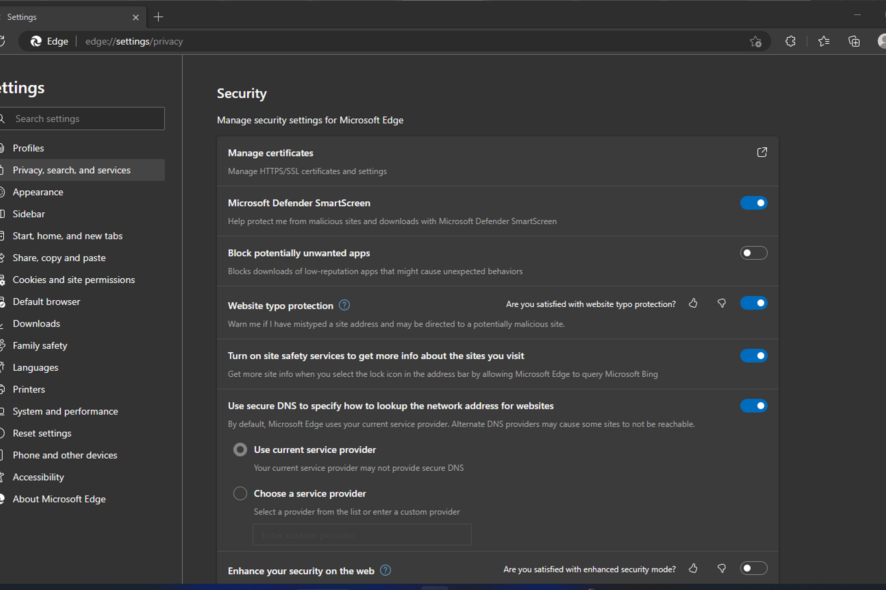
Важно: отключение SmartScreen снижает уровень защиты системы. Перед изменениями создайте точку восстановления и сохраните важные данные.
Зачем вообще нужен SmartScreen
Windows Defender SmartScreen — это фильтр, встроенный в Windows 11. Он проверяет URL и файлы по базе известных вредоносных ресурсов и предупреждает о подозрительных приложениях. Коротко:
- Защищает от фишинга и вредоносных загрузок.
- Проверяет репутацию приложений при запуске и установке.
- Блокирует сайты и скачиваемые файлы с плохой репутацией.
Когда SmartScreen предупреждает, это не всегда означает, что файл вредоносный. Но в большинстве случаев предупреждение полезно.
Стоит ли отключать SmartScreen?
Краткий ответ: обычно нет. Отключение снижает защиту и повышает риск заражения. Рассмотрите альтернативы, если SmartScreen мешает работе.
Плюсы отключения:
- Убирает частые предупреждения для «неизвестных» приложений.
- Может немного сократить время отклика при старых ПК в редких сценариях.
Минусы:
- Уязвимость к вирусам, шифровальщикам и шпионским программам.
- Потеря дополнительной проверки сайтов и форм, что повышает риск кражи данных.
- Меньше контроля над тем, какие приложения устанавливаются и запускаются.
Когда не стоит отключать:
- На рабочих компьютерах и серверах.
- Если вы часто переходите по ссылкам из писем или скачиваете файлы из непроверенных источников.
- Если в системе хранятся важные персональные или корпоративные данные.
Подходы вместо полного отключения
Если SmartScreen мешает, рассмотрите менее рискованные варианты:
- Добавляйте исключения для конкретных программ или сайтов.
- Используйте альтернативный браузер с гибкой настройкой репутации.
- Обновите доверенные приложения цифровыми подписями.
- Ускорьте систему: очистка диска, отключение автозагрузки, апгрейд накопителя.
Как отключить SmartScreen — пошаговые способы
Ниже — пять способов. Выполняйте только те, что вам подходят. Если кнопки недоступны (серые), возможно, настройки управляет администратор.
1. Через браузер Microsoft Edge
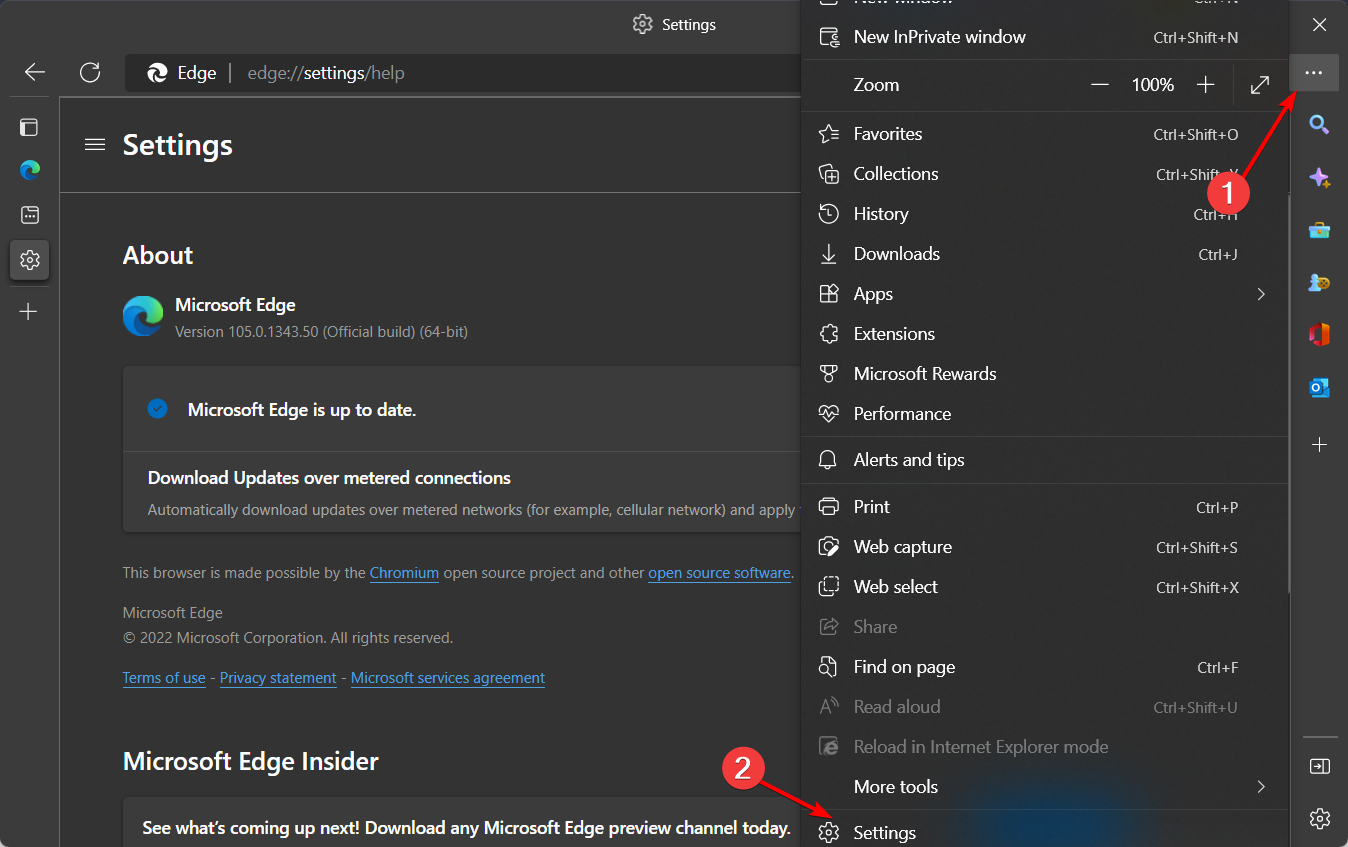
- Откройте Edge и нажмите три точки в правом верхнем углу.
- Выберите «Настройки».
- Перейдите в раздел «Конфиденциальность, поиск и службы». Прокрутите до блока «Безопасность» и выключите «Microsoft Defender SmartScreen».
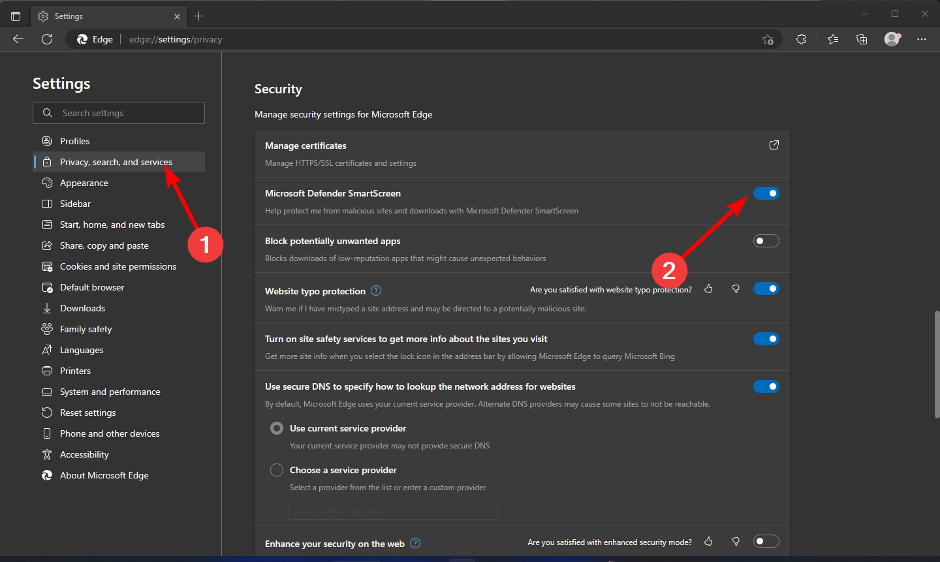
Примечание: этот способ отключает SmartScreen только в Edge. Другие компоненты Windows по‑прежнему могут проверять файлы.
2. Через Панель управления (Internet Options)
- Нажмите клавишу Windows, введите «Панель управления» и откройте приложение.
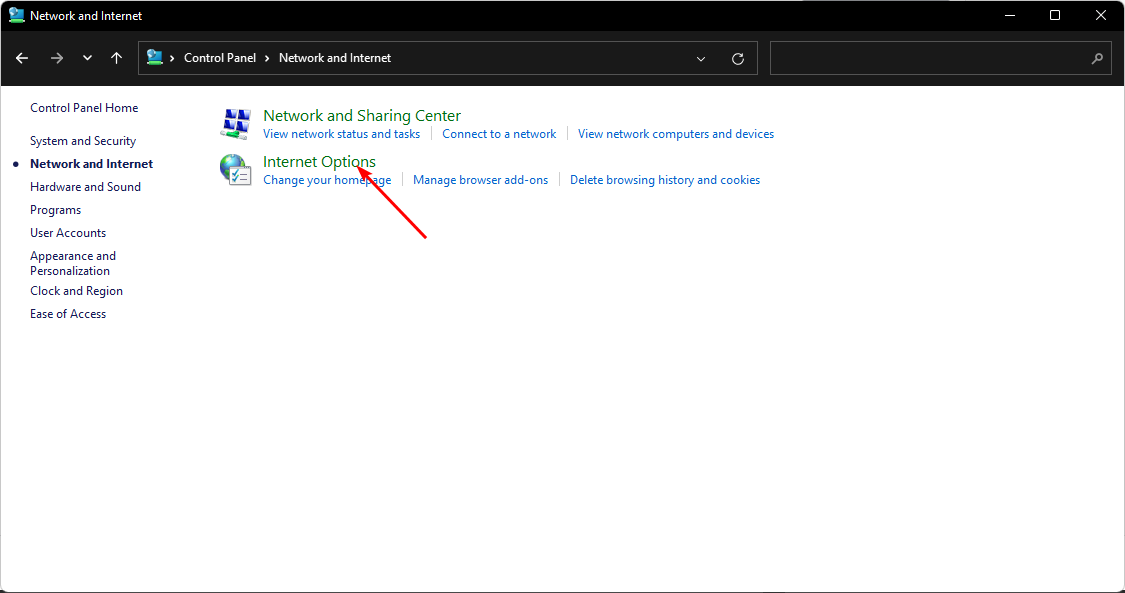
- Перейдите в «Сеть и Интернет».
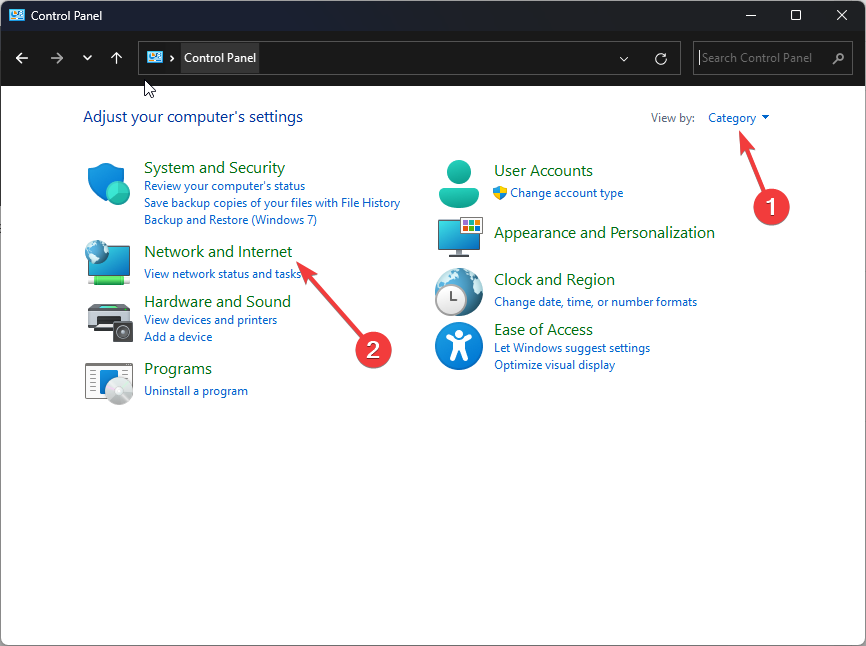
- Нажмите «Свойства обозревателя» (Internet Options).
- В окне «Свойства обозревателя» откройте вкладку «Дополнительно».
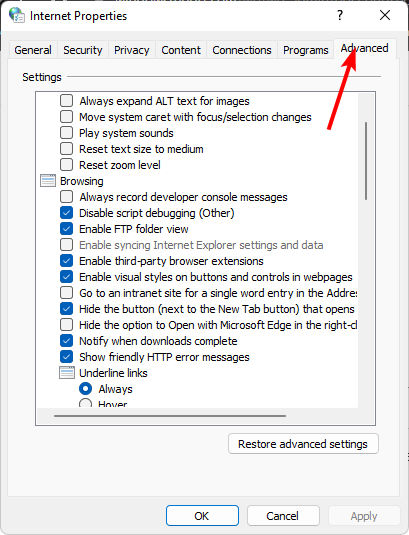
- В разделе «Безопасность» снимите галочку с «Включить Windows Defender SmartScreen», затем нажмите «Применить» и «OK».
Этот метод влияет на системные параметры безопасности, связанные с Internet Explorer/наследуемыми настройками Internet Options.
3. Через Windows Security (Безопасность Windows)
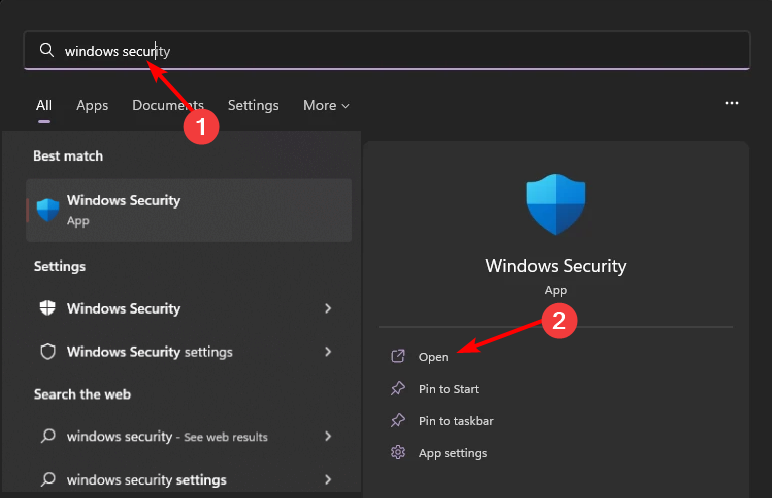
- Нажмите Windows, введите «Безопасность Windows» и откройте приложение.
- Выберите «Контроль приложений и браузера», затем нажмите «Параметры на базе репутации» (Reputation-based protection settings).
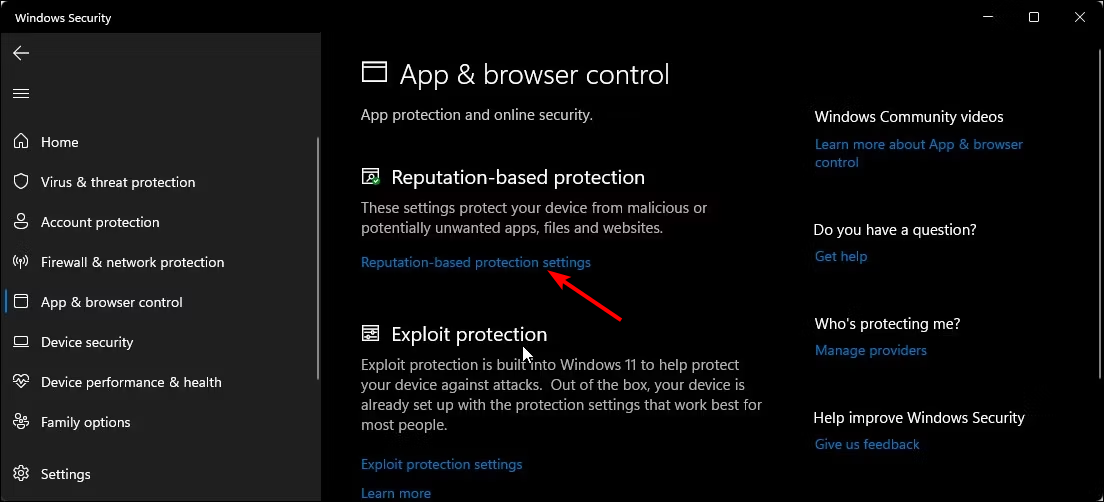
- Отключите фильтры, которые мешают (можно отключать по одному).
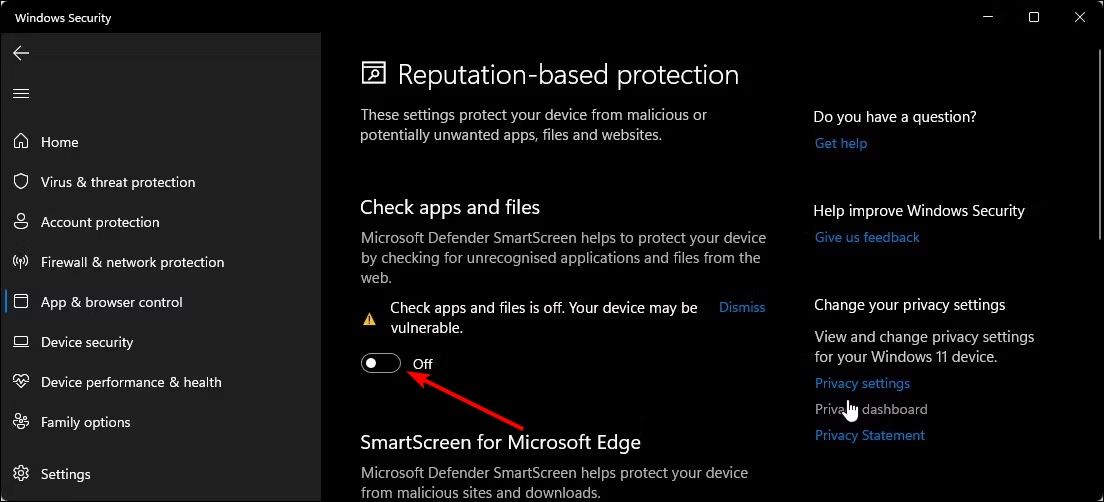
Если опции недоступны (затенены), это значит, что политика управления системой установлена администратором организации.
4. Через Group Policy (локальная групповая политика)
Применимо в версиях Windows с редактором групповой политики (например, Pro, Enterprise).
Нажмите Win+R, введите gpedit.msc и нажмите Enter, чтобы открыть Редактор локальной групповой политики.
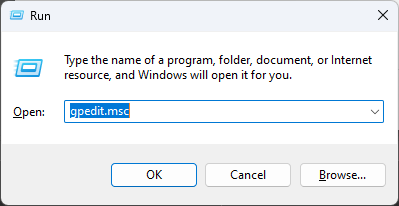
Перейдите:
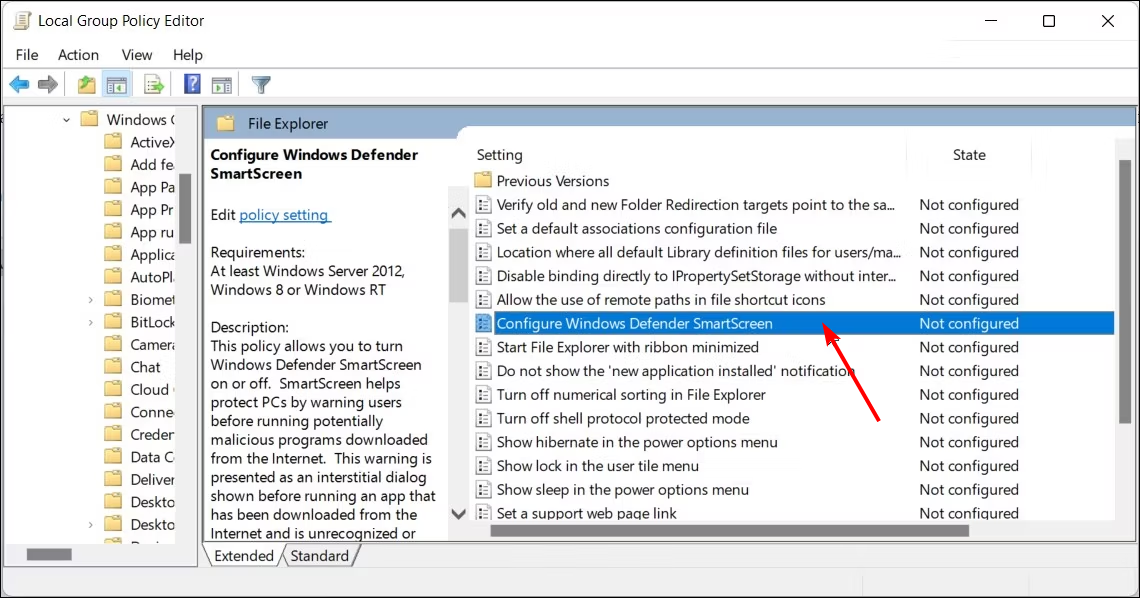
Computer Configuration → Administrative Templates → Windows Components → File Explorer
Откройте параметр Configure Windows Defender SmartScreen и дважды кликните для редактирования.
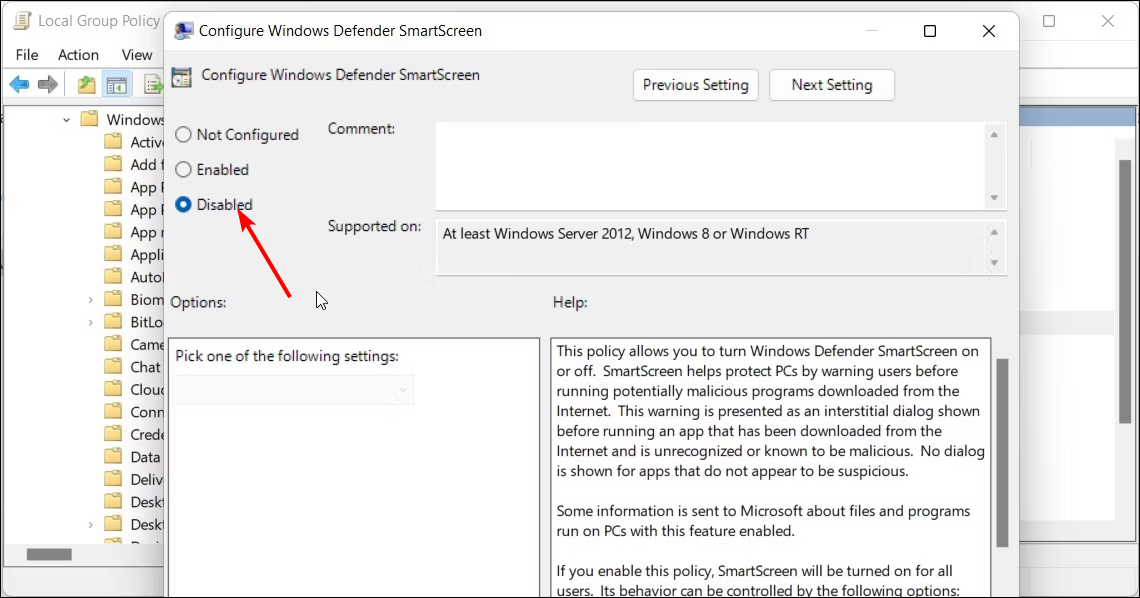
Установите значение Disabled, затем «Apply» и «OK».
Закройте редактор и перезагрузите ПК.
Примечание: в русской версии названия веток могут отличаться. Если вы в доменной среде, Group Policy может переопределяться сервером.
5. Через реестр (Registry Editor)
Внимание: редактирование реестра рискованно. Создайте точку восстановления перед изменением.
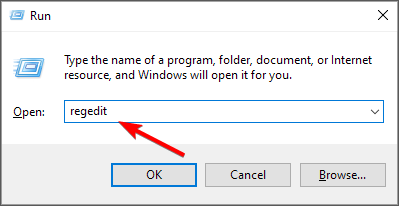
Нажмите Win+R, введите regedit и нажмите Enter.
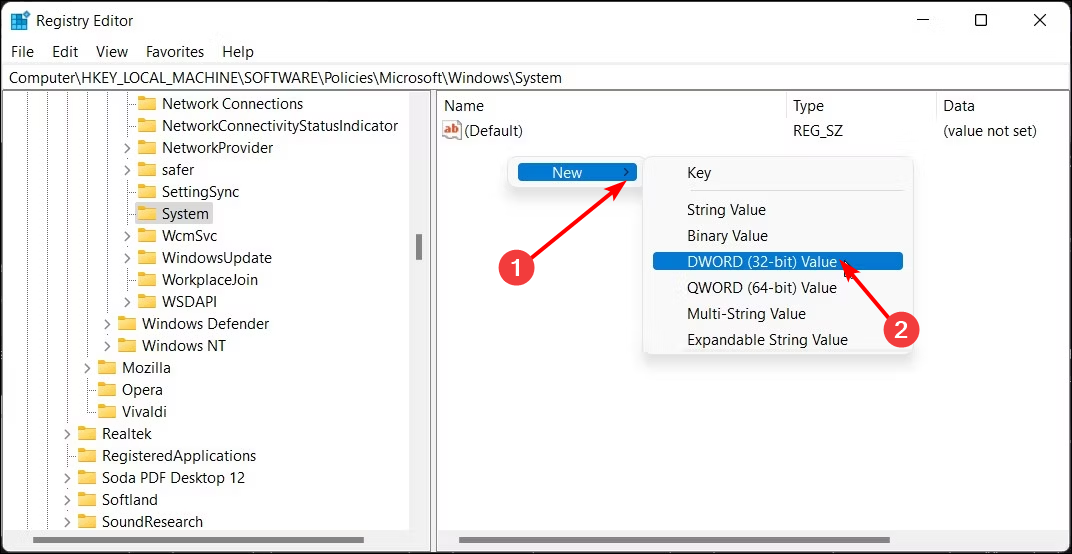
Перейдите к ключу:
HKEY_LOCAL_MACHINE\SOFTWARE\Policies\Microsoft\Windows\System
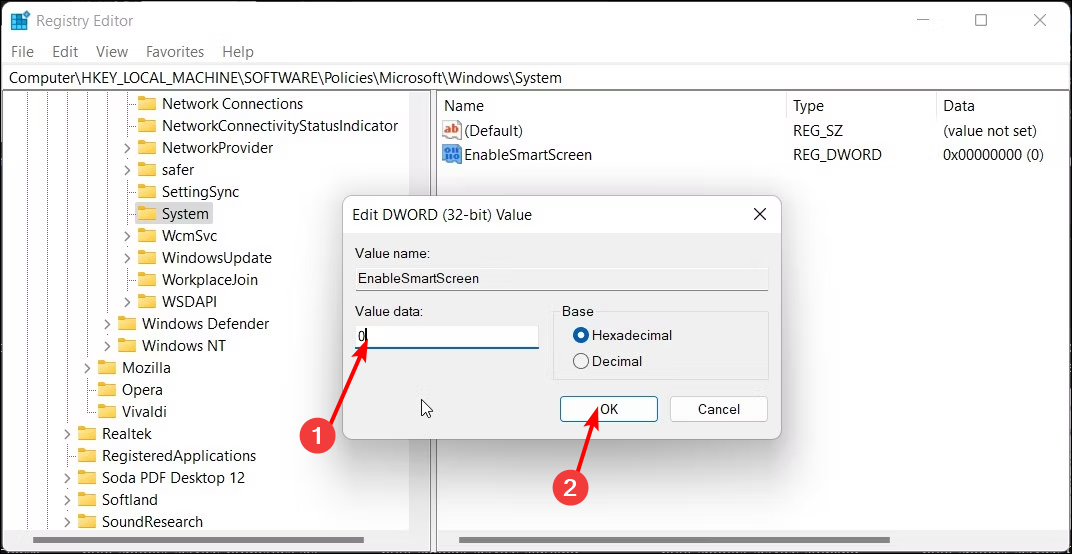
В правой панели найдите параметр EnableSmartScreen. Если его нет, щёлкните правой кнопкой мыши → New → DWORD (32-bit) Value и назовите EnableSmartScreen.
Откройте EnableSmartScreen и в поле «Значение» установите 0, затем OK.
Перезагрузите компьютер.
Мы рекомендуем пробовать сначала безопасные способы (Edge, Безопасность Windows, Панель управления). Реестр — крайняя мера.
Что делать, если после отключения SmartScreen что‑то пошло не так
- Восстановление системы: откатитесь к ранее созданной точке восстановления.
- Включите SmartScreen обратно тем же способом, через который вы отключали.
- Проверьте систему антивирусом и выполните полное сканирование.
- Если в домене — обратитесь к администратору.
Как создать точку восстановления (короткая инструкция)
- Введите «Создание точки восстановления» в меню Пуск и откройте.
- На вкладке «Защита системы» нажмите «Создать», введите описание и подтвердите.
Модель принятия решения — когда отключать
Mermaid диаграмма ниже поможет выбрать метод (если ваш клиент поддерживает Mermaid):
flowchart TD
  A[Нужна временная пауза SmartScreen?] -->|Да| B[Отключить в Edge]
  A -->|Нет, мешает системно| C[Панель управления или Безопасность Windows]
  C --> D{Администрирование домена?}
  D -->|Да| E[Обратиться к администратору]
  D -->|Нет| F[Group Policy или Registry]
  F --> G[Создать точку восстановления перед изменениями]
Риски и способы их снижения
- Риск: заражение вредоносом. Смягчение: используйте актуальный антивирус и резервное копирование.
- Риск: кража учётных данных. Смягчение: включите многофакторную аутентификацию и HTTPS‑расширения.
- Риск: непреднамеренная блокировка важных политик в домене. Смягчение: согласуйте изменения с ИТ‑отделом.
Контрольный список по ролям
Для домашнего пользователя:
- Создать точку восстановления перед изменением.
- Сделать резервную копию важных файлов.
- Выключить SmartScreen только в Edge, если проблема локализована.
Для администратора:
- Проверить групповые политики домена.
- Обновить документацию и уведомить пользователей.
- Откатить изменения при инциденте.
Для специалиста по безопасности:
- Провести анализ рисков и процедур реагирования.
- Настроить дополнительные средства обнаружения (EDR/антивирус).
Краткая памятка (cheat sheet)
- Edge: Настройки → Конфиденциальность, поиск и службы → Отключить Microsoft Defender SmartScreen.
- Панель управления: Сеть и Интернет → Свойства обозревателя → Дополнительно → снять галочку с SmartScreen.
- Безопасность Windows: Контроль приложений и браузера → Параметры на базе репутации → отключить нужные фильтры.
- Group Policy: gpedit.msc → Computer Configuration → Administrative Templates → Windows Components → File Explorer → Configure Windows Defender SmartScreen = Disabled.
- Реестр: HKEY_LOCAL_MACHINE\SOFTWARE\Policies\Microsoft\Windows\System → EnableSmartScreen = 0.
Критерии приёмки
Считайте задачу выполненной, если выполнены все пункты:
- SmartScreen отключён в тех компонентах, где было необходимо.
- Создана точка восстановления или образ системы.
- Выполнено полное сканирование антивирусом.
- Документировано изменение и, при необходимости, согласовано с администратором.
1‑строчный глоссарий
SmartScreen — фильтр Microsoft, который проверяет репутацию сайтов и приложений и предупреждает о потенциальных угрозах.
Заключение
SmartScreen — полезный защитный механизм Windows. Отключение оправдано только в ограниченных сценариях. Если вы всё же решаете отключить его, выбирайте безопасные способы и заранее подготовьтесь: резервное копирование, точка восстановления и актуальный антивирус помогут снизить риски.
Поделиться опытом: расскажите в комментариях, с какими предупреждениями SmartScreen у вас были проблемы и какой способ отключения вы использовали.
Короткое объявление для внутренних каналов (100–200 слов)
Если SmartScreen мешает рабочему процессу, доступны пять способов временно или полностью отключить фильтр: через Edge, Панель управления, приложение «Безопасность Windows», редактор групповой политики и реестр. Рекомендуется сначала попробовать менее инвазивные методы (Edge, Безопасность Windows). Перед изменениями создайте точку восстановления и выполните резервное копирование. Для корпоративных ПК изменения часто контролируются администратором: согласуйте изменение политик заранее. Отключение повышает риск заражения и утечки данных — используйте актуальные антивирусы и многофакторную аутентификацию.
Короткая памятка: Edge → Настройки → Конфиденциальность → отключить Microsoft Defender SmartScreen. Для системных изменений используйте Group Policy или реестр только при необходимости.
Итог
SmartScreen лучше оставить включённым, если нет явной и проверенной причины для его отключения. Если вы всё же отключаете — делайте это аккуратно и документируйте изменения.

Похожие материалы

Несколько аккаунтов Skype: Multi Skype Launcher

Журнал для работы: повысить продуктивность

Персональные звуки уведомлений на Android

Скачивание шоу Hulu для офлайн‑просмотра

Microsoft Start: персонализированная новостная лента
