
Как отключить Windows Copilot в Windows 11

- Если нужно только убрать значок Copilot с панели задач: откройте «Параметры» → Персонализация → Панель задач и отключите переключатель «Copilot (preview)». Перезагрузите при необходимости.
- Чтобы полностью отключить Copilot в Windows 11 Pro/Enterprise, используйте Редактор групповой политики: включите политику Turn off Windows Copilot.
- Пользователи Windows 11 Home могут полностью отключить Copilot через Редактор реестра, создав ключ WindowsCopilot и значение TurnOffWindowsCopilot=1.
Быстрые ссылки
- Как убрать Windows Copilot с панели задач
- Как отключить Windows Copilot через Редактор групповой политики
- Как отключить Windows Copilot через Редактор реестра
Краткое содержание
- Чтобы скрыть Windows Copilot с панели задач, откройте «Параметры» → Персонализация → Панель задач и выключите переключатель «Copilot (Preview)».
- Включив политику TurnOffWindowsCopilot в Редакторе групповой политики, вы полностью отключите Copilot на ПК с Windows 11 Pro и Enterprise.
- На Windows 11 Home полное отключение выполняется через Редактор реестра, создание ключа и значение TurnOffWindowsCopilot=1.
Windows Copilot — это интегрированная функция на базе генеративного ИИ, которая помогает выполнять разные задачи. Если вы предпочитаете не использовать эту функцию, хотите уменьшить число фоновых служб или просто очистить интерфейс, ниже — подробные шаги и дополнительные рекомендации для домашних пользователей и администраторов.
Убрать Windows Copilot с панели задач
Вы можете открыть Copilot сочетанием клавиш Windows+C или щёлкнув по значку на панели задач. Если хотите сохранить сочетание клавиш, но убрать значок с панели задач, выполните следующие действия.
- Нажмите Windows+i, чтобы открыть «Параметры». Перейдите в Персонализация → Панель задач.
- В окне Панель задач найдите переключатель «Copilot (preview)» и выключите его.
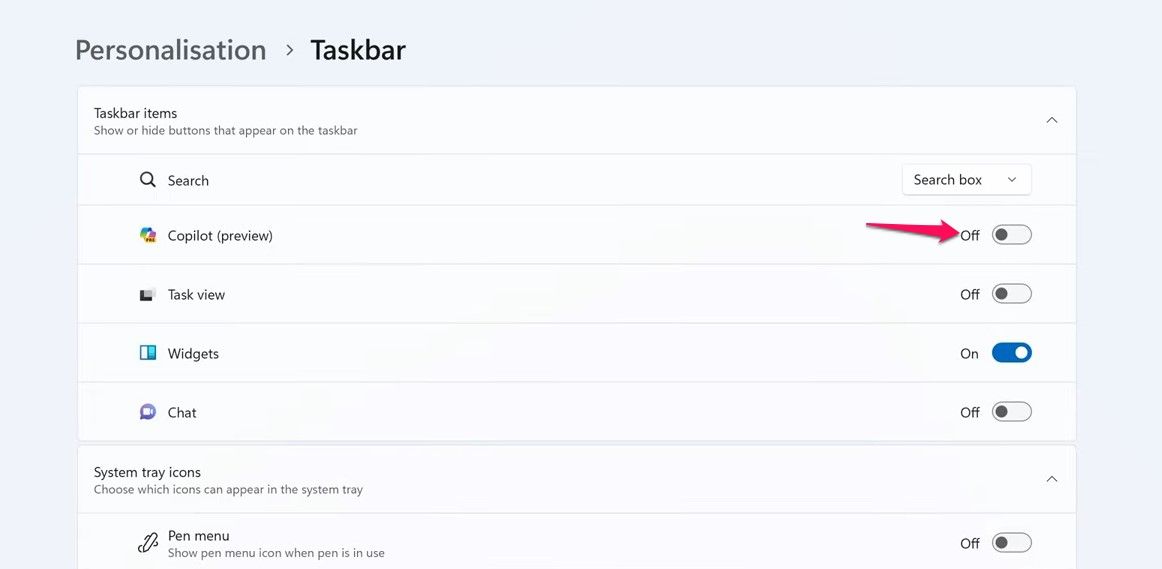
После отключения переключателя значок Copilot исчезнет с панели задач. Если он по-прежнему виден, перезагрузите компьютер.
Важно: этот шаг только скрывает значок. Служба Copilot при этом может продолжать работать в фоне. Чтобы полностью отключить функцию, используйте один из способов ниже.
Полное отключение через Редактор групповой политики
Подходит для Windows 11 Pro и Enterprise. Если у вас Windows 11 Home, перейдите к разделу про Редактор реестра.
- Откройте меню «Пуск», введите “Редактор локальной групповой политики” или “gpedit.msc” и нажмите Enter.
- Перейдите по пути:
User Configuration > Administrative Templates > Windows Components > Windows Copilot- В правой панели найдите политику Turn off Windows Copilot, щёлкните правой кнопкой и выберите Изменить.
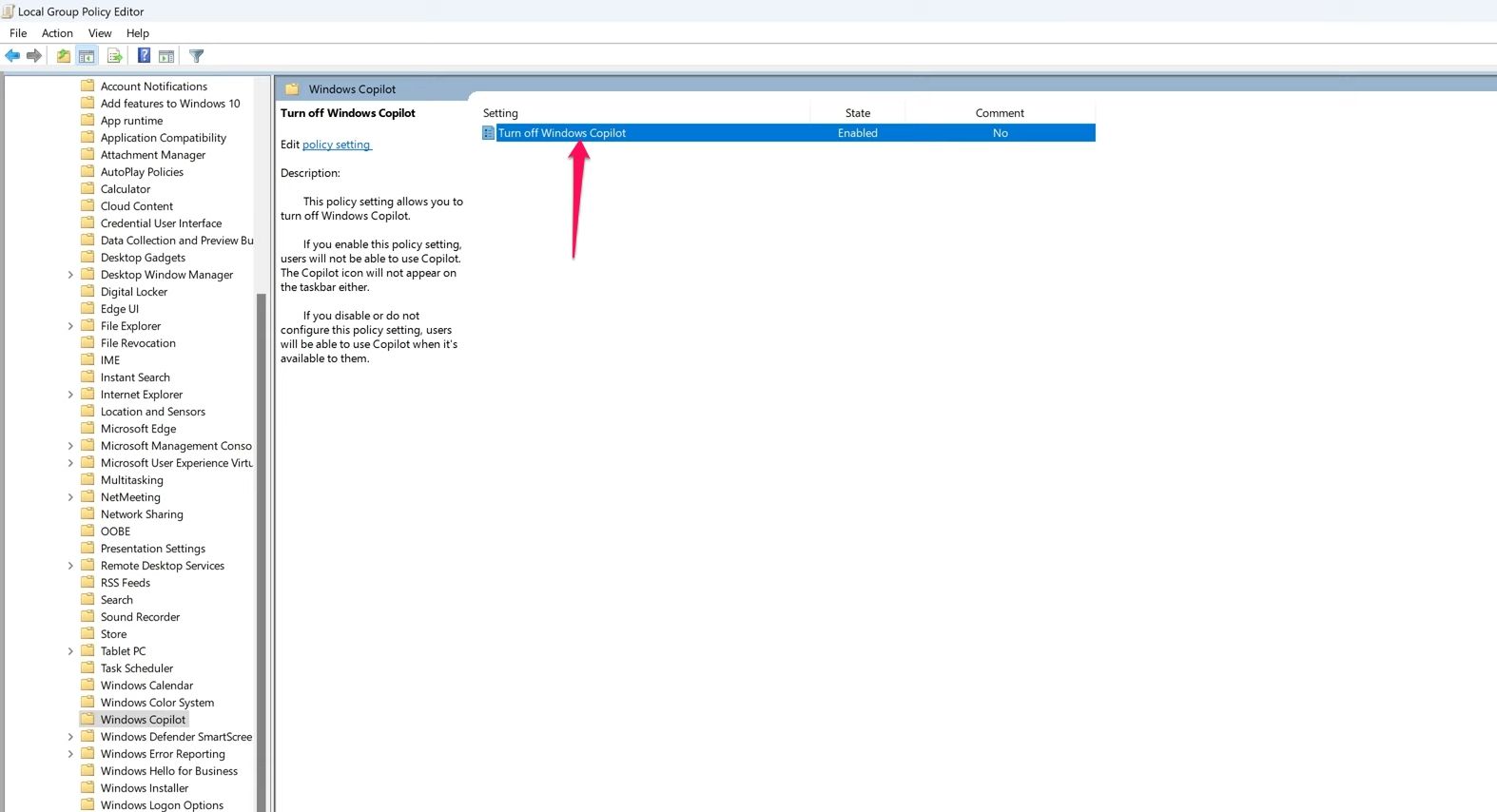
- Установите переключатель в положение Включено (Enabled), затем нажмите Применить и ОК.
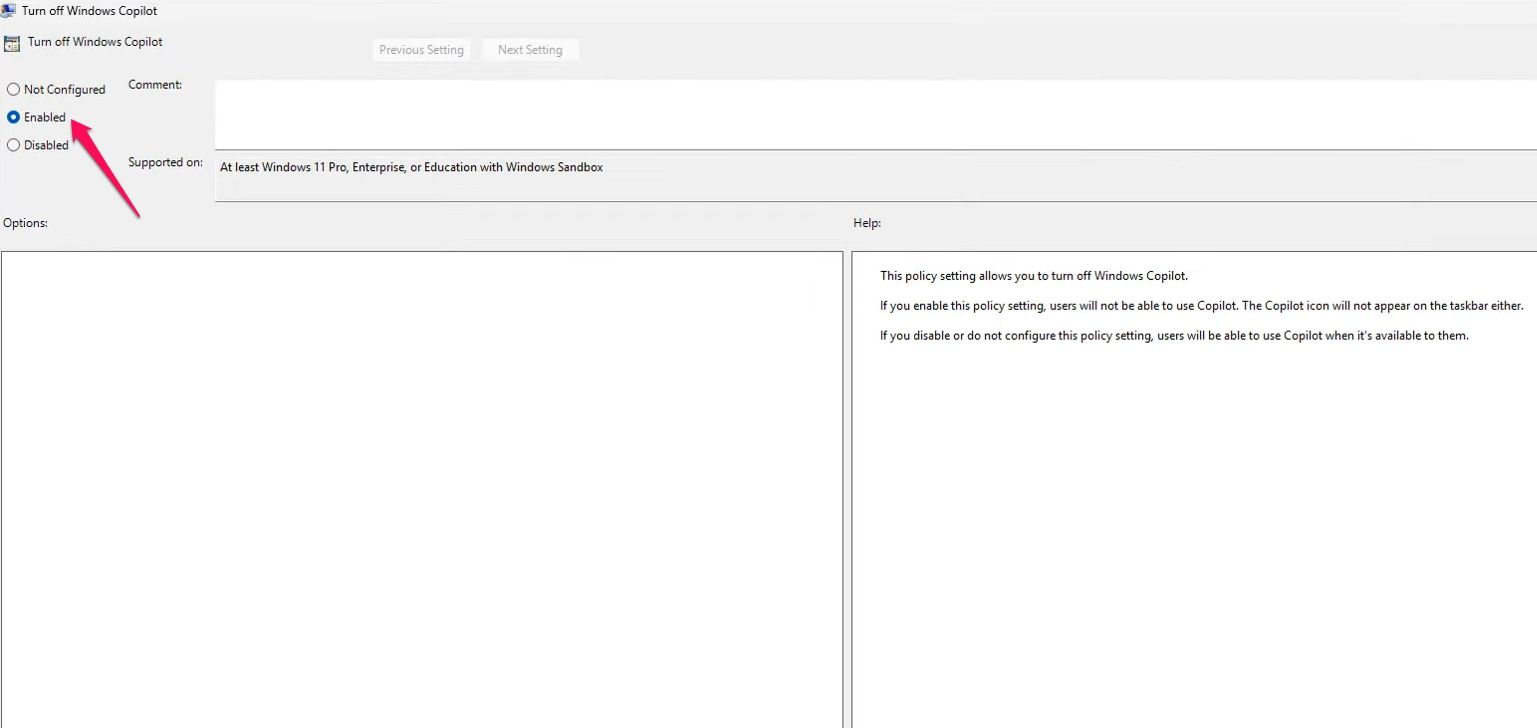
- Перезагрузите ПК. После перезагрузки Copilot перестанет работать, и его нельзя будет запустить даже сочетанием клавиш.
Совет для администраторов: применяйте эту политику через централизованные средства управления (SCCM, AD Group Policy), если нужно отключить Copilot на множестве компьютеров.
Полное отключение через Редактор реестра
Для Windows 11 Home и в случаях, когда недоступен gpedit.msc, используйте Редактор реестра. Перед правкой реестра создайте точку восстановления и экспортируйте раздел, который собираетесь изменять.
Чтобы отключить Copilot для текущего пользователя:
- Откройте меню «Пуск», введите “regedit” и нажмите Enter.
- Перейдите в:
HKEY_CURRENT_USER\Software\Policies\Microsoft\Windows- Щёлкните правой кнопкой по ключу Windows → Новый → Раздел (Key). Назовите его WindowsCopilot.
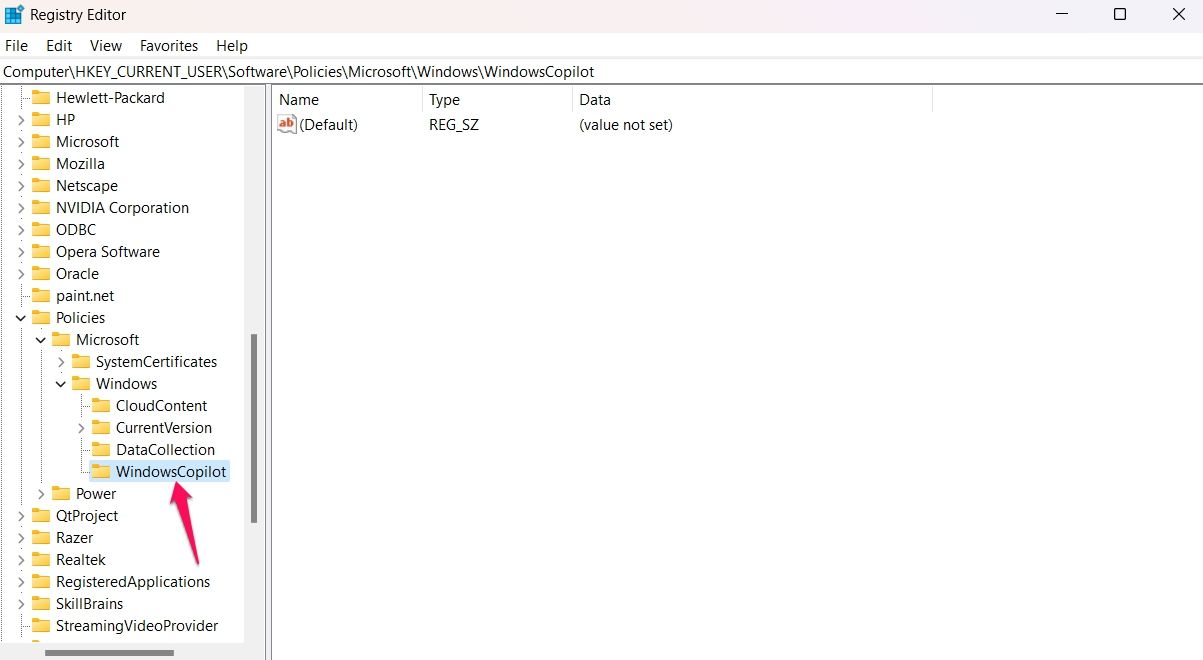
- Внутри WindowsCopilot щёлкните правой кнопкой → Новый → DWORD (32-bit) Value. Назовите значение TurnOffWindowsCopilot.
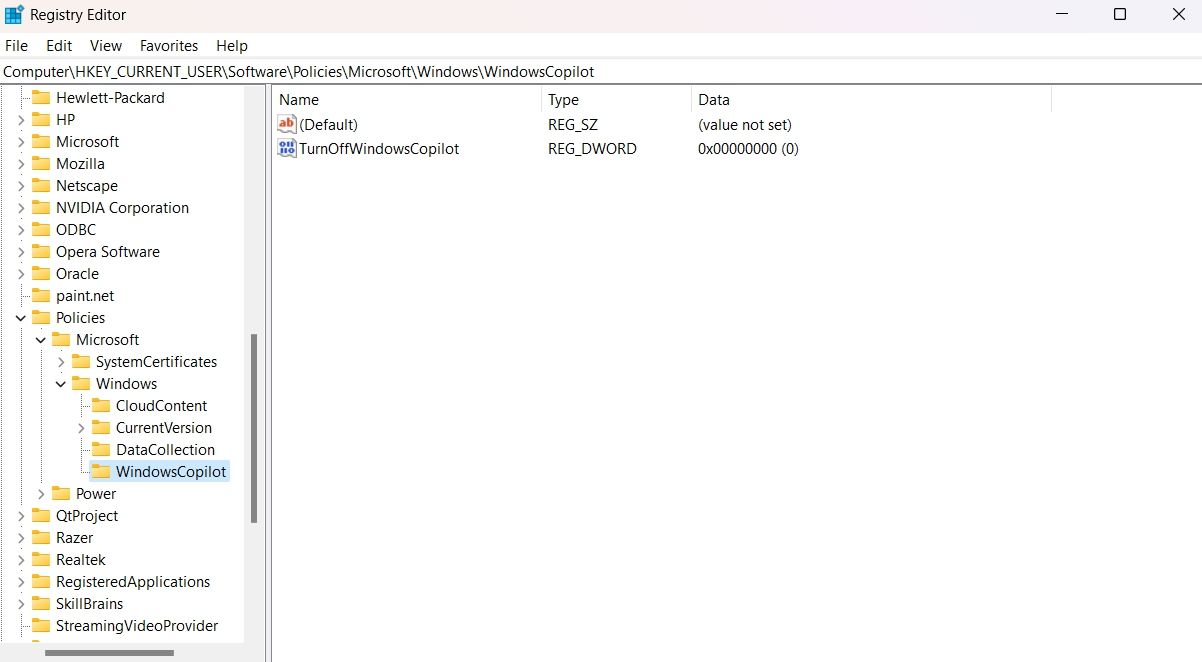
- Дважды щёлкните по TurnOffWindowsCopilot и в поле Значение (Value data) введите 1, выберите основание Hexadecimal и нажмите ОК.
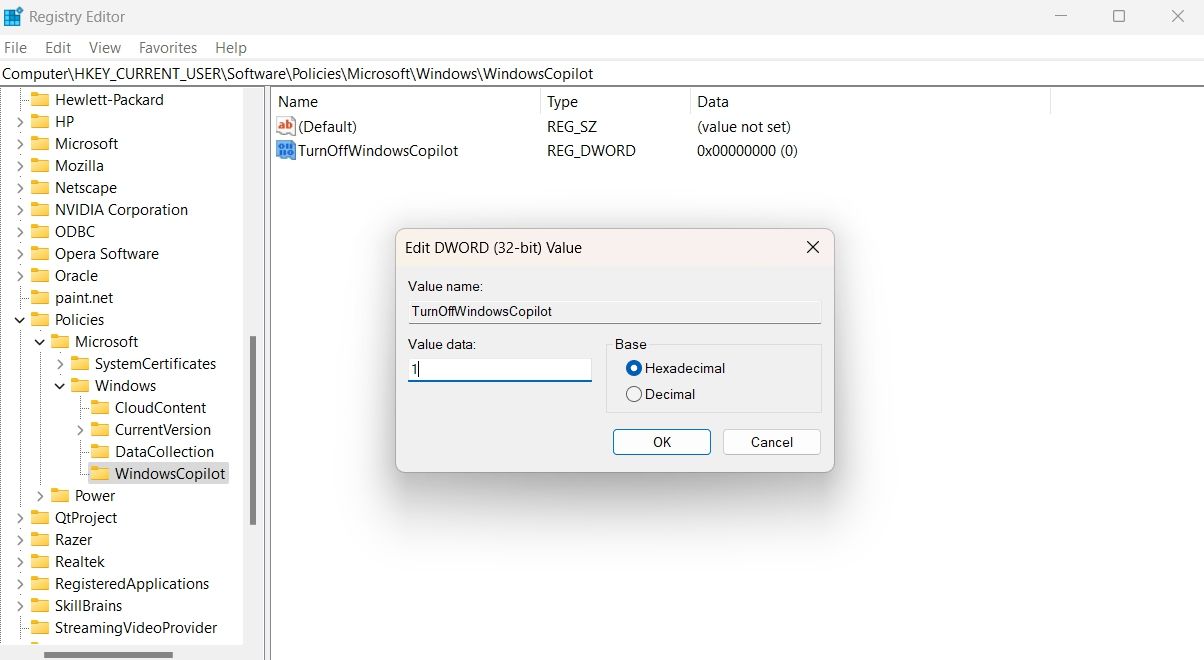
- Перезагрузите компьютер. Для возврата в рабочее состояние установите значение 0 или удалите созданный ключ WindowsCopilot.
Отключение для всех пользователей
Чтобы отключить Copilot для всех аккаунтов на компьютере, выполните те же шаги, но в ветке:
HKEY_LOCAL_MACHINE\SOFTWARE\Policies\Microsoft\WindowsСоздайте ключ WindowsCopilot и значение TurnOffWindowsCopilot=1.
Важно: изменения в HKEY_LOCAL_MACHINE воздействуют на всю систему. Убедитесь, что у вас есть права администратора и резервные копии.
Как вернуть Copilot
- Через Политику: установите Turn off Windows Copilot в положение Не задана или Отключено, затем перезагрузите.
- Через реестр: установите TurnOffWindowsCopilot = 0 или удалите ключ WindowsCopilot, затем перезагрузите.
Что именно отключается
Отключение через политику или реестр блокирует доступ к функциональности Copilot и удаляет возможность запуска интерфейса Copilot. Это уменьшает количество фоновых процессов, которые относятся к интеграции этого сервиса, но не обязательно отключает другие компоненты, которые используют сервисы Bing или облачные ассистенты в отдельных приложениях.
Когда не стоит отключать Copilot
- Если вы активно используете функции Copilot для повышения производительности (подсказки в приложениях, объединённый поиск, автоматизация задач).
- Если в вашей организации Copilot является частью рабочих процессов, и его отключение повлияет на бизнес-процессы.
Если сомневаетесь, временно скройте значок с панели задач — это безопасный способ проверить, нужен ли вам Copilot, прежде чем полностью отключать службу.
Альтернативные подходы
- Ограничить доступ к сети для процессов Copilot с помощью брандмауэра, если нужно контролировать трафик.
- Использовать профиль локального пользователя с минимальными правами для задач, где не требуется интеграция Copilot.
- Настроить групповые политики на уровне OU для тестирования на пилотной группе перед массовым развёртыванием.
План действий для администратора — короткий SOP
- Оцените необходимость отключения и оповестите пользователей.
- На тестовой группе включите политику TurnOffWindowsCopilot и проверьте совместимость приложений.
- Если проблем нет — разверните политику по всей организации через GPO/SCCM.
- Документируйте изменения, создайте резервную копию реестра и план отката.
Чек-лист по ролям
Домашний пользователь
- Сделайте точку восстановления системы.
- Скрыли значок с панели задач. Если устраивает — оставьте так.
- Для полного отключения — используйте реестр и перезагрузите ПК.
Системный администратор
- Тестовая группа: включите политику и проверьте логи.
- Разверните политику централизованно при отсутствии побочных эффектов.
- Обновите документацию и уведомления для пользователей.
Риски и меры смягчения
- Риск: неправильная правка реестра сделает систему нестабильной. Мера: создайте резервную копию реестра и точку восстановления.
- Риск: влияние на бизнес-процессы из-за отключения Copilot. Мера: тестируйте на ограниченной группе.
- Риск: пользователи попробуют обходные пути. Мера: задокументируйте политику и объясните причины.
Совместимость и версии
- Редактор групповой политики (gpedit.msc) доступен в Windows 11 Pro и Enterprise; в Home gpedit отсутствует по умолчанию.
- Команды и ключи реестра актуальны для сборок Windows 11, где присутствует интеграция Copilot. При крупном обновлении Microsoft может изменить имена ключей или поведение — проверяйте релиз-ноты Microsoft перед массовым развёртыванием.
Быстрая методология принятия решения
- Нужен ли Copilot для работы? Если да — оставьте включённым.
- Если нет, скройте значок. Оцените влияние на 1–2 недели.
- Если проблем не обнаружено и хотите полное отключение — примените политику/реестр.
flowchart TD
  A[Нужно ли Copilot?] -->|Да| B[Оставить включенным]
  A -->|Нет| C[Скрыть значок]
  C --> D[Оценка 1–2 недели]
  D -->|Проблем нет| E[Полное отключение через GPO/реестр]
  D -->|Проблемы| B
Краткий глоссарий
- Copilot — интегрированный помощник на базе ИИ в Windows.
- GPO — групповые политики (Group Policy Object) для централизованного управления настройками.
- Редактор реестра — встроенный инструмент для изменения настроек системы на уровне реестра Windows.
Примечания по безопасности и конфиденциальности
Copilot может использовать облачные сервисы и отправлять обработанные данные в сервисы поставщика. Если в вашей организации есть требования по защите данных, проконсультируйтесь с отделом безопасности перед использованием Copilot.
Социальные превью
OG заголовок: Отключить Windows Copilot в Windows 11 OG описание: Быстрые инструкции по скрытию и полному отключению Copilot через Параметры, GPO и реестр.
Короткое объявление (100–200 слов)
Если вы хотите убрать Copilot из интерфейса Windows 11 или полностью отключить его на разных компьютерах, этот материал даст понятные пошаговые инструкции. Сначала вы можете просто скрыть значок на панели задач через «Параметры». Для полного отключения используйте Редактор групповой политики (Windows 11 Pro/Enterprise) или Редактор реестра (включая Home). В статье также представлены чек-листы для домашних пользователей и администраторов, план развёртывания, мер по смягчению рисков и краткая методология принятия решения. Перед правками в реестре создайте точку восстановления и обязательно тестируйте изменения на ограниченной группе устройств.
Вы успешно убрали Copilot из интерфейса. Если хотите продолжить очистку системы, ознакомьтесь с инструкциями по удалению Bing из меню «Пуск» и скрытию рекомендованных файлов в Проводнике.

Похожие материалы

Несколько аккаунтов Skype: Multi Skype Launcher

Журнал для работы: повысить продуктивность

Персональные звуки уведомлений на Android

Скачивание шоу Hulu для офлайн‑просмотра

Microsoft Start: персонализированная новостная лента
