
Как отключить слежение и защитить конфиденциальность в Windows 11
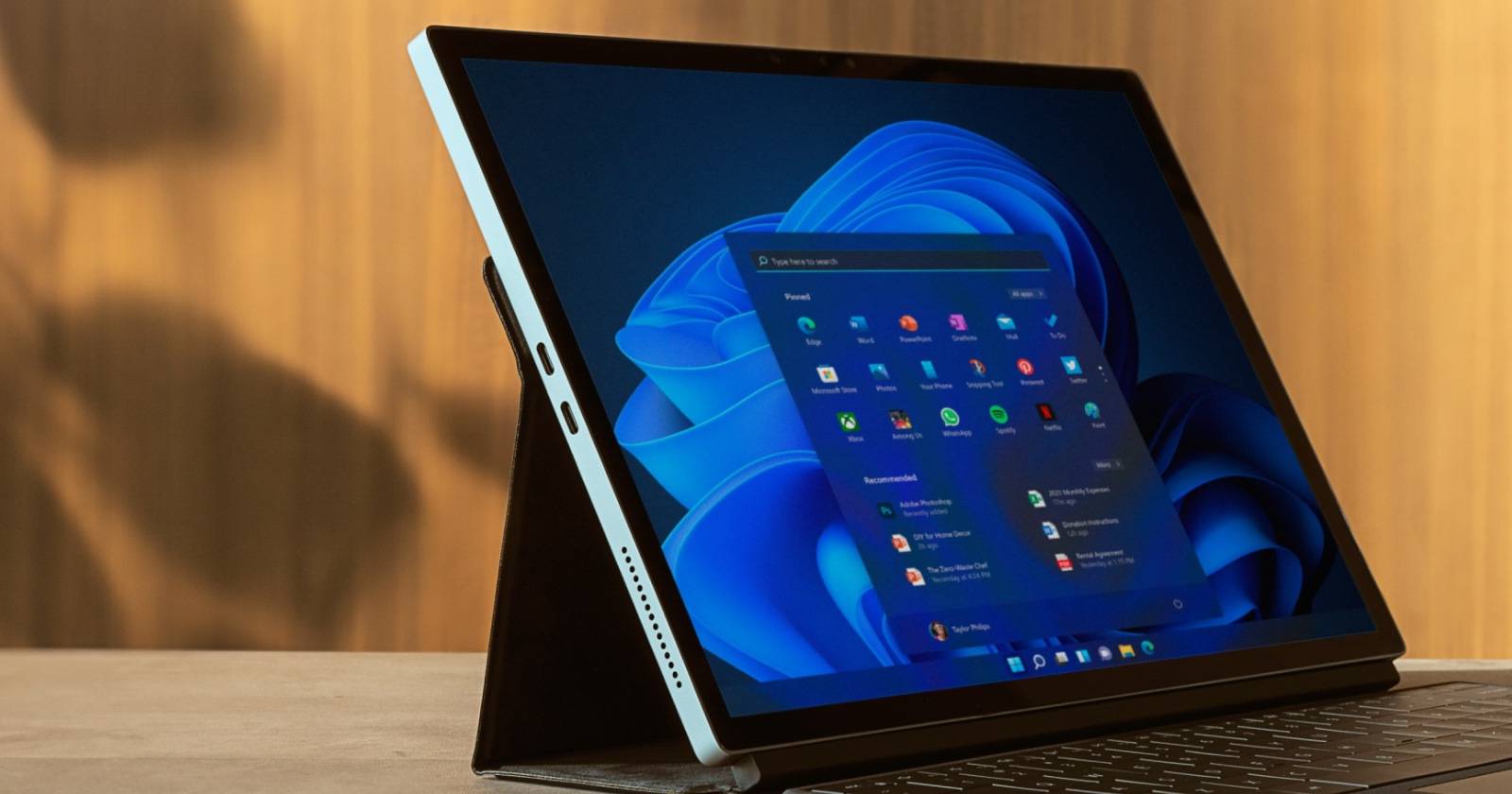
Важно понимать, какие данные собирает Windows 11 и как минимизировать их утечку. Даже если полностью исключить передачу всех данных невозможно, вы можете существенно снизить объём передаваемой информации и ограничить её использование для рекламных целей.
Почему это важно
Сбор пользовательских данных влияет на приватность, персонализацию и рекламу. Microsoft заявляет, что часть данных собирается для улучшения продуктов и диагностики, но они также могут использоваться для показа более релевантной рекламы и рекомендаций. Контроль этих настроек снижает риск нежелательной таргетинга, утечек при компрометации учётной записи и минимизирует профиль пользователя.
Краткое определение: телеметрия — автоматический сбор диагностической информации о работе системы и приложениях для анализа и улучшения продукта.
Какие данные собирает Windows 11 — краткий обзор
- Сведения о устройствах: аппаратная конфигурация, драйверы и настройки.
- Диагностика: логи сбоев, производительности и использования функций.
- История активности: какие приложения, сайты и файлы вы открывали.
- Данные местоположения: GPS/сеть, если разрешено.
- Данные браузера (в Edge): история, куки, активность при просмотре.
Важно: приложения сторонних производителей могут собирать свои данные независимо от системных настроек Windows.
Как отключить рекламное отслеживание в Windows 11
Если вас беспокоит использование данных для персонализированной рекламы, выполните следующие шаги:
- Откройте меню «Пуск» и запустите приложение «Параметры».
- В левой панели выберите «Конфиденциальность и безопасность».
- В разделе «Параметры Windows» откройте вкладку «Общие».
- Отключите все переключатели в разделе «Общие» (например, «Разрешить приложениям использовать уникальный идентификатор рекламодателя» и подобные).
Важно: это не гарантирует полную анонимность, но отключение персонализированных рекламных идентификаторов снижает точность таргетинга.
Как отключить историю активности в Windows 11
История активности записывает используемые приложения, сайты и файлы. Если вы вошли в систему с учётной записью Microsoft, часть этой истории может синхронизироваться в облако.
- Откройте «Параметры» через меню «Пуск».
- Перейдите в «Конфиденциальность и безопасность».
- Выберите «История активности» в разделе «Параметры Windows».
- Отключите опцию «Сохранять мою историю активности на этом устройстве».
- Нажмите «Очистить историю активности для этой учётной записи», чтобы удалить сведения, уже отправленные в облако.
Дополнительно:
- Перейдите в «Диагностика и отзывы» и отключите «Персонализированные рекомендации» («Tailored experiences»), чтобы Microsoft не использовала диагностические данные для советов и рекламы.
- По возможности пользуйтесь локальной учетной записью, если вам не нужна синхронизация.
Как ограничить сбор данных в Microsoft Edge
Microsoft Edge включает настройки защиты от отслеживания и другие параметры, которые уменьшают сбор и передачу данных браузером.
- Запустите Microsoft Edge через панель задач или меню «Пуск».
- Нажмите на меню из трёх точек в правом верхнем углу и выберите «Параметры».
- В левой панели откройте «Конфиденциальность, поиск и сервисы».
- Включите «Защита от отслеживания» и выберите уровень защиты: «Базовый», «Сбалансированный» или «Строгий».
Рекомендация: начните со «Сбалансированного», затем при необходимости переходите на «Строгий». Учтите, что «Строгий» может нарушить работу некоторых сайтов.
Как удалить данные активности из учётной записи Microsoft
Чтобы удалить данные, которые уже сохранились в облаке Microsoft, выполните следующие действия:
- Войдите в свою учётную запись Microsoft через account.microsoft.com (выполните двухфакторную проверку, если требуется).
- Перейдите в раздел «Конфиденциальность», затем — «Панель конфиденциальности» (Privacy dashboard).
- Найдите раздел «Управление данными активности» (Manage your activity data).
- Поочерёдно откройте вкладки «Данные о местоположении», «История браузера», «История поиска», «Данные приложений и служб» и нажмите «Очистить всё» в каждой вкладке.
Примечание: при выборе «Очистить» сервис может предложить настройки автоматического удаления по расписанию — рассмотрите включение автоматической очистки.
Контроль местоположения в Windows 11
Многие приложения запрашивают доступ к геоданным. Проверьте и ограничьте список приложений с правом доступа к местоположению:
- Откройте «Параметры» → «Конфиденциальность и безопасность» → «Местоположение».
- Отключите глобально доступ к местоположению, если он не нужен.
- Или оставьте включённым, но для каждого приложения задайте права вручную — разрешить/запретить.
Важно: картографические сервисы и навигационные приложения обычно требуют доступа к местоположению для корректной работы.
Дополнительные меры и альтернативные подходы
- Используйте локальную (offline) учётную запись Windows, если вам не нужна синхронизация.
- Ограничьте установку приложений из неизвестных источников; проверяйте разрешения перед установкой.
- Используйте VPN для маскировки сетевой активности, но помните: VPN скрывает от провайдера и сайтов ваш IP, но не от приложений, которые передают данные в облако.
- Пользуйтесь браузерами с фокусом на приватности (например, с включённым режимом защиты от отслеживания), если Edge не подходит.
- Настройте антивирус/Endpoint-решение с функцией управления конфиденциальностью для централизованного контроля на рабочих станциях.
Когда это может не сработать:
- Сторонние приложения с собственными трекерами будут продолжать собирать данные независимо от системных переключателей.
- Если вы используете учётную запись с корпоративными политиками, администратор может вернуть параметры обратно через групповые политики.
Методология быстрой проверки конфиденциальности (мини-план)
- Пройдите по всем разделам «Параметры» → «Конфиденциальность и безопасность» и отключите ненужные опции.
- Проверьте список приложений с доступом к чувствительным ресурсам: местоположение, микрофон, камера, файлы.
- Настройте Edge: включите защиту от отслеживания.
- Очистите данные в панели конфиденциальности Microsoft.
- Повторно проверьте через 30 дней: какие данные появились снова и какие приложения их отправляют.
Чеклист для пользователей (быстрая проверка)
- Отключена персонализированная реклама в «Общие».
- Отключена история активности и выполнена очистка.
- Выключены «Tailored experiences» в диагностике.
- Edge настроен на уровень защиты «Сбалансированный» или выше.
- Проверены права доступа приложений к местоположению, микрофону, камере.
- Выполнена очистка данных в панели конфиденциальности Microsoft.
Рекомендации для IT‑администраторов и команды безопасности
- Используйте групповые политики (GPO) или Microsoft Intune для централизации настроек конфиденциальности.
- Ограничьте установку программного обеспечения через политики и списки разрешённых приложений.
- Включите централизованную очистку диагностических данных и назначьте политики хранения.
- Внедрите мониторинг трафика на уровне сети для обнаружения аномальной передачи данных приложениями.
Модель зрелости контроля конфиденциальности (уровни)
- Уровень 1 — Базовый: пользователь вручную отключает опции.
- Уровень 2 — Управляемый: централизованные настройки через GPO/MDM для ключевых параметров.
- Уровень 3 — Проактивный: мониторинг и автоматическая очистка, аудит приложений и блокировка небезопасных решений.
Решение при проблемах и откат изменений
Если после изменений что-то работает некорректно (например, приложения теряют функциональность):
- Восстановите нужные переключатели по одному и проверьте работу приложения.
- Если использовались групповые политики, снимите их и примените локально.
- В крайнем случае создайте точку восстановления Windows перед массовыми изменениями, чтобы иметь возможность отката.
Mermaid — простое решение для принятия решения (при выборе между приватностью и функциональностью):
flowchart TD
  A[Нужна ли синхронизация между устройствами?] -->|Да| B[Использовать учётную запись Microsoft с фильтрацией данных]
  A -->|Нет| C[Рассмотреть локальную учётную запись]
  B --> D{Нужны рекомендации и персонализация?}
  D -->|Да| E[Оставить часть персонализации]
  D -->|Нет| F[Отключить персонализацию и очистить облако]
Часто задаваемые вопросы
Как полностью остановить сбор телеметрии в Windows 11?
Полностью остановить невозможно на стандартных изданиях — Windows отправляет базовую диагностическую информацию. Но вы можете минимизировать её, отключив расширенные диагностики, персонализацию и историю активности, а также применив групповые политики в корпоративной среде.
Удаляются ли данные из облака навсегда после очистки в панели конфиденциальности?
Очистка удаляет доступные категории данных, но для некоторых типов может потребоваться время на синхронизацию и обработку. Рекомендуется активировать автоматическую очистку и периодически проверять панель.
Влияет ли отключение истории активности на работу Timeline и поиска?
Да, некоторые функции, такие как Timeline и персонализированные подсказки, перестанут предлагать история‑основанные рекомендации.
Краткое резюме
- Отключите персонализированные рекламные идентификаторы и историю активности.
- Настройте Edge и удалите уже собранные данные через панель конфиденциальности Microsoft.
- Используйте локальную учётную запись и централизованные политики в корпоративной среде для более строгого контроля.
Важно: контроль конфиденциальности — это процесс. Проводите ревизию настроек регулярно и проверяйте, какие приложения передают данные в облако.
Ключевые ссылки и полезные действия:
- Вход в учётную запись Microsoft: https://account.microsoft.com
- Настройки Windows: «Пуск» → «Параметры» → «Конфиденциальность и безопасность»

Похожие материалы

Несколько аккаунтов Skype: Multi Skype Launcher

Журнал для работы: повысить продуктивность

Персональные звуки уведомлений на Android

Скачивание шоу Hulu для офлайн‑просмотра

Microsoft Start: персонализированная новостная лента
