
Как отключить Game DVR и Game Bar в Windows 10
Быстрые ссылки
- Что такое Game DVR и Game Bar?
- Как отключить Game DVR
- Как отключить Game Bar
Windows 10 имеет функцию Game DVR, которая может замедлять работу игр, потому что записывает видео в фоновом режиме. Если вам не нужна запись игрового процесса, лучше отключить Game DVR ради производительности.
Отключение также выключает «Game Bar» — игровую панель, которая часто появляется при запуске игры. Панель полезна только если вы делаете скриншоты или записываете геймплей.
Что такое Game DVR и Game Bar?
Game DVR — это фоновая система записи игрового процесса в Windows 10. Она изначально была частью приложения Xbox и похожа на аналогичную функцию на Xbox One. При включённой фоновой записи Game DVR постоянно буферизует последние минуты игры и позволяет сохранить их в файл, когда вы этого захотите.
Преимущество: вы можете продолжать играть, а потом сохранить последние 5 минут, если произошло что-то интересное. Недостаток: постоянная фонова́я запись использует ресурсы процессора, диска и иногда видеоядра. На медленных компьютерах или при стремлении к максимальному FPS это может заметно снизить производительность.
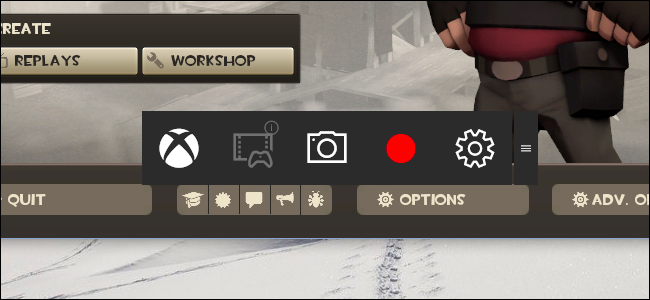
Game Bar — графический интерфейс для управления Game DVR: запуск/остановка записи, сохранение клипов и создание скриншотов. Сама панель не всегда серьёзно влияет на FPS, но мешает, когда появляется в неподходящий момент. По умолчанию Game Bar включена в Windows 10.
Важно: даже после отключения Game DVR и Game Bar сохранятся другие способы записи: сочетания клавиш для скриншотов в играх, NVIDIA Share (бывший ShadowPlay), AMD ReLive, Steam и программы вроде OBS.
Как отключить Game DVR
В сборке Windows 10 с обновлением Creators Update настройки Game DVR и Game Bar вынесены в главное приложение «Параметры» (Settings). Теперь они не скрыты внутри приложения Xbox.
- Откройте Параметры → Игры (Settings > Gaming).
- Перейдите в раздел Game DVR (Запись игры).
- Найдите опцию «Record in the background while I’m playing a game» (в русской локализации: «Вести запись в фоновом режиме, пока я играю») и переключите её в положение «Выключено» (Off).
После этого Windows не будет автоматически записывать видео в фоновом режиме. Вы по-прежнему сможете вручную начать запись через игровую панель, если она включена.
Как отключить Game Bar
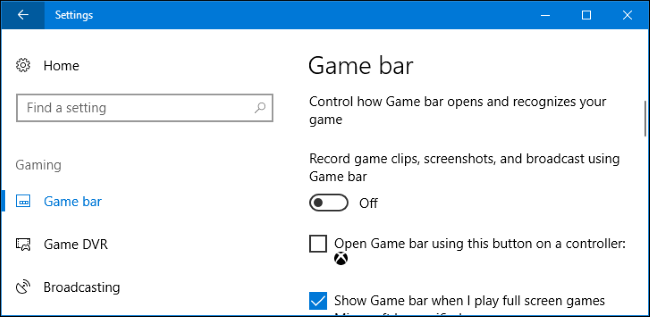
- Откройте Параметры → Игры (Settings > Gaming).
- Перейдите в раздел Game Bar (Игровая панель).
- Отключите опцию «Record game clips, screenshots, and broadcast using Game bar» (в русской локализации: «Записывать клипы, делать скриншоты и вести трансляции с помощью игровой панели») — переключите в «Выключено».
После этого игровая панель не будет показываться, пока вы снова не включите её в тех же параметрах.
Альтернативные подходы и когда не стоит отключать
- Если вы стримите или регулярно сохраняете клипы, не отключайте Game DVR/ Game Bar. Они упрощают управление клипами и трансляциями.
- Используйте специализированные инструменты: NVIDIA Share (Alt+Z), AMD ReLive или OBS дают лучшую производительность и больше контролируемых настроек качества/кодирования.
- На старых системах иногда лучше выключить фоновые службы Xbox полностью или удалить приложение Xbox, но это крайняя мера и может повлиять на другие функции.
Когда отключение не поможет:
- Если узкое место — слабый процессор или медленный жёсткий диск, то выключение Game DVR даст небольшой прирост. Но если проблема в видеокарте — эффект ограничен.
- Если в игре используется своё собственное наложение или служба по записи от производителя видеокарты, отключение Game DVR даст минимальный эффект.
Мини‑метод: как проверить эффект на производительность
- Запустите игру на сцене, где стабильно проверяемый FPS. Запишите средний FPS (например, через встроенный индикатор или MSI Afterburner).
- Отключите Game DVR и Game Bar в Параметры → Игры.
- Перезапустите игру и повторите замер в тех же условиях.
- Сравните средний и минимальный FPS, свободную оперативную память и загрузку ЦП.
Если прирост FPS заметен (обычно несколько процентов или больше), оставьте запись отключённой.
Резюме для разных ролей
- Для казуальных игроков: можно отключить, если не планируете сохранять клипы.
- Для соревновательных игроков: рекомендую отключить — это снизит риск просадок FPS и неожиданных появлений панели.
- Для стримеров и создателей контента: не отключайте, используйте лучше профессиональные инструменты для записи.
Контрольный чек‑лист перед отключением
- Сделали замер FPS до изменений
- Отключили «Record in the background…» в Game DVR
- Отключили «Record game clips…» в Game Bar
- Перезапустили игру и провели повторный замер
- Вернули настройки, если потеряли нужные функции записи
Важно: отключение Game DVR не удаляет другие средства захвата. При необходимости вы всегда можете использовать сторонние программы.
Краткий глоссарий
- Game DVR — фоновая запись игрового процесса в Windows 10.
- Game Bar — игровая панель для управления записью и скриншотами.
- FPS — кадры в секунду, показатель плавности игры.
Краткое резюме: если вы не записываете геймплей, отключение Game DVR и Game Bar в Windows 10 — быстрый способ снизить потребление ресурсов и уменьшить вероятность падений FPS и случайных всплытий панели.
Примечания
- Локальные названия опций в интерфейсе Windows могут различаться в зависимости от языка системы. Если вы не уверены, ищите пункты в Параметры → Игры (Settings > Gaming).
- Если вы хотите полностью убрать приложение Xbox или связанные службы, действуйте осторожно: это может повлиять на другие возможности Windows и приложения Microsoft.
Конец статьи.

Похожие материалы

RDP: полный гид по настройке и безопасности

Android как клавиатура и трекпад для Windows

Советы и приёмы для работы с PDF

Calibration в Lightroom Classic: как и когда использовать

Отключить Siri Suggestions на iPhone
