
Отключение звуковых объявлений Focus Assist в Windows 10

Что такое Focus Assist
Focus Assist — это режим «Не беспокоить» в Windows 10. Он автоматически скрывает всплывающие уведомления, чтобы они не мешали во время игр, презентаций или при полноэкранной работе. Упрощённо: Focus Assist скрывает всплывающие окна, а Центр действий сохраняет их историю.
Краткое определение: Focus Assist — автоматический фильтр уведомлений, который временно подавляет всплывающие сообщения и показывает сводку позже.
Почему Cortana объявляет о Focus Assist
Cortana произносит короткое сообщение, когда Focus Assist включается автоматически, чтобы вы точно знали, что входящие уведомления будут отложены. Это сделано для предотвращения потери важных уведомлений: система уведомляет вас, что режим активирован. Но если вы не хотите слышать это объявление — его можно отключить.
Как отключить голосовые уведомления Cortana (пошагово)
- Откройте Параметры: нажмите Windows+i.
- Перейдите в Система → Focus Assist.
- В разделе «Автоматические правила» нажмите на название правила, которое хотите изменить (например, «Когда я играю»).
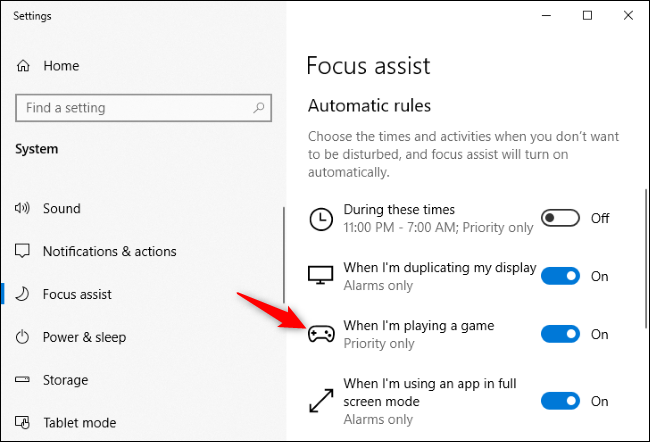
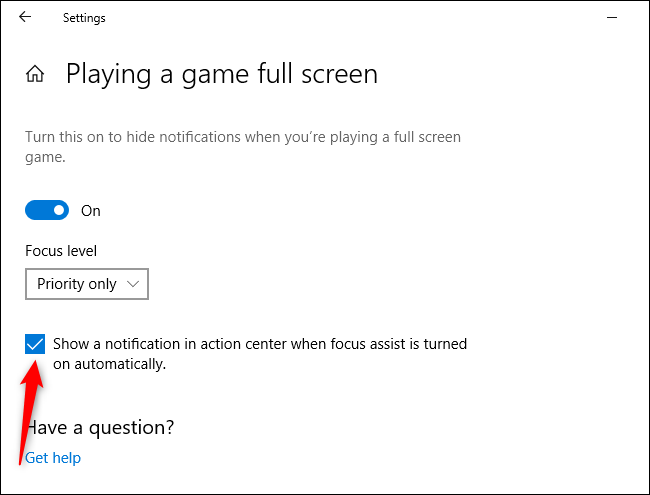
- Снимите галочку «Показывать уведомление в Центре действий, когда Focus Assist включается автоматически».
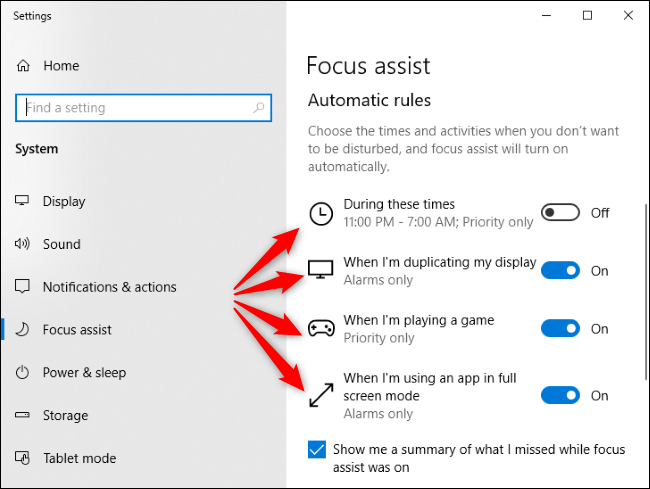
Повторите для каждого автоматического правила: «В указанные часы», «При дублировании экрана», «Во время игры», «При использовании приложения в полноэкранном режиме». Каждое правило имеет собственную настройку уведомлений.
Если вы не хотите видеть сводку после выхода из режима, снимите галочку «Показывать мне сводку того, что я пропустил, пока был включен Focus Assist» внизу списка правил.
Important: После изменения настроек Cortana перестанет объявлять включение Focus Assist, но уведомления всё ещё будут скрываться по правилам — вы увидите их позже в Центре действий.
Быстрая проверка (после изменений)
- Включите режим «Когда я играю» или воспроизведите полноэкранное приложение и проверьте: Cortana не должна произносить сообщение.
- Откройте Центр действий (значок рядом с часами) — пропущенные уведомления доступны там.
- Если сообщение слышно всё ещё, перезапустите Windows или выйдите/войдите в учётную запись.
Альтернативные подходы
- Отключить Cortana: если голосовые оповещения исходят именно от Cortana, можно полностью отключить Cortana через её параметры (учтите, что функциональность голосового помощника пропадёт).
- Временно отключить звук системы: полезно для презентаций, но не решает проблему уведомлений как таковых.
- Отключить конкретные приложения в уведомлениях: в Параметры → Система → Уведомления и действия можно отключить уведомления для отдельных приложений.
Когда этот метод не работает (примеры)
- Если политика организации (GPO) принудительно включает уведомления — пользовательские настройки будут проигнорированы.
- Если используется стороннее ПО для голосовых оповещений или отдельный менеджер уведомлений — нужно настроить его отдельно.
- Если Cortana была обновлена и её поведение изменилось — проверьте актуальные параметры Cortana.
Ментальная модель и чеклист для разных ролей
- Для игрока: цель — ни одно всплывающее окно не должно прерывать игру. Проверьте правило «Когда я играю» и отключите уведомления.
- Для презентующего: цель — отсутствие звуков и всплывающих окон во время презентации. Отключите правило «При использовании приложения в полноэкранном режиме» и сводку.
- Для IT-администратора: цель — централизованное управление. Проверьте политики ОС и групповую политику; документируйте изменения.
Короткий чеклист (пользователь):
- Открыть Параметры → Система → Focus Assist
- Отключить уведомления для каждого автоматического правила
- Отключить сводку пропущенных уведомлений (по желанию)
- Перезагрузить систему и протестировать
Мини-методология тестирования (быстрая инструкция для проверки)
- Включите правило «Когда я играю» и запустите игру в полноэкранном режиме.
- Отправьте тестовое уведомление с телефона/другого устройства (например, сообщение из мессенджера).
- Убедитесь, что уведомление не всплыло, и что Cortana не произнесла сообщение.
- Проверьте Центр действий на предмет сохранённого уведомления.
Критерии приёмки
- Cortana не произносит сообщение при активации Focus Assist автоматически.
- Уведомления по-прежнему скрываются в соответствии с выбранными правилами.
- Пропущенные уведомления доступны в Центре действий.
Отказоустойчивость и рекомендации
- Если вы часто используете презентации и игры, настройте каждое правило отдельно. Это минимизирует риск случайной потери важных уведомлений.
- Для корпоративных ПК согласуйте изменение с IT-отделом, чтобы не нарушить политики безопасности и оповещений.
Примечания по конфиденциальности и безопасности
Изменение настроек Focus Assist затрагивает только отображение уведомлений и не влияет на то, какие данные передаются приложениями. Корпоративные политики могут переопределять локальные настройки — уточняйте у администратора.
Короткая заметка для объявления коллегам (готовый текст, 100–200 слов)
Если ваша презентация или демонстрация прерывается звуковыми уведомлениями, отключите голосовые объявления Focus Assist. Откройте Параметры → Система → Focus Assist, выберите каждое автоматическое правило (например, «При использовании приложения в полноэкранном режиме» или «Когда я играю») и снимите галочку «Показывать уведомление в Центре действий, когда Focus Assist включается автоматически». При желании отключите сводку пропущенных уведомлений. Это уберёт голосовые сообщения Cortana, но сохранит скрытие уведомлений до выхода из режима и их доступ в Центре действий.
Итог
Отключение голосовых объявлений Focus Assist займёт пару минут и уберёт раздражающие сообщения Cortana, не уменьшая саму защиту от помех. Проверьте все автоматические правила и опцию сводки — они задаются индивидуально для каждого сценария.

Похожие материалы

Несколько аккаунтов Skype: Multi Skype Launcher

Журнал для работы: повысить продуктивность

Персональные звуки уведомлений на Android

Скачивание шоу Hulu для офлайн‑просмотра

Microsoft Start: персонализированная новостная лента
