
Как отключить виджеты в Windows 11
Коротко: в Windows 11 виджеты можно отключить тремя способами — через параметры панели задач, через Редактор реестра и через Редактор локальной групповой политики. Для домашних пользователей достаточно метода через панель задач; системным администраторам подойдёт групповая политика. Перед изменениями в реестре создайте резервную копию.
Windows 11 включает виджеты по умолчанию: новости, погода, спорт и прочее. Не всем они нужны. Ниже описаны три надёжных метода отключения, а также рекомендации по восстановлению и проверке результата.
Основные варианты отключения
- Быстрый и безопасный — Параметры панели задач.
- Для опытных пользователей — Редактор реестра (Registry Editor).
- Для администраторов и массового управления — Редактор локальной групповой политики (Group Policy Editor).
1. Отключение виджетов через параметры панели задач
Подходит для большинства пользователей. Это самый простой и обратимый способ.
Шаги
- Щёлкните правой кнопкой мыши по пустому месту на панели задач и выберите ‘Параметры панели задач’. Либо откройте Пуск, перейдите в Параметры > Персонализация > Панель задач.
- В разделе Панель задач найдите пункт Виджеты и переведите переключатель в положение Выкл.
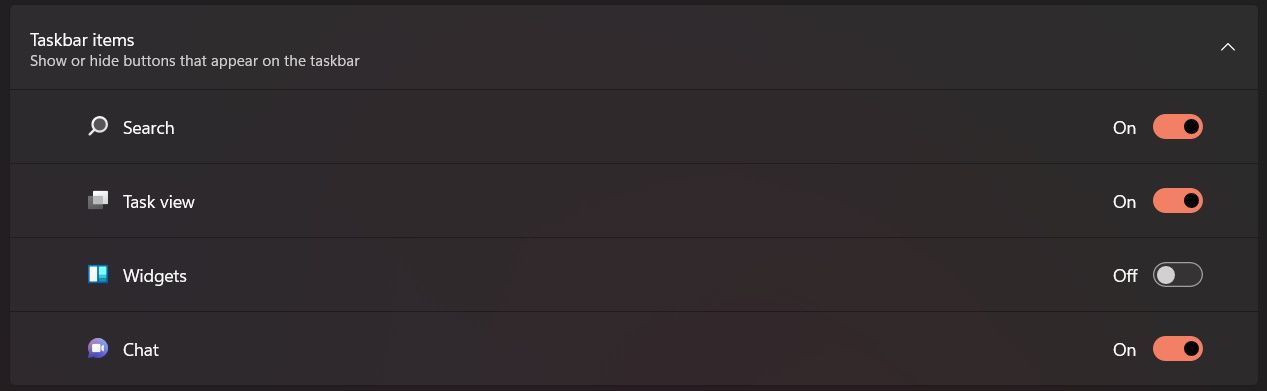
После этого значок виджетов исчезнет с панели задач, и панель виджетов не будет открываться при наведении или клике.
Важно
- Этот способ не трогает системный реестр и легко отменяется через те же настройки.
2. Отключение виджетов через Редактор реестра
Для опытных пользователей и сценариев, где требуется скриптовая автоматизация. Работайте аккуратно: неправильные правки реестра могут нарушить работу системы.
Краткое пояснение: реестр — это дерево настроек Windows. Мы изменяем значение TaskbarDa, отвечающее за отображение виджета.
Шаги
- Нажмите на значок поиска на панели задач.
- Введите registry editor и запустите Registry Editor.
- Подтвердите запрос контроля учётных записей, если появится окно.
- Перейдите по веткам HKEY_CURRENT_USER > Software > Microsoft > Windows > CurrentVersion > Explorer > Advanced.
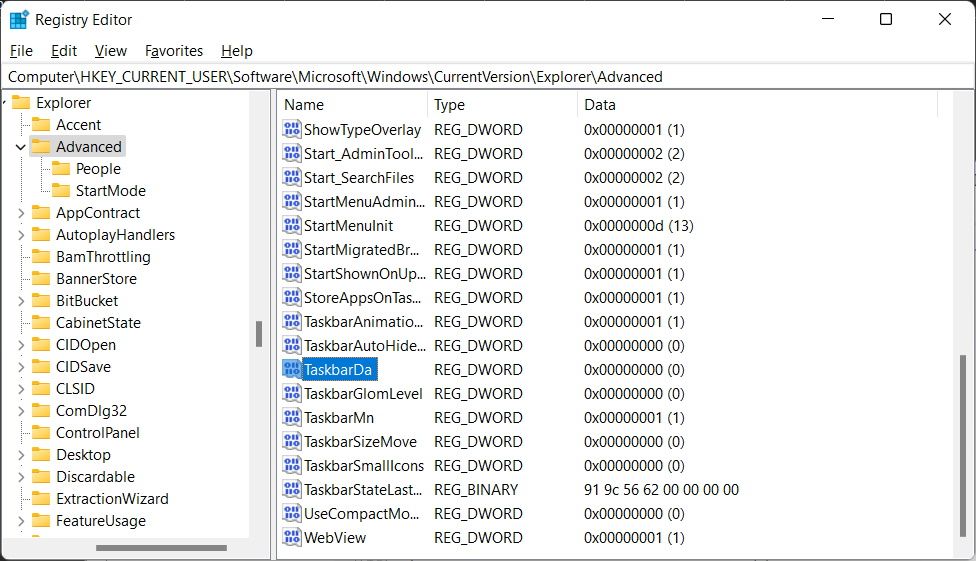
- В правой части двойной щелчок по TaskbarDa.
- В окне изменения значения установите Value data равным 0 чтобы отключить виджеты. Установка 1 снова включит их.
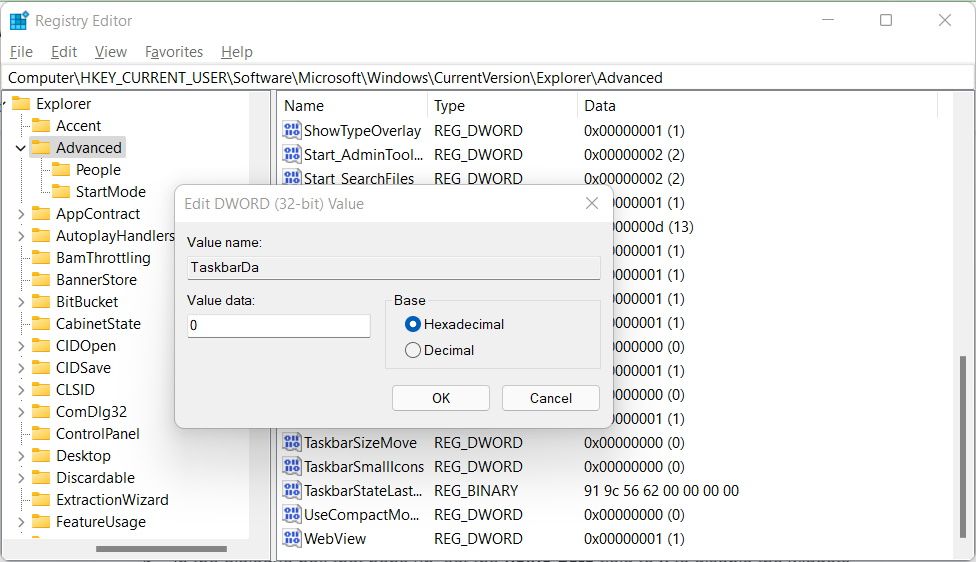
- Нажмите OK и закройте Редактор реестра. Перезагрузка не всегда обязательна, но рекомендуется, если изменение не вступило в силу.
Рекомендации по безопасности
- Перед изменением реестра экспортируйте раздел Advanced как резервную копию.
- Для массовых изменений используйте .reg-файлы, предварительно проверив их в тестовой среде.
3. Отключение виджетов через Редактор локальной групповой политики
Лучше всего подходит для администраторов и организаций, которые хотят запретить виджеты для всех пользователей компьютера.
Шаги
- Нажмите Win + R, введите gpedit.msc и нажмите Enter.
- Перейдите в Конфигурация компьютера > Административные шаблоны > Компоненты Windows > Виджеты.
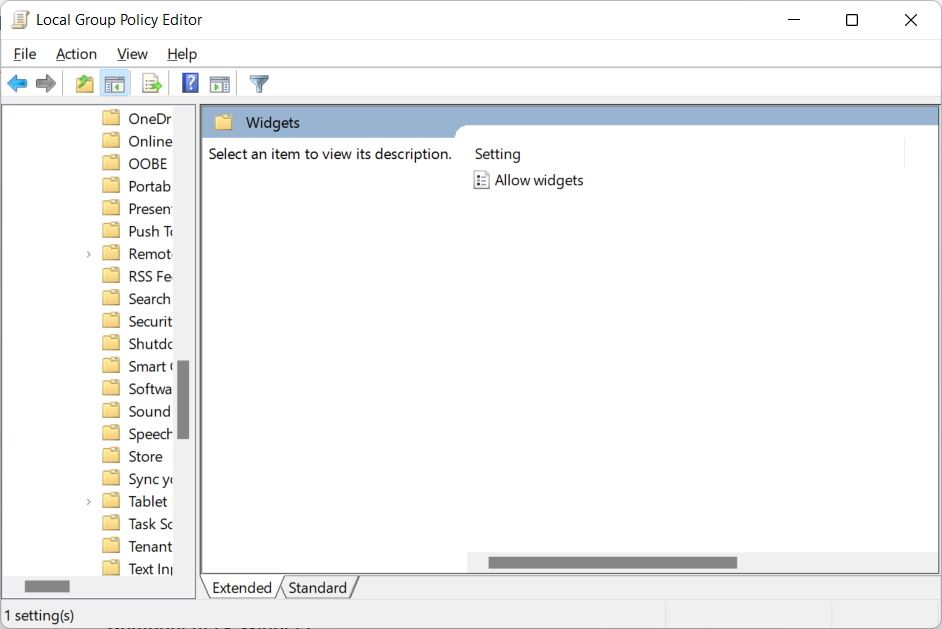
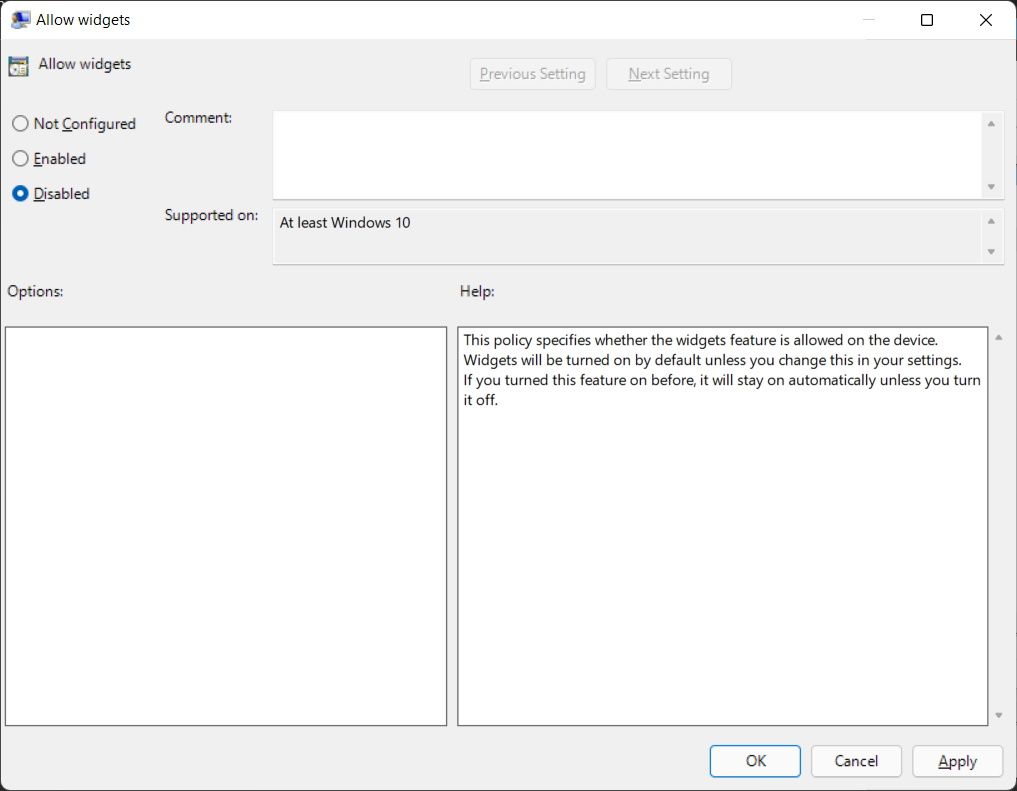
- Правой кнопкой по параметру Allow widgets выберите Изменить.
- Выберите Disabled и примените изменения.
Замечания
- Для применения политики может потребоваться gpupdate /force или перезагрузка.
- Параметр действует на все учётные записи на устройстве.
Когда эти методы не сработают
- На управляемых корпоративных устройствах политики домена могут переопределять локальные изменения.
- Если система сильно модифицирована сторонними оболочками или кастомными сборками Windows, соответствующие ключи реестра могут отсутствовать.
- В некоторых инсайдерских сборках путь к параметрам может отличаться.
Альтернативные подходы
- Скрыть значок виджета с панели задач сторонним лаунчером/утилитой, если стандартные средства недоступны.
- Удалить компонент через PowerShell-модули (только при наличии официальной поддержки и понимании рисков).
- Создать .reg-файл для развёртывания на нескольких машинах через скрипт установки.
Мини-методика для безопасного изменения реестра
- Экспортировать раздел реестра: в regedit выберите ветку Advanced и Экспорт.
- Создать точку восстановления системы.
- Внести изменение TaskbarDa = 0.
- Проверить результат, перезагрузив систему.
- При проблемах восстановить экспорт или использовать точку восстановления.
Чек-листы по ролям
Для простого пользователя
- Снять переключатель Виджеты в Параметрах панели задач.
- Проверить, исчез ли значок с панели задач.
- Перезагрузить компьютер, если значок остался.
Для администратора IT
- Оценить влияние на пользователей и политики домена.
- Протестировать изменение на одной тестовой машине.
- Развернуть через GPO или скрипт и проконтролировать результат.
Критерии приёмки
- Значок виджетов больше не отображается на панели задач.
- Нажатие Win + W или аналогичный вызов не открывает виджеты.
- Если использовался GPO, параметр отображается как Disabled в редакторе групповой политики.
Проверка и откат
Откат через панель задач: вернуть переключатель Виджеты в положение Вкл.
Откат через реестр: вернуть TaskbarDa в 1 или импортировать ранее экспортированный файл .reg.
Откат через GPO: установить Allow widgets в Not Configured или Enabled и обновить политику.
Безопасность и конфиденциальность
Отключение виджетов уменьшает поток персонализированного контента и обмен с серверами Microsoft, что может положительно сказаться на конфиденциальности. Однако изменение реестра и политик требует прав администратора — действуйте осторожно.
Краткий словарь
- Панель задач — область внизу экрана, где расположены значки и меню Пуск.
- Редактор реестра — инструмент Windows для изменения параметров конфигурации.
- Групповая политика — механизм централизованного управления настройками компьютеров в домене.
Решение «когда что использовать»
flowchart TD
  A[Нужен простой способ?] -->|Да| B[Параметры панели задач]
  A -->|Нет, нужен массовый контроль| C[Групповая политика]
  A -->|Я опытный пользователь| D[Редактор реестра]
  B --> E[Отключено локально]
  C --> F[Отключено для всех пользователей]
  D --> G[Можно автоматизировать через .reg]
Итог
Виджеты Windows 11 легко отключить: для личного компьютера используйте параметры панели задач, для отдельных машин — реестр, для организаций — групповую политику. Всегда делайте резервную копию реестра и тестируйте изменения в контролируемой среде.
Сводка
- Самый быстрый способ — Параметры панели задач.
- Редактор реестра даёт гибкость и автоматизацию.
- Групповая политика удобна для массового применения.
Спасибо за чтение. Если нужны команды для автоматизации или пример .reg / GPO шаблона, укажите тип среды и я подготовлю пример.

Похожие материалы

Несколько аккаунтов Skype: Multi Skype Launcher

Журнал для работы: повысить продуктивность

Персональные звуки уведомлений на Android

Скачивание шоу Hulu для офлайн‑просмотра

Microsoft Start: персонализированная новостная лента
