
Как отключить виджеты в Windows 11
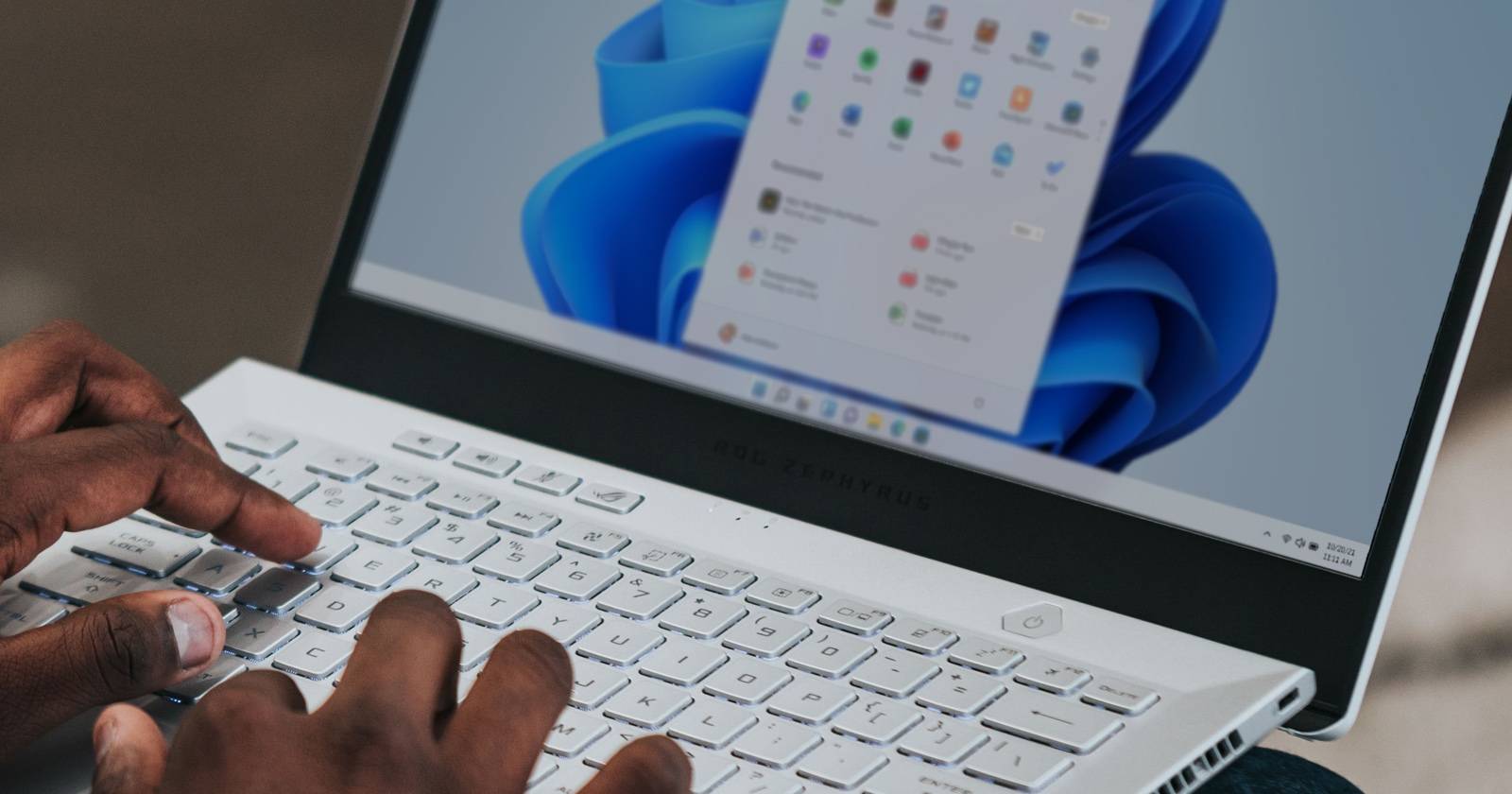

Виджеты Windows 11 показывают новости, погоду, спортивные результаты и другую персональную информацию. Многие пользователи предпочитают отключить их ради экономии пространства на панели задач или ради приватности. Ниже — три безопасных метода с пояснениями, откатом и проверками.
Способы отключения виджетов
- Метод 1 подходит всем — быстрый и обратимый через интерфейс.
- Метод 2 позволяет централизованно управлять значением в реестре, полезно для продвинутых пользователей.
- Метод 3 подходит администраторам на редакциях Windows, где доступен gpedit.msc.
1. Отключение виджетов через параметры панели задач
Это самый простой и безопасный способ. Подходит для пользователей Windows 11 Home и Pro.
- Щёлкните правой кнопкой мыши на любом пустом месте панели задач.
- Выберите Параметры панели задач. Альтернатива: Пуск > Параметры > Персонализация > Панель задач.
- В разделе Элементы панели задач найдите пункт Виджеты и переключите тумблер в положение Выкл.
Важно: этот способ не изменяет системный реестр напрямую — он меняет параметры пользователя, которые можно вернуть тем же тумблером.
2. Отключение виджетов через Редактор реестра
Этот способ полезен, если нужно массово применять изменение через скрипт или если вам удобнее работать с реестром. Будьте аккуратны: неверные правки реестра могут нарушить работу системы.
Подготовка
- Создайте точку восстановления системы через Панель управления > Восстановление > Создать точку восстановления.
- Экспортируйте ветку реестра, которую будете менять: файл > Экспорт.
Шаги
- Нажмите значок с лупой на панели задач или нажмите Win + S и введите regedit.
- Запустите Редактор реестра (Registry Editor) и подтвердите запрос контроля учетных записей.
- В левой панели перейдите по ветке HKEY_CURRENT_USER\Software\Microsoft\Windows\CurrentVersion\Explorer\Advanced.
- В правой панели найдите значение TaskbarDa. Если его нет, создайте новый параметр DWORD (32-бит) с именем TaskbarDa.
- Дважды щёлкните TaskbarDa и установите значение 0 для отключения виджетов. Значение 1 включает виджеты.
- Нажмите ОК и закройте Редактор реестра. Перезагрузите проводник или компьютер для применения изменений.
Совет: чтобы применить изменение без перезагрузки, откройте Диспетчер задач, найдите Проводник (Explorer), выберите Перезапустить.
Когда этот метод не работает
- Если ваша учётная запись имеет ограничения, изменение TaskbarDa может не примениться до выхода и повторного входа.
- Если системная политика блокирует изменение реестра, используйте метод с групповыми политиками или обратитесь к администратору.
3. Отключение виджетов через Редактор локальной групповой политики
Этот способ удобен в корпоративных средах на редакциях Windows, где доступен gpedit.msc (обычно Windows 11 Pro и выше).
- Нажмите Win + R, введите gpedit.msc и нажмите Enter.
- В редакторе перейдите по пути Конфигурация компьютера > Административные шаблоны > Компоненты Windows > Виджеты.
- Найдите параметр Разрешить виджеты, щёлкните правой кнопкой и выберите Изменить.
- Установите радиокнопку Отключить и нажмите ОК.
- Перезагрузите компьютер или выполните команду gpupdate /force в командной строке с правами администратора.
Важно: В Windows Home локальный редактор групповой политики обычно отсутствует. Для Home-редакций используйте метод через реестр или сторонние скрипты с осторожностью.
Откат изменений и шаблон восстановления
Шаблон действий для возврата назад
- Если вы отключали через параметры панели задач: верните тумблер Виджеты в положение Вкл.
- Через реестр: в TaskbarDa установите значение 1 и перезапустите Проводник.
- Через групповые политики: в параметре Разрешить виджеты выберите Не задано или Включить, затем gpupdate /force.
Создайте резервную копию перед изменением реестра
- В Regedit выберите ветку, щёлкните Файл > Экспорт.
- Сохраните файл .reg в безопасное место.
- При необходимости импортируйте его двойным щелчком или через reg import.
Контрольные тесты и критерии приёмки
Критерии приёмки
- Виджет-кнопка исчезла с панели задач.
- После перезагрузки виджеты остаются отключёнными.
- Функциональность других элементов панели задач не нарушена.
Тесты
- Проверка интерфейса: панель задач не показывает кнопку Виджеты.
- Перезагрузка: отключение сохраняется после перезагрузки ОС.
- Восстановление: импорт исходного .reg возвращает виджеты.
- Лог безопасности: отсутствие ошибок в Просмотре событий, связанных с Explorer.
Роли и чек-лист
Для рядового пользователя
- Сделать точку восстановления.
- Использовать Параметры панели задач.
- Перезагрузить систему.
Для администратора
- Разработать политику отключения (GPO) для домена.
- Проверить совместимость с корпоративными приложениями.
- Обновить документацию и уведомить пользователей.
Альтернативы и когда отключение не подходит
Альтернативы
- Скрыть панель задач автоматически: Параметры > Персонализация > Панель задач > Автоматически скрывать.
- Отключить только конкретные карточки в самом виджете, если хотите оставить другие.
Когда отключение не подходит
- Если пользователи в организации используют виджеты для рабочих уведомлений, отключение может нарушить рабочие процессы.
- Если требуется централизованный мониторинг через виджеты от поставщика — отключать не следует.
Безопасность и приватность
Отключение виджетов уменьшает отправку персонализированных данных в службы Microsoft, если вы не хотите, чтобы ОС предлагала локальные новости и рекомендации. Но это не заменяет общие меры по защите приватности: проверьте настройки конфиденциальности в Параметры > Конфиденциальность.
Небольшая проверка совместимости
- Windows 11 Home: рекомендуемый метод — Параметры панели задач или реестр.
- Windows 11 Pro/Enterprise: используйте GPO для массового развертывания.
Глоссарий
- Панель задач — строка внизу экрана, где размещаются значки приложений и системные элементы.
- Проводник (Explorer) — компонент Windows, отображающий рабочий стол и файлы.
- TaskbarDa — ключ реестра, управляющий отображением виджетов.
Краткая сводка
Виджеты Windows 11 удобно включать и отключать. Для большинства пользователей достаточно настроек панели задач. Администраторам удобнее применять групповые политики, а продвинутым пользователям — править реестр с резервной копией. Всегда создавайте точку восстановления и резервную копию реестра перед изменениями.
Спасибо, что прочитали. Если нужно, могу подготовить командный .reg для массового отключения или краткую инструкцию на печать для IT-персонала.

Похожие материалы

Несколько аккаунтов Skype: Multi Skype Launcher

Журнал для работы: повысить продуктивность

Персональные звуки уведомлений на Android

Скачивание шоу Hulu для офлайн‑просмотра

Microsoft Start: персонализированная новостная лента
