
Отключение окрашивания сайтов в Safari на iPhone, iPad и Mac
Быстрые ссылки
- Отключить окрашивание сайтов на iPhone и iPad
- Отключить окрашивание сайтов или цвет в строке вкладок на Mac
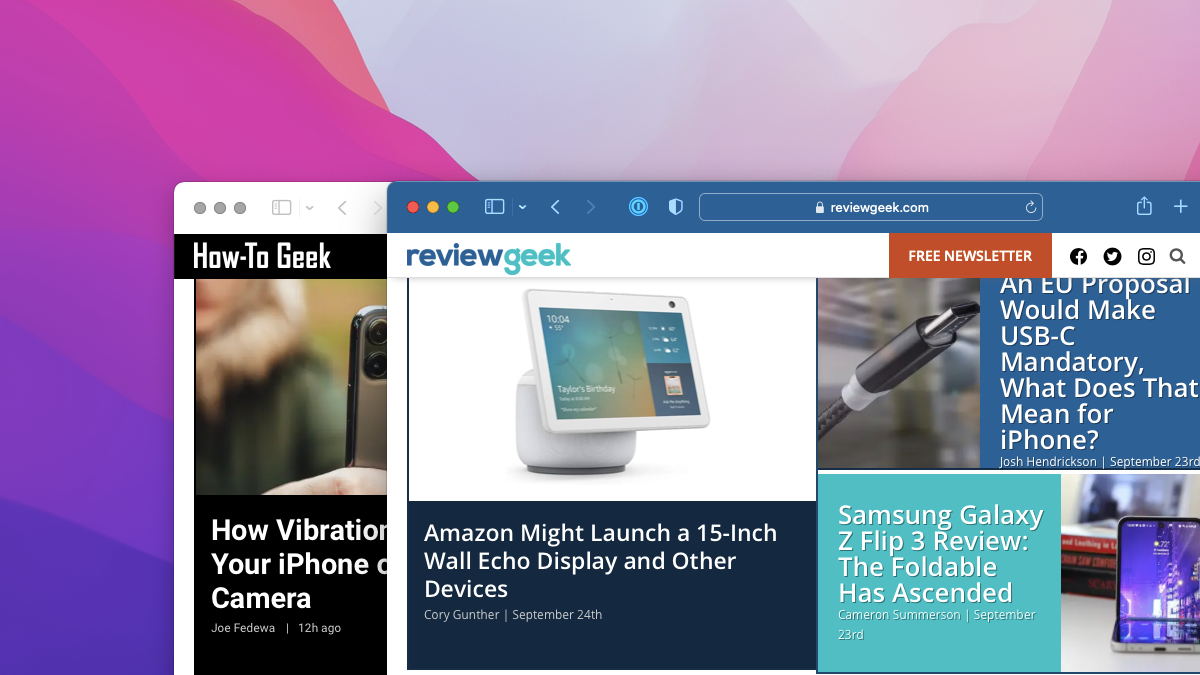
Интерфейсные изменения, появившиеся в Safari 15, позволяют строке вкладок и верхней части окна подстраиваться под доминирующий цвет заголовка открытого сайта. Apple называет это «окрашиванием сайта». Если такая подстройка мешает вам при просмотре страниц или при переключении вкладок, её можно отключить.
Отключить окрашивание сайтов на iPhone и iPad
Окрашивание захватывает цвет заголовка сайта и применяет его к области сверху в Safari. На iPhone с вырезом (начиная с iPhone X) эффект заметнее; на старых моделях он проявляется при прокрутке.
- Откройте приложение «Настройки» на iPhone или iPad и выберите «Safari».
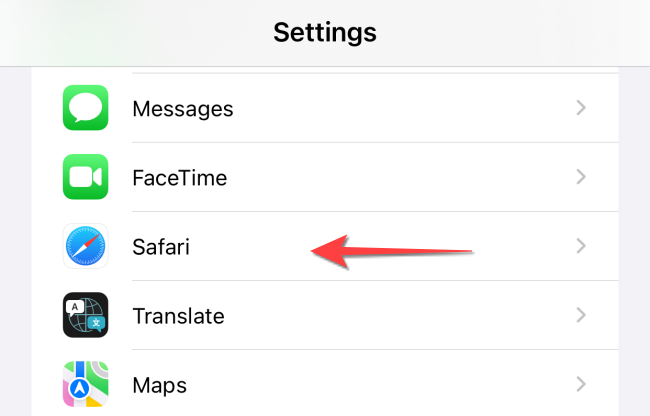
Пролистайте до раздела «Вкладки».
Отключите тумблер «Разрешить окрашивание сайтов».
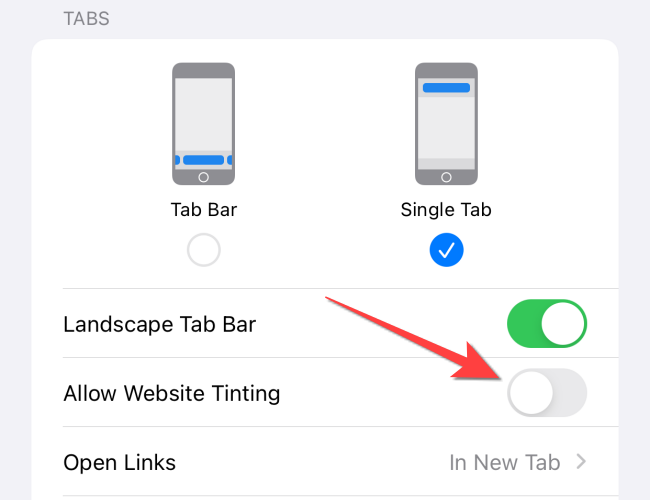
Важно: после отключения нужно принудительно завершить работу Safari (смахнуть приложение из списка недавно запущенных) и открыть его снова, чтобы изменение вступило в силу.
Совет: если вы используете iPad в настольном режиме с несколькими окнами Safari, проверьте все окна — настройка применяется к каждому экземпляру приложения.
Отключить окрашивание сайтов или цвет в строке вкладок на Mac
На настольной версии Apple называет эту опцию «цвет в строке вкладок». При установке последней версии Safari на macOS (включая Big Sur, Catalina и более поздние версии) функция может быть включена по умолчанию.
- Запустите Safari на Mac.
- В левом верхнем углу выберите меню «Safari» → «Настройки…».
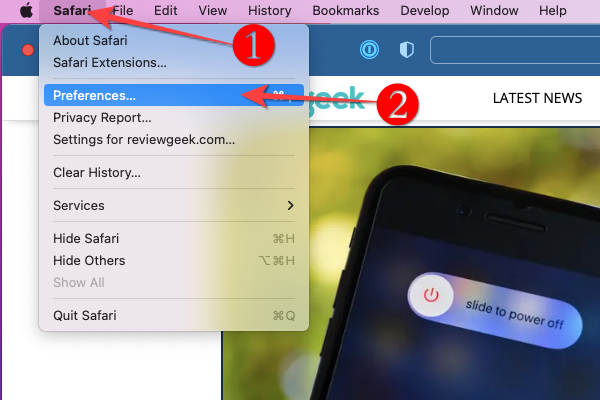
- Перейдите на вкладку «Вкладки» рядом с «Основными».
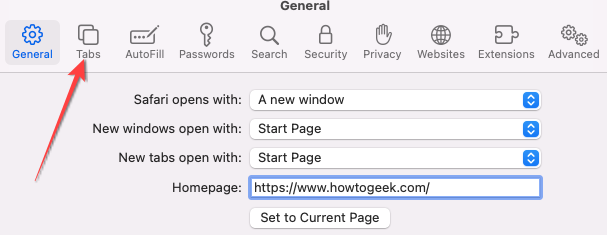
- Снимите флажок «Показывать цвет в строке вкладок».
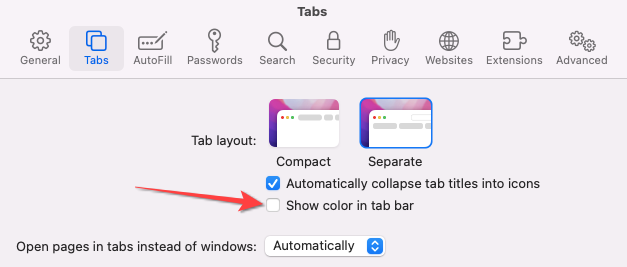
Изменение применяется сразу — строка вкладок вернётся к обычному виду. Закройте окно настроек.
Альтернативные подходы и полезные приёмы
- Режим «Чтение» (Reader View) убирает стили сайта и убирает влияние цвета заголовков — полезно для длинных статей.
- Приватный режим не отключает окрашивание по умолчанию, но иногда показывает более нейтральную панель в зависимости от сайта.
- Если цель — более строгий и постоянный внешний вид, переключитесь на системную светлую или тёмную тему macOS/iOS — иногда это смягчает заметность цветовых переходов.
Когда отключение не даёт эффекта
- Проверьте, действительно ли вы принудительно закрыли и заново открыли Safari на iPhone/iPad: без перезапуска старые вкладки сохранят прежний вид.
- Устаревшая версия iOS/iPadOS или macOS может не поддерживать опцию; обновите систему до последней совместимой версии.
- Некоторые расширения или пользовательские стили могут переопределять внешний вид — временно отключите расширения и проверьте.
Совместимость и заметки по версиям
- iPhone и iPad: опция появилась в Safari 15, доступна в iOS/iPadOS 15 и новее. Если у вас iOS 14 или ниже, функции может не быть.
- Mac: «цвет в строке вкладок» появился в обновлениях Safari 15 для macOS Catalina, Big Sur и новее.
Важно: на старых моделях iPhone эффект проявляется только при прокрутке, на новых — постоянно в верхней области интерфейса.
Чеклист для пользователей и администраторов
Для обычного пользователя:
- Откройте «Настройки» → «Safari» на iPhone/iPad и выключите «Разрешить окрашивание сайтов». Перезапустите Safari.
- На Mac откройте Safari → Настройки → Вкладки и снимите «Показывать цвет в строке вкладок».
Для системного администратора или сотрудника поддержки:
- Проверьте версию ОС и Safari на устройстве.
- Спросите пользователя о наличии расширений и пользовательских стилей CSS.
- Попросите пользователя перезапустить Safari и, при необходимости, устройство.
Краткая справка терминов
- Окрашивание сайта — автоматическое применение доминирующего цвета элемента страницы к интерфейсу браузера.
Краткое объявление для пользователей (анонс)
В Safari появилась опция изменения цвета интерфейса под сайт — если это мешает, её можно отключить в настройках. На iPhone и iPad переключатель находится в Настройках → Safari → Вкладки. На Mac опция называется «Показывать цвет в строке вкладок» и управляется через Safari → Настройки → Вкладки.
Итог
Отключение окрашивания сайта возвращает более нейтральный вид браузера и уменьшает визуальный шум при переключении вкладок. Это простая настройка, доступная как на мобильных устройствах, так и на Mac. Если изменения не применились, перезапустите Safari и проверьте версии ОС и расширения.
Важно: если вы управляете несколькими устройствами, проверьте настройку на каждом — она применяется локально, а не через iCloud.
Ключевые шаги:
- iPhone/iPad: Настройки → Safari → Вкладки → выключить «Разрешить окрашивание сайтов», затем перезапустить Safari.
- Mac: Safari → Настройки → Вкладки → снять «Показывать цвет в строке вкладок».

Похожие материалы

Несколько аккаунтов Skype: Multi Skype Launcher

Журнал для работы: повысить продуктивность

Персональные звуки уведомлений на Android

Скачивание шоу Hulu для офлайн‑просмотра

Microsoft Start: персонализированная новостная лента
