
Отключить предварительный просмотр ссылок в Safari на iPhone, iPad и Mac

Safari на iPhone, iPad и Mac позволяет кратко просмотреть содержимое ссылки, не покидая текущую страницу. По умолчанию эта функция включена, но она представляет риск: превью загружает страницу так, как если бы вы по ней кликнули, и это может запустить вредоносный сайт.
Ниже — пошаговая инструкция как отключить эти превью, а также варианты обхода, рекомендации по безопасности и контрольный список для разных ролей.
Зачем отключать предварительные просмотры ссылок
Предварительный просмотр подгружает контент и иногда ресурсы третьих сторон в фоновом режиме. Это несёт несколько рисков:
- Утечка IP-адреса и других метаданных при доступе к удалённому ресурсу.
- Запуск сторонних скриптов или загрузка эксплойтов на уязвимые плагины.
- Подтверждение активности пользователя (например, открытие счётчика кликов), что помогает фишерам верифицировать живые адреса.
Важно: отключение превью снижает удобство, но повышает контроль над тем, какие ресурсы действительно загружаются.
Как отключить предварительные просмотры в Safari на iPhone или iPad
Чтобы открыть предварительный просмотр ссылки в iOS/iPadOS, долго нажмите ссылку — появится контекстное меню с мини-превью. Чтобы выключить эту подгрузку:
- Долгое нажатие на ссылку в Safari для вызова меню превью.
- В правом верхнем углу меню найдите кнопку «Скрыть превью» и нажмите её.
После этого для всех последующих ссылок на этом устройстве превью не будет подгружаться; при долгом нажатии вы увидите фактический URL вместо мини-окна. Чтобы снова включить превью, откройте меню для ссылки и выберите «Нажмите, чтобы показать превью».
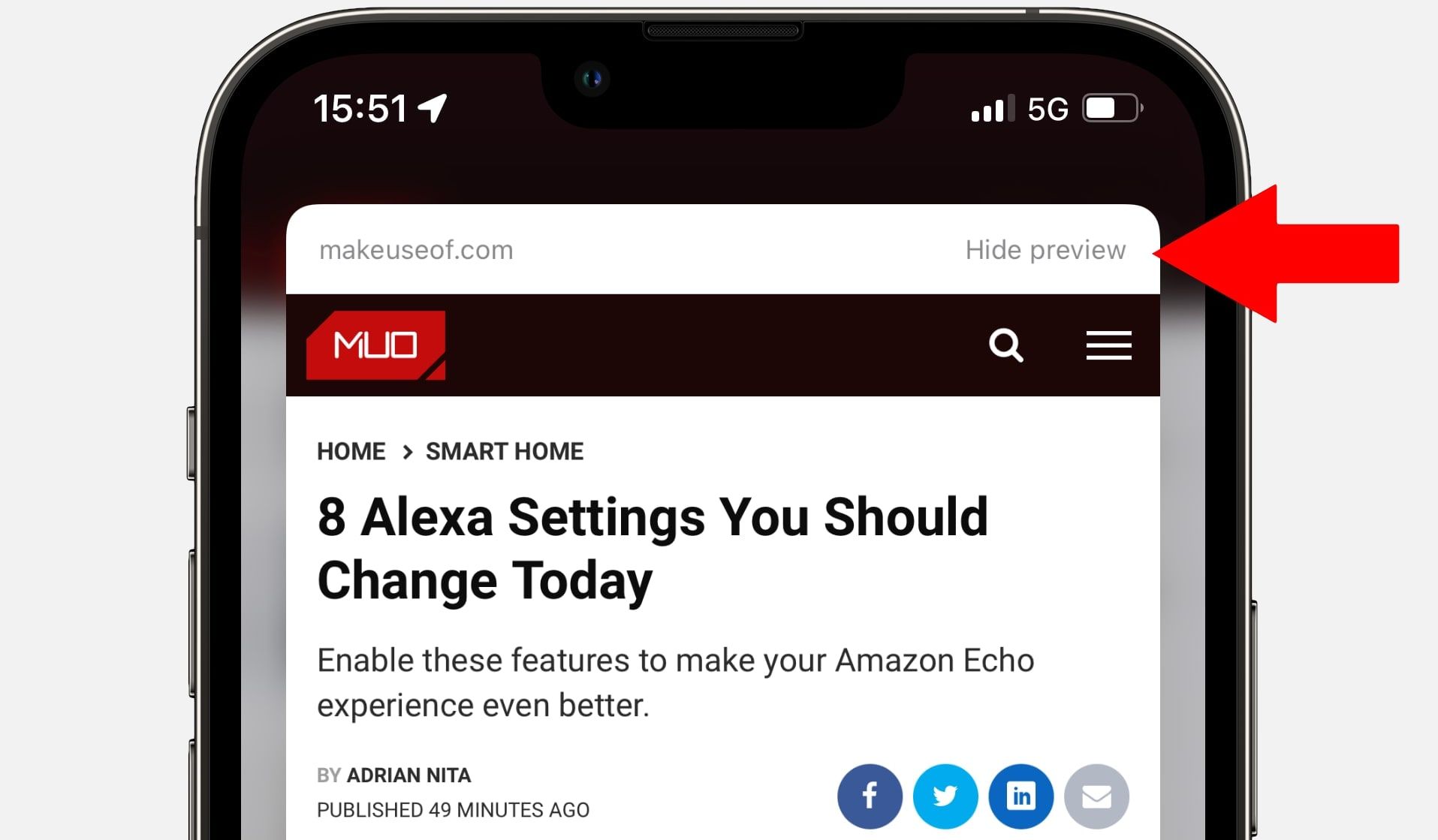
Важно: эта настройка применяется на уровне устройства и контекстного меню Safari — если вы используете сторонние браузеры, они могут вести себя иначе.
Как отключить предварительные просмотры в Safari на Mac
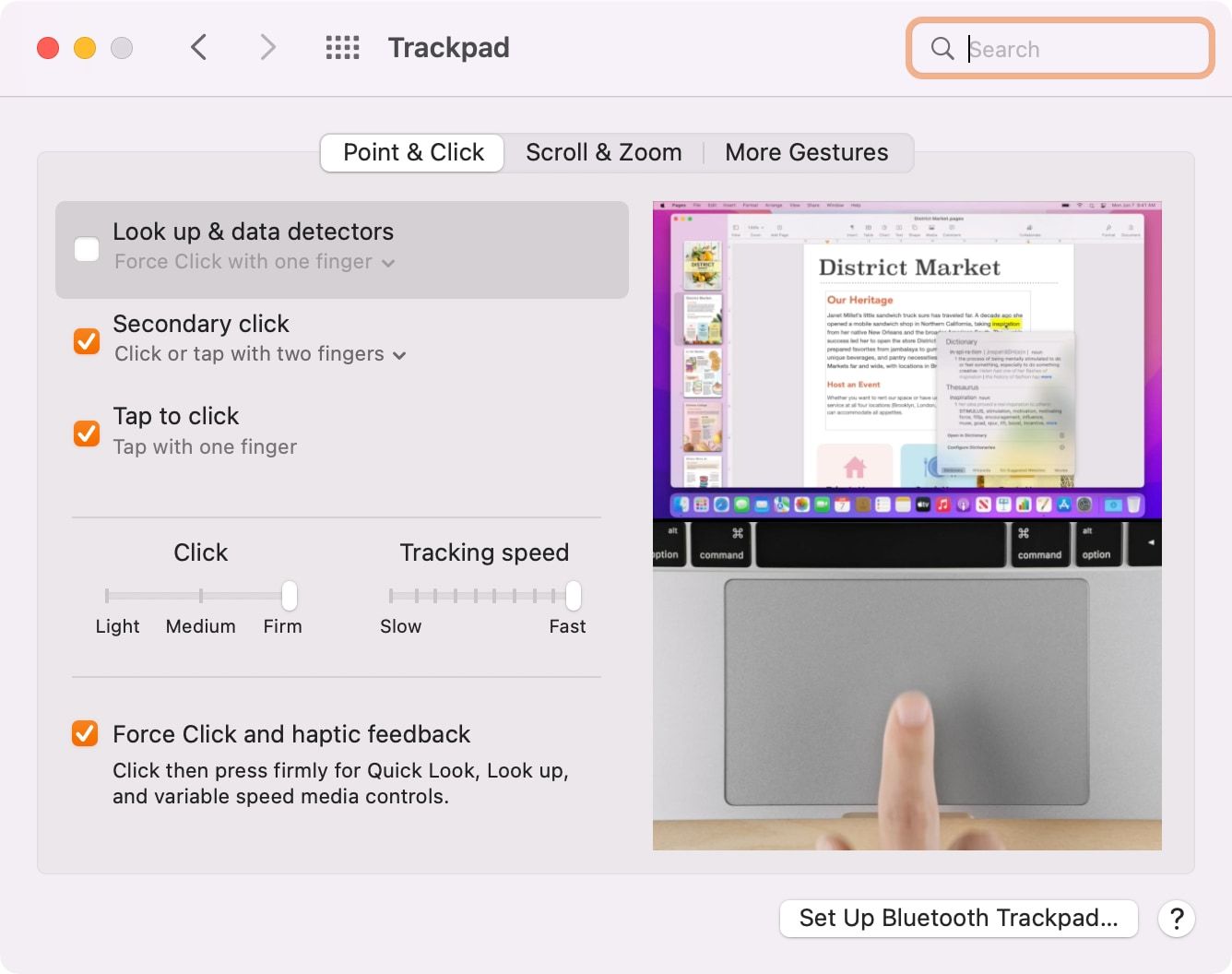
На Mac превью можно вызвать с помощью Force Touch (сильное нажатие на трекпад) или сочетанием трёх пальцев. Чтобы отключить поведение превью:
- Откройте Системные настройки → Трекпад.
- Перейдите на вкладку «Указание и щёлчок».
- Снимите флажок рядом с «Искать и обнаруживать данные» (Look up data detectors). Это отключит реакцию Force Touch/трехпальцевого жеста в контексте поиска/превью.
Если вы хотите просто увидеть URL без превью, используйте один из способов:
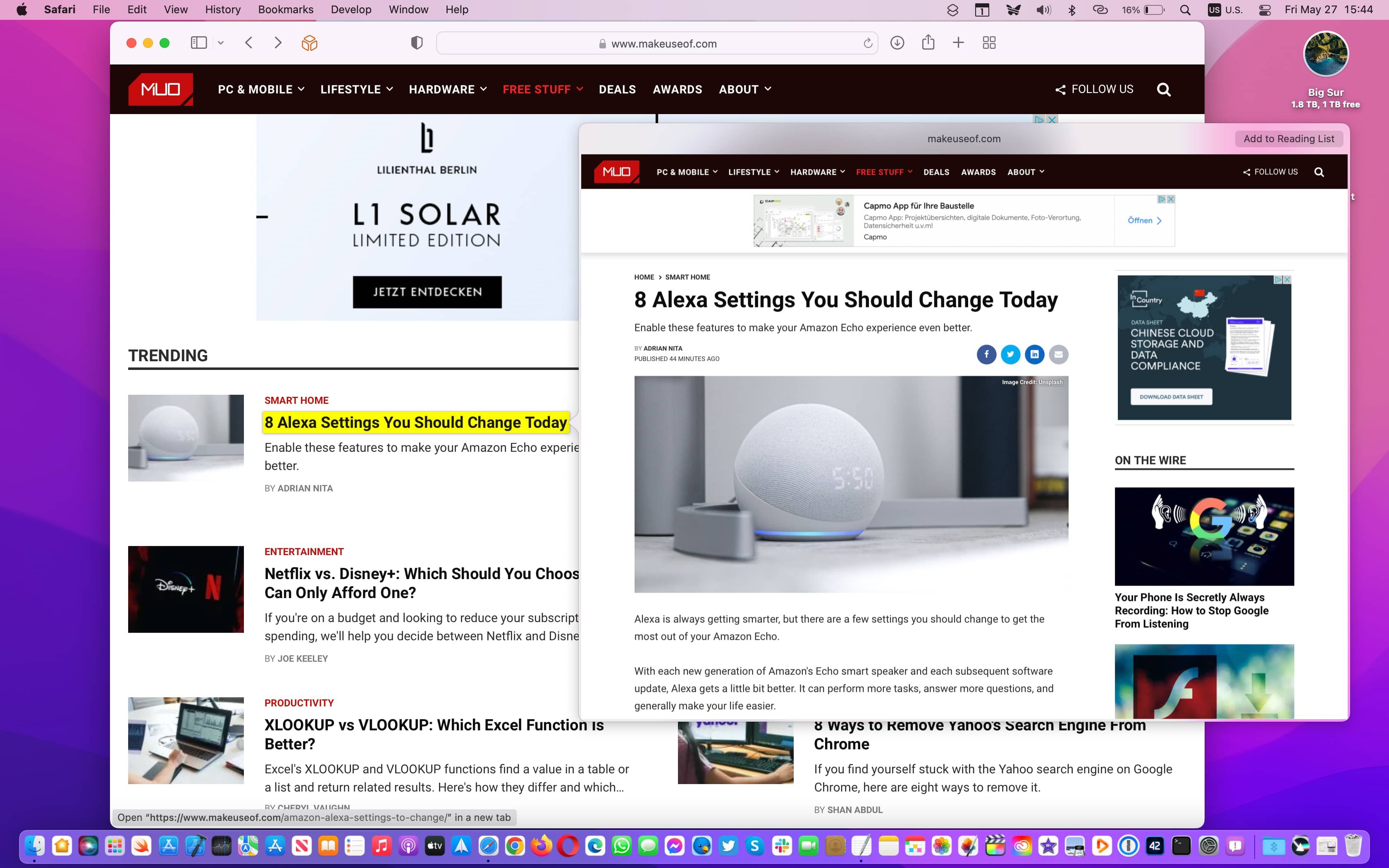
- Наведите курсор на ссылку — внизу окна Safari появится адрес назначения (если включена строка состояния: Вид → Показать строку состояния).
- Правый клик (Control‑Click) по ссылке → «Копировать ссылку», затем вставьте в адресную строку или Spotlight.
Альтернативные подходы (когда отключать неудобно)
- Используйте расширения или контент‑блокировщики, которые блокируют загрузку скриптов и трекеров, оставляя визуальные удобства.
- Включайте режим «Чтение» (Reader) для статей — он показывает текст без сторонних виджетов и рекламы.
- Копируйте ссылку и просматривайте её в сервисах проверки URL (например, VirusTotal) перед открытием.
- Пользуйтесь отдельным браузером для сомнительных ссылок (изолированный профиль или песочница).
Когда отключение не помогает — ограничения и исключения
- Некоторые превью могут формироваться на уровне сервера, например через мета‑теги Open Graph; отключение локальных жестов не предотвратит предварительную отправку запросов при использовании внешних клиентов.
- Если ссылка ведёт на короткие редиректы — просмотр URL не всегда раскрывает конечную цель; для этого нужен инструмент для развёртывания редиректов.
- Сторонние приложения и мессенджеры могут сами подгружать превью (например, мессенджеры создают картинку и описание), и управление в Safari на них не влияет.
Быстрая модель принятия решения (эвристика)
- Если ссылка пришла от неизвестного отправителя или по ненадёжной сети — отключите превью и сначала проверьте URL.
- Если ссылка от доверенного источника и нужна скорость — оставьте превью включенным, но используйте блокировщики трекеров.
- Для корпоративных устройств устанавливайте политику отключения, если устройства содержат чувствительные данные.
Контрольный список по ролям
Для домашних пользователей:
- Отключить превью на личных устройствах при сомнениях.
- Установить блокировщик рекламы/трекеров.
Для ИТ‑администраторов:
- Включить политику безопасности устройств (MDM) с рекомендацией отключать функции, подгружающие внешние ресурсы.
- Обучить сотрудников распознаванию фишинга и проверке URL.
Для технически продвинутых пользователей:
- Настроить изолированный браузер/контейнер для непроверенных ссылок.
- Использовать сетевой прокси или VPN с фильтрацией вредоносного трафика.
Критерии приёмки (проверки успешности)
- На iPhone/iPad: после долгого нажатия по ссылке появляется только адрес, а не мини‑окно с содержимым.
- На Mac: Force Touch/трёхпальцевый жест не открывает превью; наведение курсора показывает адрес в строке состояния.
- При клике по ссылке содержимое загружается только после явного подтверждения (клик/Enter).
Рекомендации по безопасности и конфиденциальности
- Обновляйте iOS, iPadOS и macOS до последних версий — они содержат исправления уязвимостей браузера.
- Используйте расширения, блокирующие сторонние скрипты и трекеры (например, контент‑блокировщики с белыми/чёрными списками).
- Подумайте об использовании VPN на публичных сетях, чтобы скрыть реальный IP при случайной загрузке превью.
- Помните о конфиденциальности: превью может отправлять ваш браузерный заголовок и другие метаданные на сторонний сервер.
Примечание: отключение локальных превью не предотвращает обработку ссылок на стороне сервисов (например, в почтовых клиентах, которые сами создают превью).
Краткая глоссарий (одной строкой)
- Force Touch: функция трекпада Apple, различающая слабое и сильное нажатие; используется для превью и быстрых команд.
- Data detectors (обнаружение данных): системная функция, распознающая адреса, телефоны и даты в тексте для быстрого действия.
- Строка состояния Safari: панель внизу окна браузера, показывающая URL при наведении.
- Reader (Режим чтения): режим Safari, выделяющий основной текст страницы и убирающий рекламу.
Итог и рекомендованные шаги
Отключение предварительных просмотров в Safari даёт простой уровень защиты: вы контролируете, какие страницы действительно загружаются. Для большинства пользователей разумная комбинация — отключать превью для незнакомых ссылок, держать систему в актуальном состоянии и использовать блокировщики трекеров. Для корпоративной среды рассмотрите централизованную политику и обучение сотрудников.
Important: если вам критично сохранить удобство, применяйте альтернативы (контент‑блокировщики, Reader, отдельный браузер) вместо полного отключения превью.

Похожие материалы

Несколько аккаунтов Skype: Multi Skype Launcher

Журнал для работы: повысить продуктивность

Персональные звуки уведомлений на Android

Скачивание шоу Hulu для офлайн‑просмотра

Microsoft Start: персонализированная новостная лента
