
Как отключить тонировку обоев в окнах macOS Big Sur

Кратко: Отключить тонировку можно в Системных настройках → Основные: снимите флажок «Разрешить тонировку обоев в окнах». Альтернативы: включить «Уменьшить прозрачность» в Универсальном доступе или сменить обои на однотонный фон.
В macOS Big Sur Apple ввела дизайн с прозрачными меню и слегка окрашенными окнами, которые подхватывают цвет обоев. Если вас раздражает эффект тонировки — ниже показано, как его отключить и какие есть альтернативы.
Что такое тонировка обоев и почему она может мешать
Тонировка обоев — это визуальный эффект: окна получают лёгкий оттенок из текущих обоев рабочего стола. В отличие от обычной прозрачности (когда видно то, что прямо под окном), тонировка учитывает цвет обоев независимо от других открытых окон. При ярких или контрастных изображениях это ухудшает читаемость интерфейса — особенно заметно в стандартных приложениях Apple: Музыка, Фото, Finder и Системные настройки.
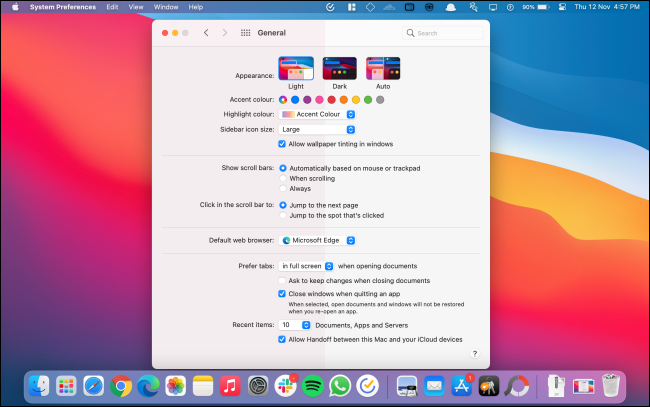
Как отключить тонировку — пошагово
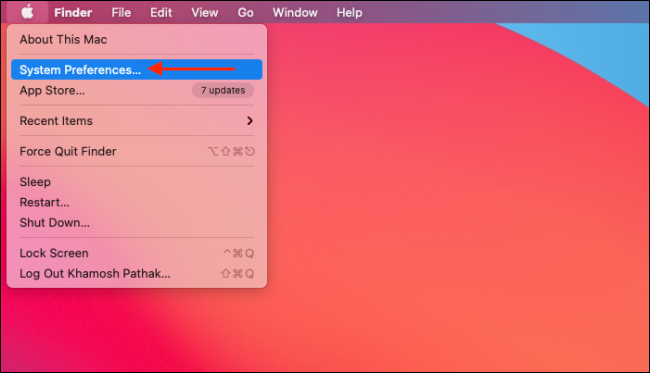
- Нажмите на меню Apple в строке меню и выберите «Системные настройки».
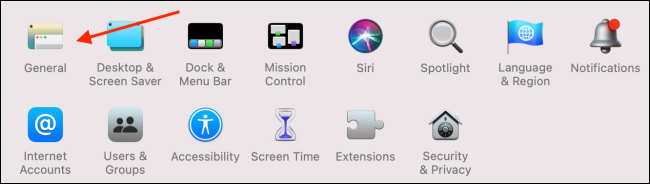
- Перейдите в раздел «Основные».
- Снимите флажок рядом с опцией «Разрешить тонировку обоев в окнах», чтобы отключить эффект.
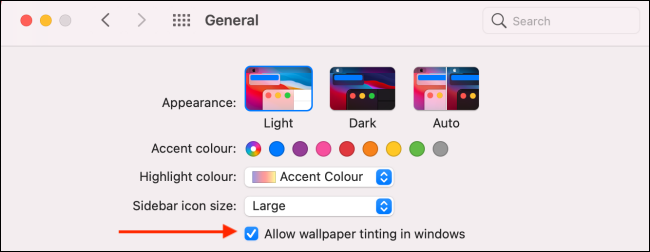
После этого лёгкий цветовой оттенок в окнах исчезнет, и интерфейс вернётся к более нейтральному виду.
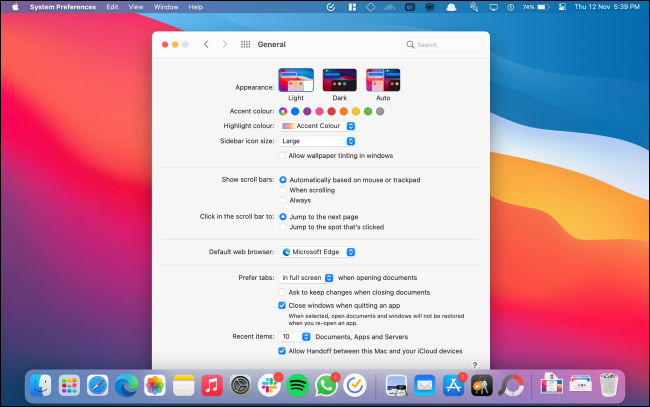
Важно: изменения вступают в силу сразу; при редких случаях может потребоваться перезапуск приложения.
Альтернативные способы и что сделать, если это не помогает
- Использовать «Универсальный доступ» → «Дисплей» → «Уменьшить прозрачность». Это снижает общую прозрачность интерфейса и влияет на многие элементы, а не только на тонировку.
- Поменять обои на менее контрастное или однотонное изображение — простой обходной путь, если вы хотите избежать визуального шума, сохранив прозрачность.
- Обновить macOS: в более новых сборках Apple может корректировать визуальные эффекты — проверьте наличие обновлений.
Когда это не помогает:
- Если вы используете сторонние темы или менеджеры окон, они могут переопределять поведение интерфейса.
- В старых версиях macOS (до Big Sur) данной опции могло не быть; в очень старых сборках поведение другое.
Контрольный список перед изменениями
Для обычного пользователя:
- Открыл «Системные настройки».
- Перешёл в «Основные».
- Снял флажок «Разрешить тонировку обоев в окнах».
- Проверил отображение в приложениях Finder, Музыка, Фото.
Для администратора или техподдержки:
- Проверить корпоративные профили конфигурации (MDM), которые могут принудительно задавать внешний вид.
- Сообщить пользователям о возможных изменениях внешнего вида интерфейса.
Критерии приёмки
- Тонировка обоев отсутствует в стандартных приложениях Apple.
- Нет заметного цветового оттенка, исходящего от обоев, при открытых окнах.
- Интерфейс остаётся читаемым на всех рабочих столах/обоях, используемых пользователями.
Факт-бокс
- Функция появилась в macOS Big Sur (версии 11.x), выпущенной в 2020 году.
- Опция управляется через Системные настройки → Основные.
- Альтернатив: «Уменьшить прозрачность» в Универсальном доступе.
Краткое объявление для команды (100–200 слов)
В macOS Big Sur появилась настройка «Разрешить тонировку обоев в окнах», которая добавляет лёгкий цветовой оттенок из обоев к интерфейсу приложений. Это может ухудшать читаемость при ярких или контрастных обоях. Для пользователей, которым мешает эффект, инструкция: откройте «Системные настройки» → «Основные» и снимите флажок «Разрешить тонировку обоев в окнах». Если нужно убрать прозрачность шире — включите «Уменьшить прозрачность» в разделе «Универсальный доступ» → «Дисплей». Администраторам стоит учесть, что профиль управления устройствами может удерживать настройки внешнего вида; при массовых запросах стоит распространить инструкцию и/или профиль конфигурации.
Глоссарий в одну строку
- Тонировка обоев: эффект, когда окна получают оттенок от обоев рабочего стола.
- Прозрачность интерфейса: визуальная прозрачность меню и панелей, через которую видно фон.
- Системные настройки: стандартное приложение macOS для управления параметрами системы.
Итог
Отключение тонировки обоев решает проблему мешающей цветовой подложки в окнах и возвращает более нейтральный, читаемый интерфейс. Если нужно более широкое уменьшение прозрачности, используйте опцию в Универсальном доступе или смените обои на менее контрастные.
Важно: если вы управляете множеством Mac в организации, проверьте настройки MDM — они могут влиять на внешний вид.

Похожие материалы

Несколько аккаунтов Skype: Multi Skype Launcher

Журнал для работы: повысить продуктивность

Персональные звуки уведомлений на Android

Скачивание шоу Hulu для офлайн‑просмотра

Microsoft Start: персонализированная новостная лента
