
Как отключить VBS в Windows 11 и вернуть максимальную производительность
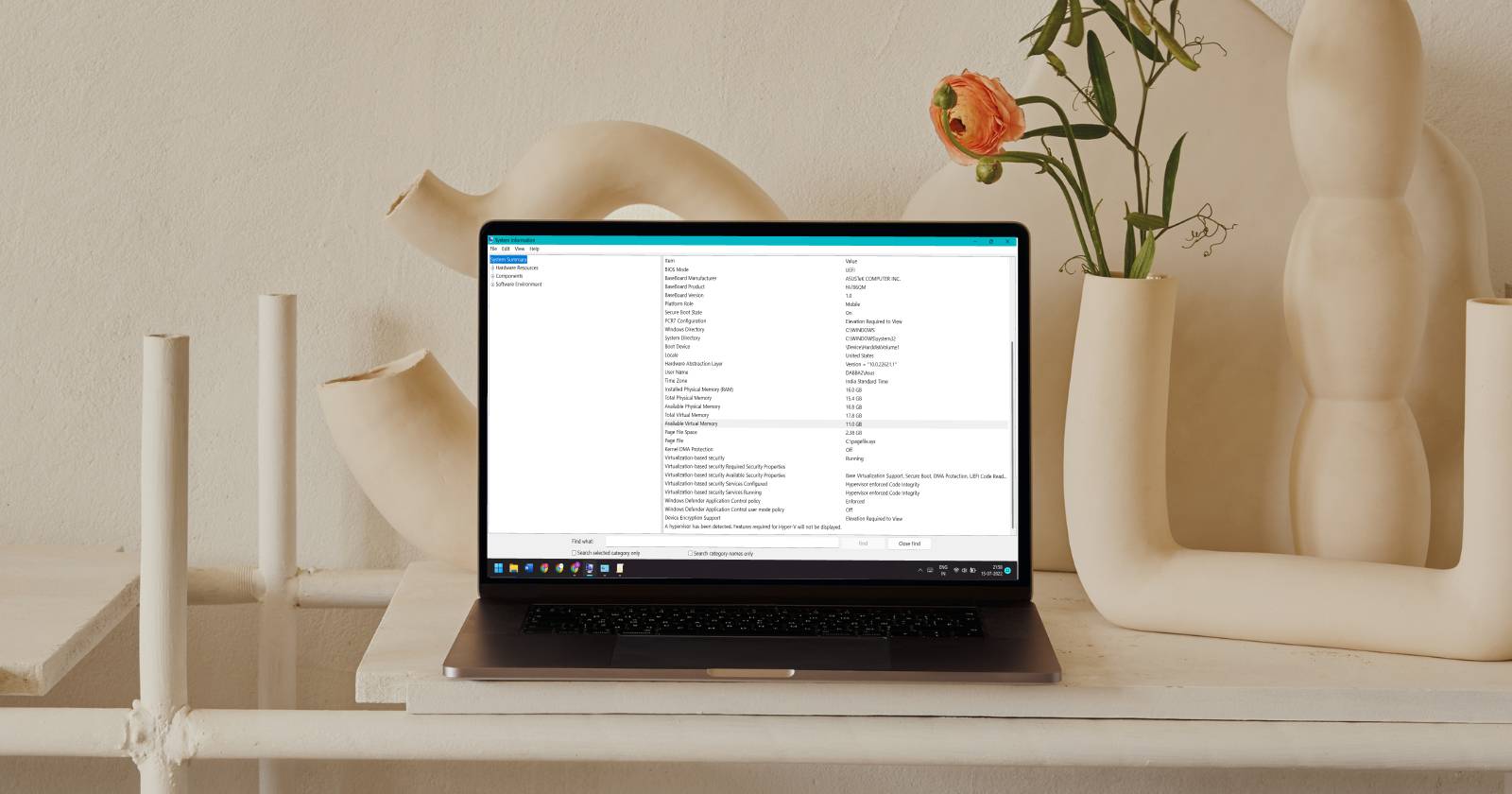

Что такое VBS (кратко): VBS — это механизм безопасности Windows, который использует гипервизор для создания защищённой изолированной области памяти. В ней хранятся критичные данные и выполняются проверки целостности. В одной строке: повышает защиту ядра, но может снижать производительность в ресурсозависимых задачах.
Почему это важно
VBS по умолчанию включён на многих новых системах с Windows 11. Для офисной работы и корпоративной безопасности это полезно, но у геймеров и пользователей приложений для рендеринга/виртуализации это может приводить к ощутимому падению FPS и ухудшению отзывчивости. В статье описаны проверенные пути отключения VBS и сопутствующие риски и меры предосторожности.
Влияет ли VBS действительно на производительность?
Независимые тестирования, в том числе публикации от специализированных изданий, указывали на заметное снижение производительности в некоторых играх и приложениях при включённом VBS. В репортажах встречаются цифры порядка нескольких процентов до нескольких десятков процентов в популярных AAA-проектах. При этом частоты CPU и GPU могли оставаться прежними, а потребляемая мощность — снижаться, что указывает на поведенческие изменения управления питанием и планировщика.
Важно: нельзя гарантировать одинаковый эффект на всех системах — всё зависит от аппаратной платформы, драйверов и конфигурации BIOS/UEFI.
Риски отключения VBS
- Плюсы: потенциальный прирост FPS и отзывчивости в тяжёлых приложениях и играх.
- Минусы: снижение защиты ядра и повышение риска атак на уровне драйверов и привилегий.
Рекомендация: если ваш компьютер используется для конфиденциальной работы, доступа к корпоративным ресурсам или вы управляете устройством в составе сети организации — проконсультируйтесь с администратором. Для домашних игровых машин отключение VBS часто приемлемо.
Как проверить, включён ли VBS на компьютере
- Нажмите Win + R, введите msinfo32 и нажмите Enter, чтобы открыть приложение «Сведения о системе».
- Подождите, пока утилита соберёт данные.
- В правой части окна прокрутите список вниз до пункта «Virtualization-based security» (Виртуализация безопасности) или используйте поле поиска внизу.
- Если напротив пункта указано «Running» или «Запущено», VBS активен.
Общий порядок действий перед отключением
- Создайте точку восстановления системы или сделайте резервную копию важных файлов.
- Убедитесь, что у вас есть учётная запись администратора и доступ к настройкам BIOS/UEFI (при необходимости).
- Запишите, какие изменения вы делаете — это упростит откат.
Способы отключения VBS (6 проверенных методов)
Примечание: порядок от менее инвазивного к более радикальному. Начните с самых простых действий и двигайтесь дальше, если проблема не решилась.
1. Отключение Memory Integrity (защита целостности памяти) через Параметры Windows
- Нажмите Win + I, чтобы открыть Параметры.
- Перейдите в «Конфиденциальность и безопасность» → «Безопасность Windows» → «Открыть Центр безопасности Windows».
- В приложении «Безопасность Windows» выберите «Безопасность устройства» → раздел «Изоляция ядра» → «Сведения об изоляции ядра».
- Отключите переключатель «Защита целостности памяти» (Memory Integrity).
- Перезагрузите систему и проверьте производительность.
Важно: после отключения некоторые драйверы старых устройств могут потребовать переустановки или обновления.
2. Отключение VBS через командную строку (быстро)
- Нажмите Win + R, введите cmd и нажмите Ctrl + Shift + Enter для запуска командной строки от имени администратора.
- Введите команду:
bcdedit /set hypervisorlaunchtype off- Нажмите Enter. Перезагрузите компьютер.
Примечание: чтобы вернуть гипервизор обратно, выполните bcdedit /set hypervisorlaunchtype auto и перезагрузите систему.
3. Отключение компонентов виртуализации в компонентах Windows
- Откройте Панель управления (нажмите Win и введите Control Panel).
- Перейдите в «Программы» → «Программы и компоненты» → «Включение или отключение компонентов Windows».
- Снимите галочки с:
- Microsoft Defender Application Guard
- Virtual Machine Platform
- Windows Hypervisor Platform
- Нажмите ОК и перезагрузите компьютер по запросу.
После перезагрузки проверьте, не активны ли эти компоненты.
4. Отключение VBS через Редактор локальной групповой политики (для Windows Pro/Enterprise)
- Нажмите Win + R, введите gpedit.msc и нажмите Enter.
- Перейдите в: Локальная политика компьютера → Конфигурация компьютера → Административные шаблоны → Система → Device Guard.
- Найдите политику «Turn On Virtualization Based Security» и установите значение Отключено.
- Нажмите Применить → ОК и перезагрузите компьютер.
Примечание: пользователям Windows Home придётся установить Group Policy вручную или использовать реестр (см. ниже).
5. Отключение виртуализации в BIOS/UEFI (радикально)
- Перезагрузите компьютер и войдите в BIOS/UEFI (обычно клавиши F2, F10, F12 или Del на этапе POST — смотрите документацию производителя).
- Найдите настройки Advanced/Advanced Settings → Virtualization Technology (или аналогичный параметр Intel VT-x/AMD-V).
- Отключите Virtualization Technology.
- Сохраните изменения (часто F10) и перезагрузите систему.
Эффект: при отключённой аппаратной виртуализации VBS не сможет работать. Учтите, что это также препятствует запуску WSL2, Docker Desktop (в режиме Hyper-V/WSL2), и других гипервизионных функций.
6. Отключение VBS через реестр (альтернатива для Windows Home)
Перед началом: обязательно создайте резервную копию реестра и системный образ или точку восстановления.
- Откройте командную строку от имени администратора (Win + R → cmd → Ctrl + Shift + Enter).
- Выполните команду, чтобы указать системе, что VBS должен быть отключён:
reg add "HKEY_LOCAL_MACHINE\System\CurrentControlSet\Control\DeviceGuard" /v EnableVirtualizationBasedSecurity /t REG_DWORD /d 0 /f- Перезагрузите компьютер.
Если ключа нет, команда создаст его. Чтобы вернуть обратно, выполните ту же команду с /d 1.
Проверки после отключения (Критерии приёмки)
- В «Сведениях о системе» пункт «Virtualization-based security» показывает «Not running» или отсутствует.
- В «Безопасности Windows» переключатель «Защита целостности памяти» не активен и не заблокирован.
- После перезагрузки игра или тестовая нагрузка показывает ожидаемое повышение FPS/скорости по сравнению с замером до изменений.
- Не наблюдается критических ошибок драйверов или BSOD; если есть, откатите изменения.
Тесты для приёма:
- Сравните простую игровую сессию 10–15 минут до и после отключения VBS.
- Запустите синтетический бенчмарк (например, встроенный бенчмарк игры) и запишите средний FPS и минимальные просадки.
- Проверьте системные журналы Windows Event Viewer на предмет ошибок драйверов за период после изменений.
План отката (Rollback)
- Если использовалась команда bcdedit, верните hypervisorlaunchtype в auto:
bcdedit /set hypervisorlaunchtype auto- Если вы снимали галочки в компонентах Windows — включите их обратно через «Включение или отключение компонентов Windows».
- Если изменяли реестр, выполните reg add с /d 1 или вручную восстановите резервную копию реестра.
- Если отключали в BIOS — снова включите Virtualization Technology и сохраните настройки.
- Перезагрузите и убедитесь, что «Сведения о системе» показывают VBS как запущенный.
Рекомендации по совместимости и побочным эффектам
- WSL2, Docker Desktop (в определённых режимах), некоторые эмуляторы и инструменты виртуализации требуют включённой аппаратной виртуализации и/или компонент Hyper-V. Отключение VBS и Hyper-V может нарушить их работу.
- Некоторые корпоративные политики и службы управления устройствами (MDM) ожидают наличия VBS; у устройств, управляемых организацией, отключение может быть заблокировано.
Чек-листы по ролям
Геймер:
- Снял галочку Memory Integrity.
- Запустил игру и замерил FPS/минимальные просадки.
- Если улучшение — оставить, если нет — откатить.
Разработчик/DevOps (использует Docker/WSL2):
- Перед отключением убедиться, что есть альтернативы (например, использовать контейнеризацию на удалённом сервере).
- Отключать VBS только если тесты показывают критическую деградацию.
IT-администратор/специалист по безопасности:
- Оценить риск для организации.
- Проинформировать пользователей и документировать изменения.
- Предпочтительно отключать локально только на машинах, где это согласовано с политикой безопасности.
Быстрое руководство принятия решения (диаграмма)
flowchart TD
  A[Вам важна безопасность?
  'чувствительные данные, корпоративный доступ'] -->|Да| B[Оставьте VBS включённым]
  A -->|Нет| C[Вам важен FPS/производительность?]
  C -->|Да| D[Отключите Memory Integrity -> протестируйте]
  D -->|Если не помогло| E[Отключите VBS через bcdedit / компоненты Windows]
  E -->|Если требуются контейнеры| F[Не отключайте: используйте тестовую машину]
  C -->|Нет| B
Частые ошибки и как их избежать (Edge-case gallery)
- Ошибка: переключатель Memory Integrity серый и недоступен. Решение: проверьте, не активированы ли политики безопасности и не устанавливались ли драйверы, несовместимые с HVCI; проверьте журналы событий.
- Ошибка: после отключения VBS Docker/WSL перестал работать. Решение: либо включить VBS/Hyper-V обратно, либо перейти на альтернативные инструменты (например, использовать Docker в режиме без Hyper-V или удалённые контейнеры).
- Ошибка: команда reg не сработала — недостаточно прав. Решение: убедитесь, что CMD запущен от имени администратора.
Безопасность и приватность — краткие замечания
- Отключая VBS, вы снижаете барьер для атак на уровне ядра. Если на компьютере выполняются подписи драйверов и критичные для безопасности компоненты, оцените риск.
- Для рабочей машины в корпоративной сети перед отключением согласуйте шаги с службой ИБ.
FAQ
Можно ли выключить только Memory Integrity, не отключая VBS полностью?
Да. Часто отключение именно Memory Integrity даёт заметный прирост производительности и при этом снижает меньшую часть защит. Это рекомендуемая первая попытка.
Отключение VBS безопасно для домашнего ПК?
Для домашнего ПК чаще всего да — риск ниже, чем у корпоративных устройств. Тем не менее рекомендуется иметь актуальные антивирусные средства и обновлённые драйверы.
Нужно ли править BIOS для отключения VBS?
Не всегда. BIOS-изменение — радикальный шаг, который гарантирует, что VBS не запустится, но он также отключает аппаратную виртуализацию полностью.
Вернётся ли производительность назад, если снова включить VBS?
Да, после включения VBS вы, вероятно, увидите снижение производительности в тех же сценариях. Всегда сохраняйте замеры до/после для сравнения.
Сводка
Отключение VBS может вернуть потерянную производительность в играх и ресурсоёмких приложениях, но связано с компромиссом безопасности. Начинайте с отключения Memory Integrity, затем переходите к выключению компонентов Windows, использованию bcdedit, реестра или BIOS — в зависимости от потребностей и уровня риска. Всегда делайте резервные копии, фиксируйте изменения и имейте план отката.
Короткие рекомендации:
- Сначала отключите Memory Integrity и протестируйте.
- Если эффект мал или отсутствует — последовательно применяйте другие шаги.
- Для рабочих/корпоративных машин согласуйте изменения с ИБ.
OG-предпросмотр: используйте краткий текст про увеличение FPS и баланс безопасности.

Похожие материалы

Несколько аккаунтов Skype: Multi Skype Launcher

Журнал для работы: повысить продуктивность

Персональные звуки уведомлений на Android

Скачивание шоу Hulu для офлайн‑просмотра

Microsoft Start: персонализированная новостная лента
