
Как отключить User Account Control (UAC) в Windows — пошагово
Быстрые ссылки
- Что такое UAC?
- Как отключить UAC в Windows 10
- Как отключить UAC в Windows 11
- Что означают параметры UAC
- Нужно ли отключать UAC?
- Что такое виртуализация UAC?
Коротко о сути
User Account Control (UAC) — встроенная функция безопасности Windows. Она требует подтверждения, когда приложение пытается получить расширенные права. Отключив UAC, вы снимаете этот барьер; программы смогут автоматически получать права администратора. Это повышает риск заражения и изменения системы вредоносными программами.
Важно: отключайте UAC только при крайней необходимости — например, для отладки старого ПО — и включайте обратно сразу после решения задачи.
Что такое UAC?
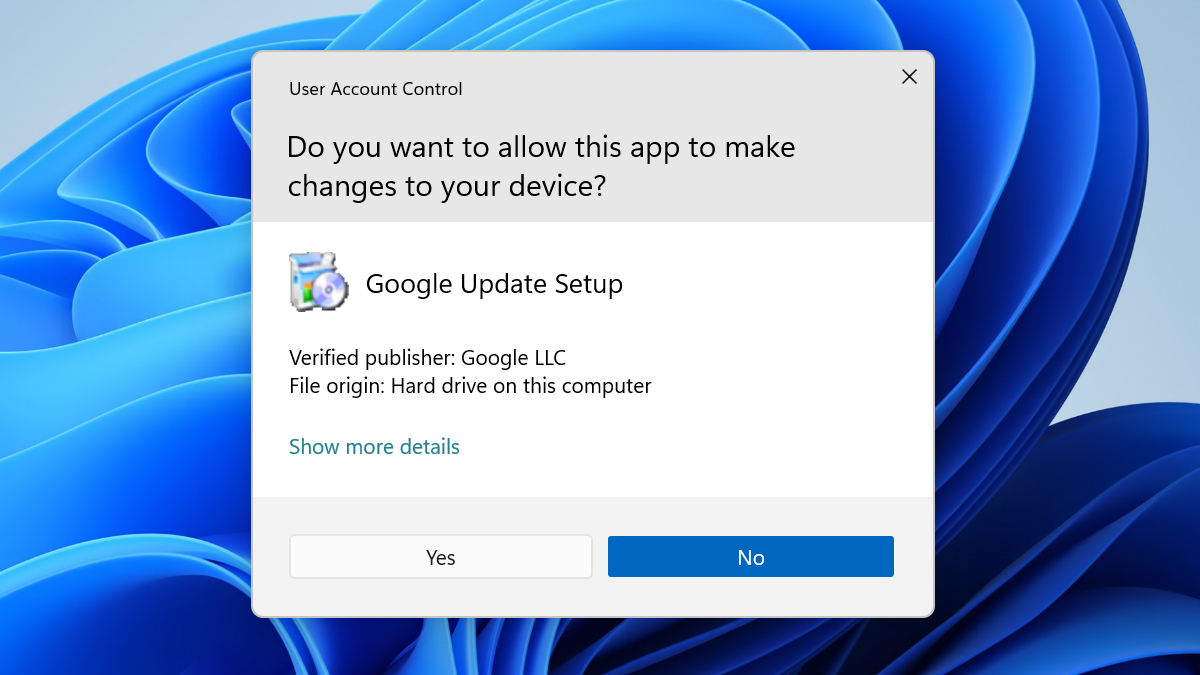
UAC — «Контроль учетных записей пользователей». Это механизм защиты, который предотвращает несанкционированные изменения в системе. Если приложение хочет записать файлы в защищённую область или изменить параметры ОС, Windows запрашивает у пользователя разрешение через окно UAC.
Короткое определение: UAC — промежуточный уровень контроля прав, который предотвращает автоматическое повышение прав у приложений без явного согласия пользователя.
UAC включён по умолчанию во всех современных версиях Windows: Windows 11, 10, 8, 7 и Vista, а также в редакциях Server. Параметры UAC доступны в классической Панели управления.
Внимание: отключение UAC снижает безопасность. Не рекомендуется для обычных пользователей.
Пошаговая инструкция: Как отключить UAC в Windows 10
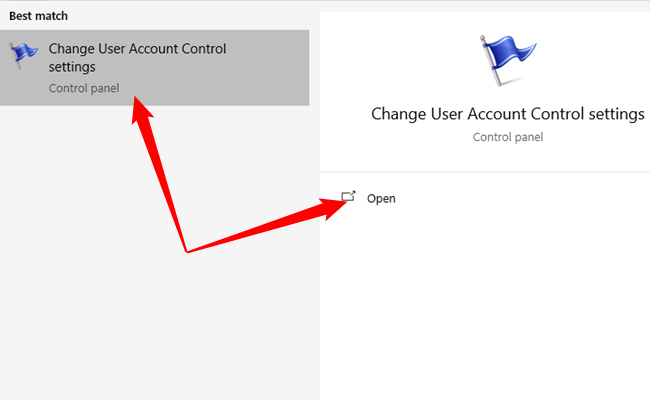
- Нажмите кнопку «Пуск» или клавишу Windows.
- В строке поиска введите «UAC» или «User Account Control».
- Выберите «Изменить параметры контроля учетных записей» или «Open» в результатах поиска.
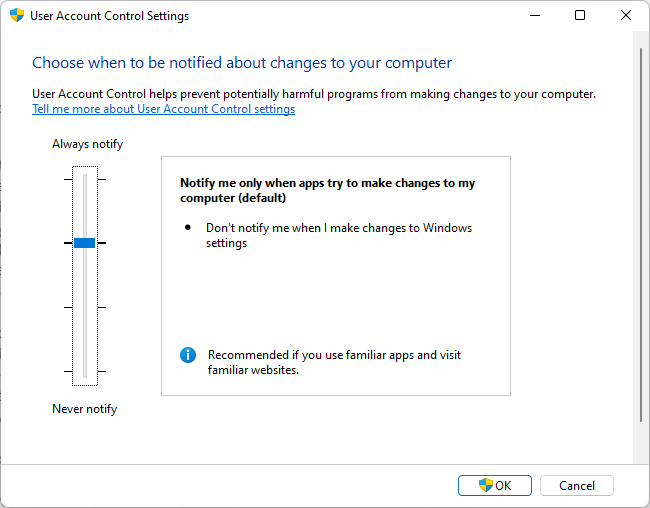
- В окне «Параметры контроля учетных записей» перетащите ползунок в самое нижнее положение — «Никогда не уведомлять».
- Нажмите «ОК», подтвердите финальный запрос UAC.
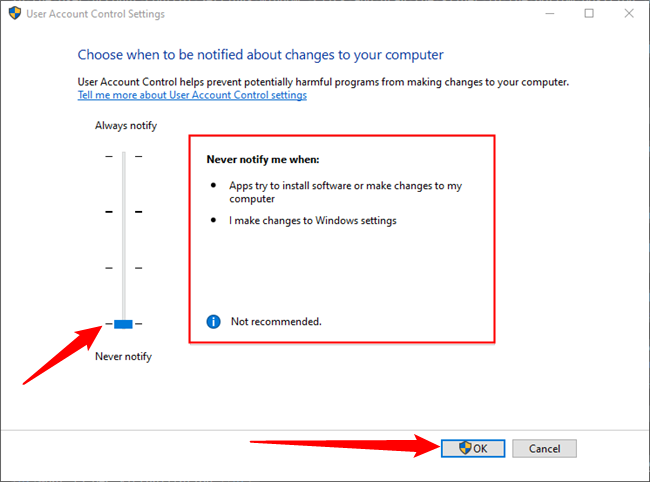
Эффект применится немедленно. После этого приложения смогут запрашивать и автоматически получать права администратора без вашего вмешательства.
Пошаговая инструкция: Как отключить UAC в Windows 11
Процедура аналогична Windows 10:
- Откройте «Пуск» и введите «UAC».
- Выберите «Изменить параметры контроля учетных записей» или «Open».
- Перетащите ползунок в положение «Никогда не уведомлять» и нажмите «ОК».
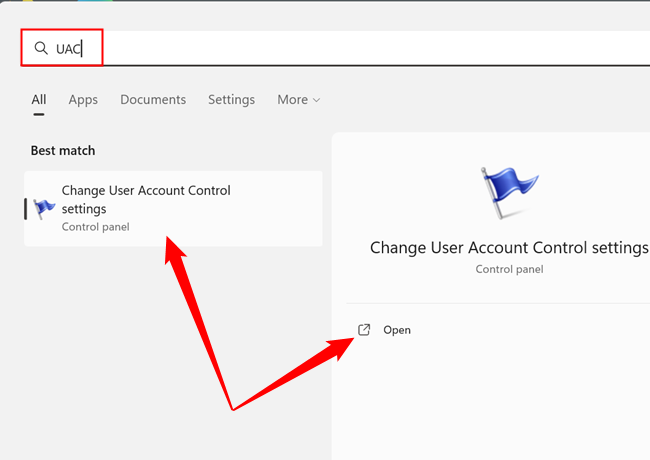
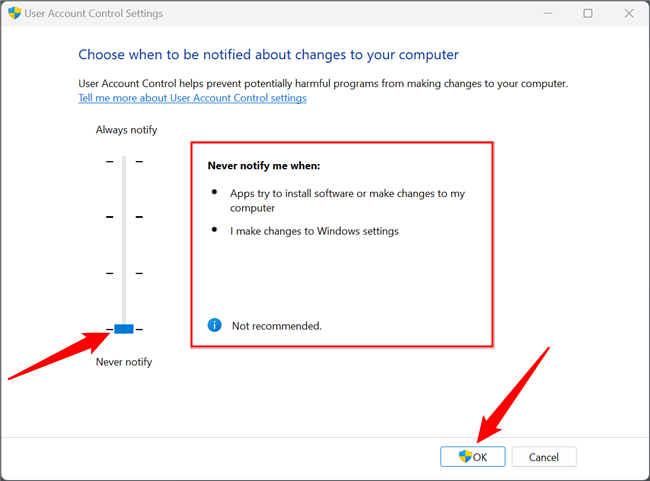
Изменения вступают в силу сразу после подтверждения.
Что означают параметры UAC
Ползунок UAC предоставляет четыре значения. Ниже — объяснение на понятном языке:
- Всегда уведомлять
- Самый строгий режим. Windows будет запрашивать подтверждение при установке программ и при изменении системных настроек. Этот режим предотвращает скрытое изменение системных параметров.
- Уведомлять только при попытках приложений внести изменения (по умолчанию)
- Стандартный режим. Система запрашивает разрешение, когда приложения пытаются получить повышенные права. При изменении большинства системных параметров UAC не будет показывать запрос.
- Уведомлять только при попытках приложений внести изменения (не затемнять рабочий стол)
- То же, что предыдущее, но окно UAC появится над обычным рабочим столом. Режим менее безопасен, потому что активные приложения теоретически могут взаимодействовать с окном запроса.
- Никогда не уведомлять
- Отключение UAC. Приложения получают повышенные права без запроса. Это самый рискованный режим.
Таблица выбора:
| Параметр | Когда полезен | Риски |
|---|---|---|
| Всегда уведомлять | Когда нужна максимальная защита (серверы, рабочие станции с конфиденциальными данными) | Много всплывающих окон, возможны задержки |
| По умолчанию | Для большинства домашних и офисных ПК | Баланс безопасности и удобства |
| По умолчанию без затемнения | При проблемах с графикой/драйверами | Менее безопасно |
| Никогда не уведомлять | Только для совместимости старого ПО во временных сценариях | Высокий риск для безопасности |
Альтернативные способы управления UAC (для продвинутых пользователей)
Если вам нужно более гибко управлять поведением UAC, есть дополнительные способы.
- Через Локальную политику безопасности (только Windows Pro/Enterprise):
- Нажмите «Пуск» и введите “localsec” или “Local Security Policy”.
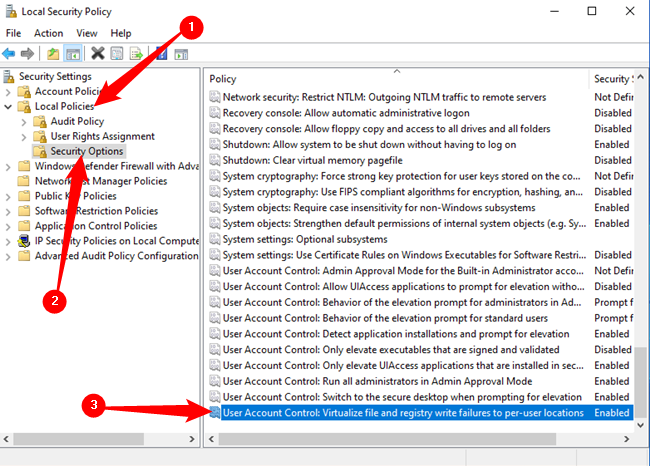
- Откройте Local Policies > Security Options.
- Найдите параметр “User Account Control: Virtualize File and Registry Write Failures to Per-User Locations” или другие параметры UAC и настройте их.
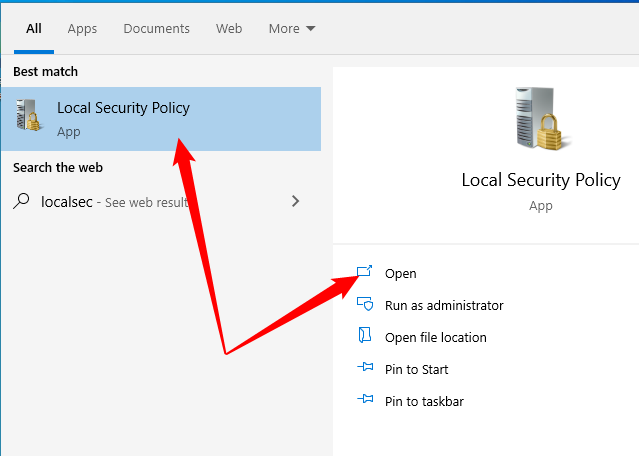
- Через реестр (Registry) — рискованно, требует прав администратора:
- Откройте редактор реестра (regedit).
- Путь: HKEY_LOCAL_MACHINE\SOFTWARE\Microsoft\Windows\CurrentVersion\Policies\System
- Ключ EnableLUA (DWORD): 0 — отключает UAC, 1 — включает UAC.
- После изменения ключа потребуется перезагрузка.
Важно: редактирование реестра может привести к нестабильности системы. Создайте точку восстановления перед изменениями.
Что такое виртуализация UAC
UAC Virtualization перенаправляет операции записи приложений, ожидающих доступа в защищённые области (например, Program Files), в персональную папку VirtualStore — обычно это C:\Users\<Ваш пользователь>\AppData\Local\VirtualStore. Это позволяет старым 32-битным программам, не рассчитанным на современные права доступа, работать без прав администратора.
Особенности и ограничения:
- Доступна не во всех редакциях Windows — обычно только в профессиональных или выше.
- Работает только для 32-битных приложений.
- Применима к стандартным (неадминистраторским) учетным записям.
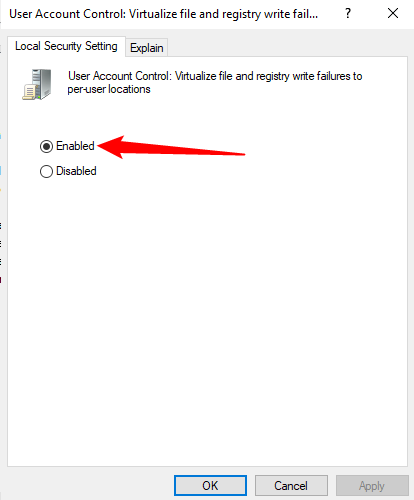
Если вам часто нужно запускать старое ПО, UAC Virtualization может быть удобной возможностью. Но это не замена полноценной модернизации программ.
Когда можно и когда нельзя отключать UAC — рекомендации
- Можно отключить временно, если:
- Вы отлаживаете старое ПО, которое не работает с современными правами.
- Вы тестируете установку или поведение приложения в контролируемой среде.
- Нельзя отключать, если:
- Вы работаете с конфиденциальными данными или на рабочем компьютере, подключённом к сети организации.
- Компьютером пользуются несколько человек и у вас нет строгого контроля над приложениями.
Если сомневаетесь — не выключайте.
Риски и меры смягчения
Риски:
- Автоматическое предоставление прав для произвольного ПО.
- Уязвимость к вредоносным установщикам и эксплойтам.
- Потенциальная потеря контроля над системными настройками.
Меры смягчения:
- Отключайте UAC только временно и только в изолированной среде.
- Используйте антивирус и защитное ПО последней версии.
- Работайте под учётной записью с ограниченными правами, а не под администратором.
- Делайте резервные копии и точки восстановления перед изменением системных параметров.
Пошаговый runbook: отключение и откат (rollback)
Шаги для отключения (быстрый runbook):
- Создайте точку восстановления системы.
- Закройте все важные приложения и сохраните данные.
- Откройте «Пуск» → введите «UAC» → «Изменить параметры контроля учетных записей».
- Перетащите ползунок в «Никогда не уведомлять» и нажмите «ОК».
- Подтвердите финальный UAC-запрос (если ещё включен) и проверьте работу приложения.
Шаги для отката:
- Откройте «Параметры контроля учетных записей» снова.
- Верните ползунок в положение по умолчанию: второе сверху (Notify me only when apps try to make changes — default).
- Нажмите «ОК». Изменения применятся сразу, перезагрузка не требуется.
- Проверьте, что установленные приложения работают корректно и нет непредвиденных изменений.
Критерии приёмки
- Система включает запросы UAC при установке программ.
- Приложения, требующие прав администратора, запрашивают подтверждение.
- Наблюдаемая работа ПО соответствует ожидаемой после включения UAC.
Чек‑лист для ролей
Для обычного пользователя:
- Не отключайте UAC без веской причины.
- Используйте стандартную учётную запись.
- Обновляйте систему и антивирус.
Для администратора/DevOps:
- Если отключаете UAC на тестовой машине — отмечайте причину и время.
- Используйте точки восстановления и резервные копии.
- Документируйте любые изменения в реестре или групповой политике.
Примеры ситуаций и альтернативные подходы
Когда отключение UAC помогает:
- Совместимость старого 32‑битного ПО, которое пишет настройки в Program Files.
- Временное устранение блокировки при установке специфического драйвера.
Когда отключение не поможет (контрпример):
- Современное ПО, использующее защищённые API, не начнёт работать лучше после отключения UAC — проблема в самом приложении.
- Если проблема в политике групп или в правах доступа на уровне файловой системы, отключение UAC не решит конфликт прав.
Альтернативы отключению:
- Включить UAC Virtualization (если применимо).
- Запустить программу «От имени администратора» только для нужной сессии.
- Настроить права доступа на папки и файлы вместо глобального отключения UAC.
Короткая методология диагностики проблем с правами
- Определите, требует ли приложение права администратора.
- Попробуйте запустить приложение «От имени администратора».
- Если приложение работает, настройте ярлык с правами администратора или обновите приложение.
- Если приложение всё ещё пишет в Program Files, настройте права папки или используйте VirtualStore для совместимости.
Глоссарий в одну строку
- UAC: механизм запроса повышения прав пользователя.
- VirtualStore: папка-заместитель для перенаправления записей старых программ.
- EnableLUA: ключ реестра, управляющий UAC.
Факты и рекомендации
- UAC — базовый элемент защиты Windows против несанкционированных изменений.
- Отключение UAC увеличивает вероятность успешной атаки вредоносного ПО.
- Для совместимости лучше использовать виртуализацию или запуск «От имени администратора» только при необходимости.
Конфиденциальность и соответствие
Отключение UAC не влияет напрямую на юридические требования вроде GDPR. Однако снижение общей безопасности системы повышает риск утечки персональных данных. Если вы работаете с персональными данными, соблюдайте внутренние политики безопасности и регламенты соответствия.
Социальные превью и короткие описания
OG title suggestion: Как отключить UAC в Windows безопасно
OG description suggestion: Пошаговое руководство по отключению и повторному включению UAC в Windows 10/11, советы по рискам и альтернативы.
Короткая анонс-версия (100–200 слов):
Параграф: User Account Control защищает Windows от автоматического повышения прав у программ. В статье описаны простые шаги для временного отключения UAC в Windows 10 и Windows 11, объяснены значения параметров ползунка, описана виртуализация UAC для старых приложений, а также приведён runbook для безопасного отката изменений. Рекомендуется оставлять UAC включённым и использовать отключение только в контролируемых сценариях.
Итог
- UAC — важный элемент защиты. Не отключайте его без веской причины.
- Для временных задач используйте отключение только на изолированных машинах и сразу откатывайте изменения.
- Рассмотрите альтернативы: запуск от администратора, настройка прав доступа, виртуализация UAC.
Важно: всегда держите систему и антивирус актуальными и сохраняйте резервные копии перед внесением серьёзных изменений в настройки безопасности.

Похожие материалы

RDP: полный гид по настройке и безопасности

Android как клавиатура и трекпад для Windows

Советы и приёмы для работы с PDF

Calibration в Lightroom Classic: как и когда использовать

Отключить Siri Suggestions на iPhone
