
Как отключить UAC в Windows 10
Коротко о UAC
UAC (контроль учётных записей пользователей) — служба Windows, которая спрашивает разрешение при попытках приложений изменять системные файлы. Это защита от нежелательных изменений и вредоносных программ.
Важно: отключение UAC повышает риск случайных или вредоносных изменений. Отключайте только для доверенных программ и в контролируемой среде.
Способы отключения UAC
1. Через Панель управления
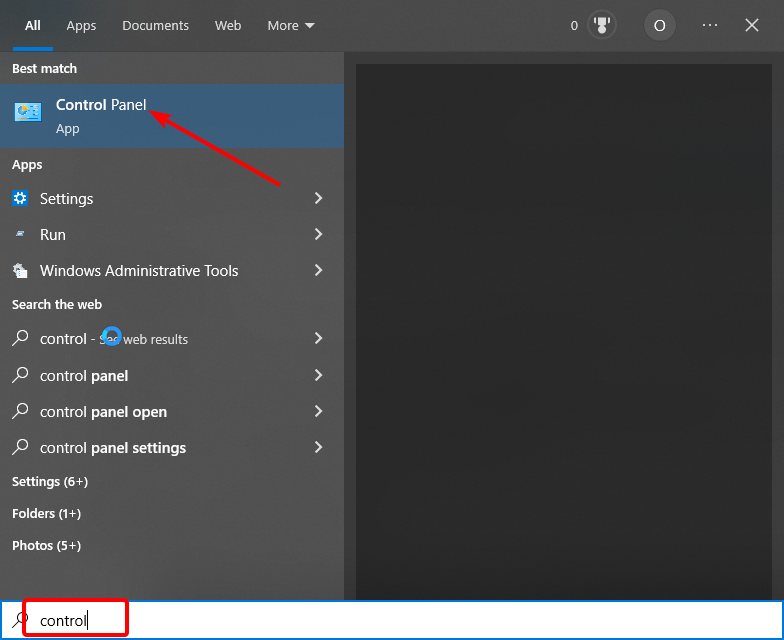
- Нажмите клавишу Windows, введите control и выберите Панель управления.
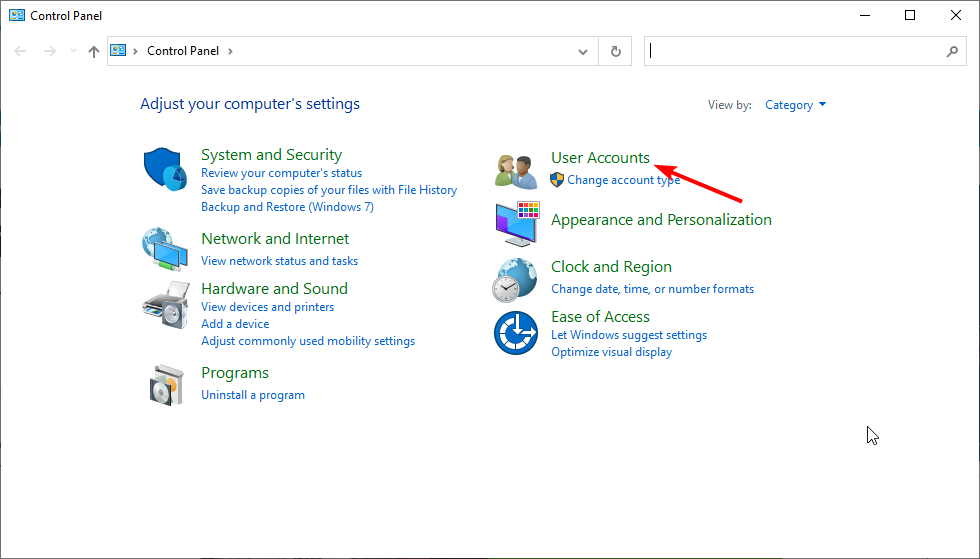
- Выберите раздел Учётные записи пользователей.
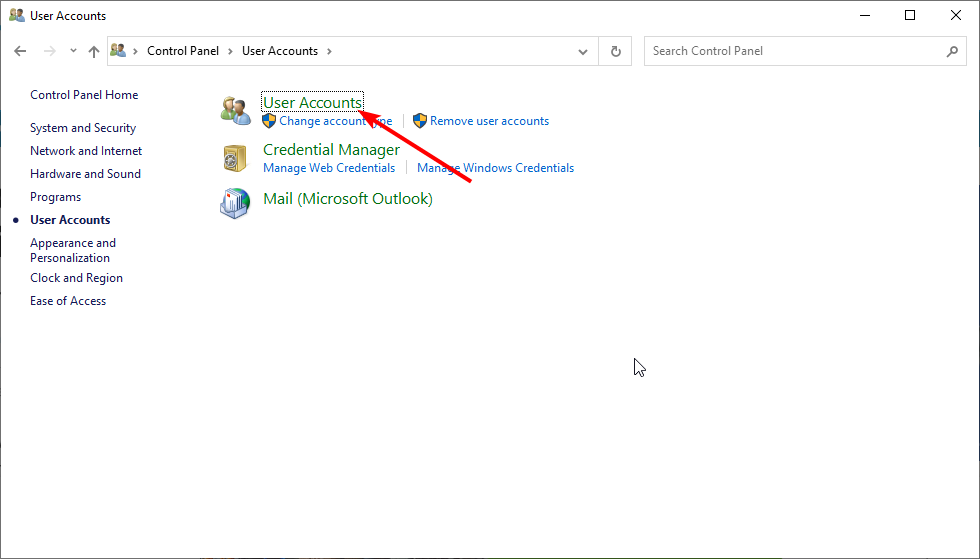
- Снова нажмите Учётные записи пользователей на следующей странице.
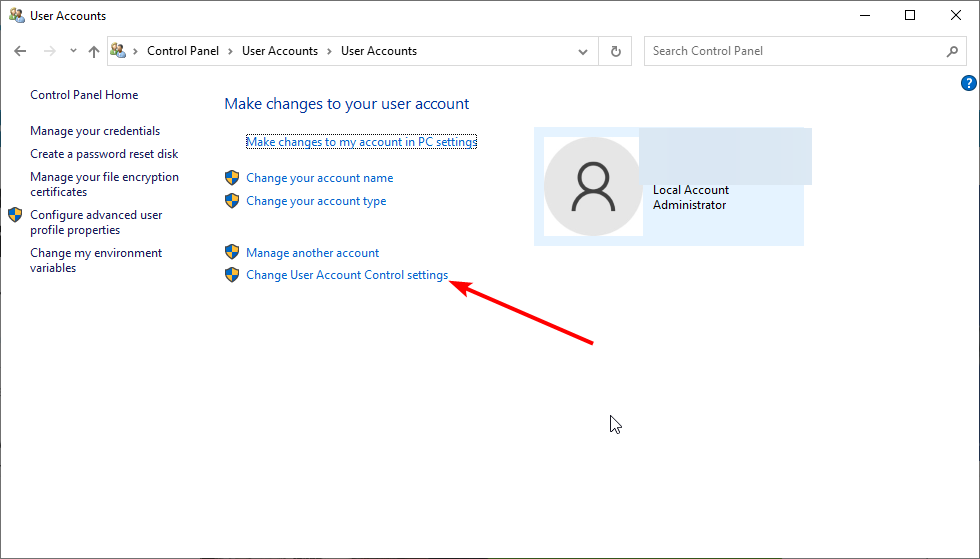
- Нажмите Изменить параметры контроля учётных записей.
- Перетащите ползунок вниз к значению «Никогда не уведомлять» и нажмите OK.

После этого перезагрузите компьютер, чтобы изменения вступили в силу.
2. Через Редактор реестра
- Нажмите Windows + R, введите regedit и нажмите OK.

Перейдите в раздел
HKEY_LOCAL_MACHINE\SOFTWARE\Microsoft\Windows\CurrentVersion\Policies\System.В правой части дважды щёлкните DWORD параметр EnableLUA.
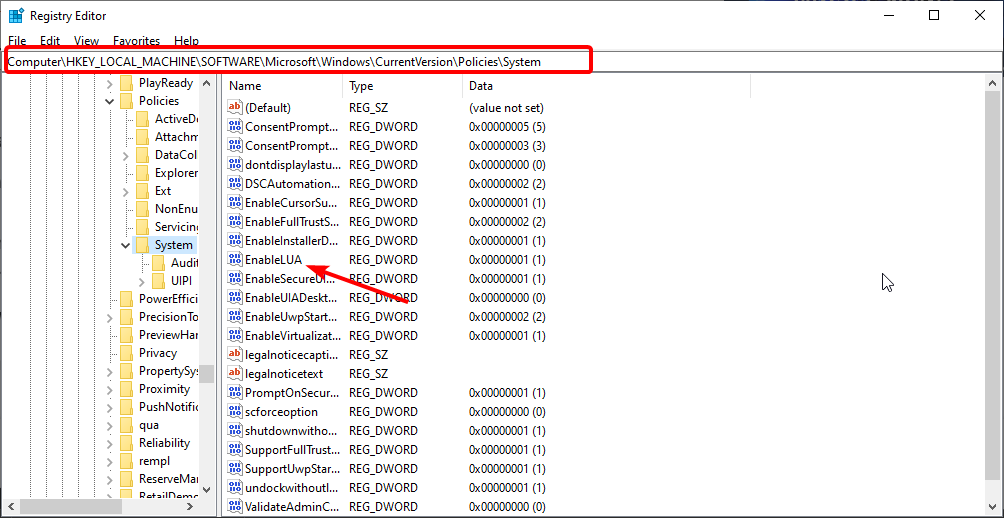
- Установите значение Value data в 0 и нажмите OK.
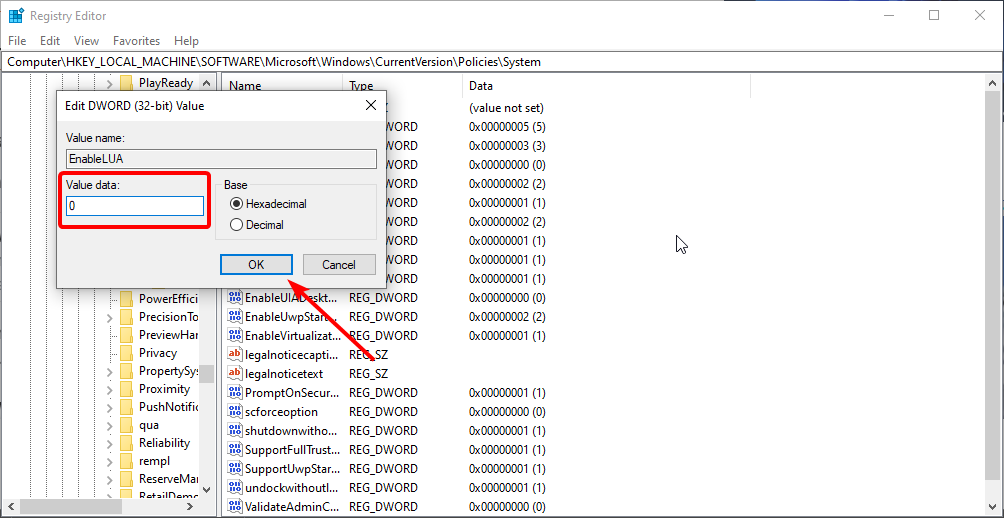
- Закройте Редактор реестра и перезагрузите ПК.
Если Панель управления не позволяет изменить опцию или настройки откатываются, редактирование реестра обычно работает надёжно.
Когда отключение не срабатывает
- Политики домена или локальные групповые политики могут принудительно включать UAC. Проверяйте настройки в редакторе локальной групповой политики (gpedit.msc) при наличии.
- Антивирус или корпоративные инструменты управления могут блокировать изменение параметров.
- Неправильное изменение реестра может привести к нестабильности системы. Всегда создавайте точку восстановления.
Альтернативные подходы
- Редактор локальной групповой политики: запустите gpedit.msc → Конфигурация компьютера → Административные шаблоны → Компоненты Windows → Панель управления → Параметры безопасности, чтобы управлять поведением UAC централизованно.
- Запуск отдельного приложения с правами администратора без глобального отключения UAC: используйте планировщик задач (Task Scheduler) для создания задачи, которая запускает программу с повышенными привилегиями, и затем создайте ярлык на выполнение этой задачи от имени пользователя.
- Для тестовых виртуальных машин: вместо отключения UAC на хосте — отключите его только в гостевой ОС.
Мини‑методология: как выбрать способ
- Оцените риск: нужна ли вам полная деактивация или достаточно исключения для одной программы?
- Если вы контролируете один ПК — используйте Панель управления для простоты.
- Если изменения откатываются или в домене — используйте реестр или групповую политику.
- Всегда создавайте резервную точку или экспорт раздела реестра перед изменениями.
Чек‑лист для администратора
- Сделана точка восстановления системы.
- [ ] Экспортирован ключ реестра
Systemперед изменением. - Проверены групповые политики домена.
- Протестирован запуск целевого приложения после перезагрузки.
- Документировано изменение и причина для аудита.
Риски и меры безопасности
Риски:
- Уязвимость для вредоносных программ.
- Непреднамеренные системные изменения.
Меры:
- Отключайте UAC только временно или локально для виртуальных сред.
- Используйте антивирус и контроль целостности файлов.
- Ограничьте учётные записи с правами администратора.
Краткий глоссарий
- UAC — контроль учётных записей пользователей.
- EnableLUA — ключ реестра, включающий UAC (1 = включено, 0 = отключено).
- gpedit.msc — редактор локальной групповой политики.
Критерии приёмки
Проверки после отключения:
- В Панели управления ползунок UAC установлен на «Никогда не уведомлять».
- Значение реестра
EnableLUAравно 0 в указанном разделе. - Перезагрузка выполнена, и целевое приложение запускается без запроса UAC.
Когда отключать нельзя
- На продуктивных серверах и компьютерах с важными данными без компенсационных мер защиты.
- В средах, где политика безопасности запрещает деактивацию UAC.
Вывод
Отключение UAC в Windows 10 возможно двумя простыми способами: через Панель управления или через Редактор реестра. Выбирайте метод, руководствуясь уровнем контроля над системой и требованиями безопасности. Создайте точку восстановления и документируйте изменения. Если возникли проблемы — проверьте групповые политики и антивирусное ПО.
Если нужно, помогу составить пошаговый сценарий для вашей конкретной конфигурации или шаблон для документации изменений.

Похожие материалы

Несколько аккаунтов Skype: Multi Skype Launcher

Журнал для работы: повысить продуктивность

Персональные звуки уведомлений на Android

Скачивание шоу Hulu для офлайн‑просмотра

Microsoft Start: персонализированная новостная лента
