
Как отключить USB‑порты на компьютере с Windows
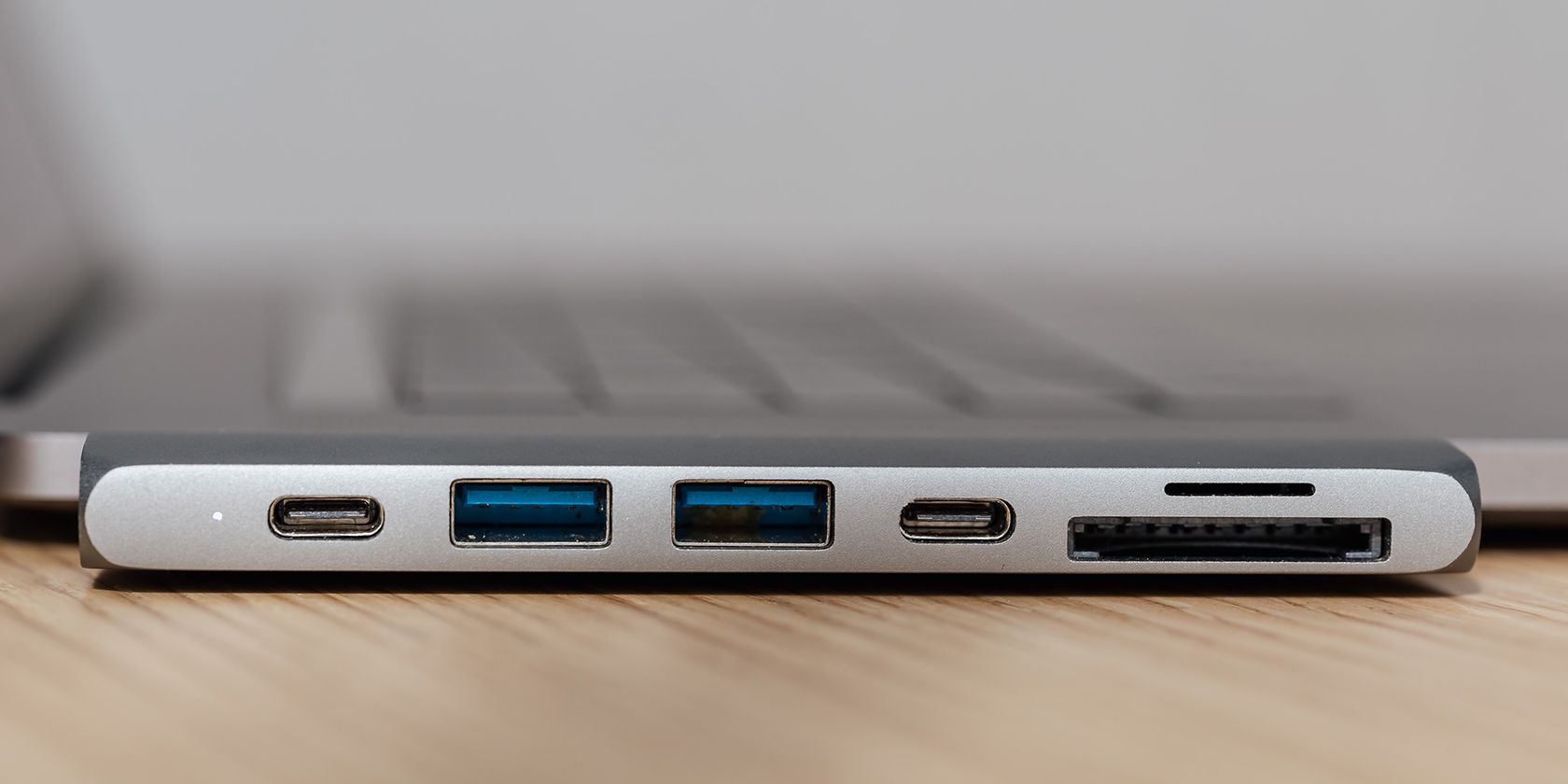
Зачем отключать USB‑порты
Отключение USB‑портов уменьшает риск заражения через внешние накопители и предотвращает несанкционированный вынос данных. Это не панацея: для полной защиты применяйте шифрование, антивирус и контроль доступа.
Important: Перед началом войдите в учётную запись администратора и создайте точку восстановления системы (Реестр, изменения групповых политик и системные параметры требуют прав администратора).
Содержание
- Как отключить USB‑порты через Диспетчер устройств
- Как отключить USB‑порты через Редактор реестра
- Как отключить USB‑порты через Редактор групповой политики
- Как отключить USB‑порты через Командную строку
- Альтернативные подходы и когда методы не работают
- Контрольные списки и пошаговый SOP
- Критерии приёмки и проверка
- Краткий глоссарий и рекомендации по безопасности
Как отключить USB‑порты через Диспетчер устройств
Используйте этот способ, если нужен быстрый локальный контроль и вы не хотите править реестр.
Шаги:
- Войдите под администратором.
- Нажмите правой кнопкой по меню «Пуск» и выберите «Диспетчер устройств».
- В списке найдите раздел “Контроллеры USB (Universal Serial Bus)” и разверните его.
- Найдите узел, соответствующий контроллеру USB или конкретному корневому концентратору (Root Hub).
- Щёлкните правой кнопкой по устройству и выберите “Отключить устройство”.
Примечание: некоторые контроллеры отвечают за несколько портов. Если вы не уверены, отключайте поочерёдно и проверяйте работоспособность нужных устройств.
Как включить обратно: выполните те же шаги и выберите “Включить устройство”.
Как отключить USB‑порты через Редактор реестра
Редактор реестра даёт более устойчивый эффект для блокировки USB‑накопителей. Создайте точку восстановления перед изменениями.
Шаги:
- Войдите под администратором.
- Нажмите «Пуск», введите “regedit” и запустите Редактор реестра.
- Перейдите по ветке: HKEY_LOCAL_MACHINE > SYSTEM > CurrentControlSet > Services > USBSTOR
- Дважды щёлкните параметр “Start”.
- Установите “Значение” (Value data) в 4 и нажмите OK — это отключит драйвер USB‑накопителей.
Как включить обратно: установите значение “Start” в 3 и перезагрузите компьютер.
Чтобы отключить автоматическое выполнение программ (Autorun) для внешних устройств:
- Перейдите в HKEY_CURRENT_USER > Software > Microsoft > Windows > CurrentVersion > Policies > Explorer
- Дважды щёлкните NoDriveTypeAutoRun, установите значение в 0x4 (в десятичном — 4) и нажмите OK.
Notes: Изменение USBSTOR блокирует работу USB‑накопителей, но не всегда блокирует устройства, эмулирующие клавиатуру или сеть (HID, RNDIS).
Как отключить USB‑порты через Редактор групповой политики
Подходит для контролируемых сред (администрация ПК, доменная сеть) — даёт централизованный способ запрета доступа к съёмным носителям.
Шаги (локальная политика):
- Нажмите Win + R, введите gpedit.msc и нажмите Enter.
- Перейдите: Конфигурация компьютера > Административные шаблоны > Система > Доступ к съёмному носителю.
- Откройте “Запретить выполнение на съёмных дисках” (Removable Disks: Deny execute access) и установите “Включено”.
- Откройте “Запретить чтение съёмных дисков” (Removable Disks: Deny read access) и установите “Включено”.
- Для запрета записи установите “Запретить запись на съёмные диски” (Removable Disks: Deny write access) в положение “Включено”.
Как включить обратно: установите значения в “Не задано” (Not Configured) или отмените настройки.
Важно: В доменных средах эти настройки могут переопределяться GPO с уровня AD; согласуйте изменения с IT‑отделом.
Как отключить USB‑порты через Командную строку (быстрые команды)
Командная строка полезна для автомации и скриптов.
Отключить USB‑накопители (через изменение реестра):
reg add HKLM\SYSTEM\CurrentControlSet\Services\USBSTOR /t REG_DWORD /v "Start" /d 4 /fВключить обратно:
reg add HKLM\SYSTEM\CurrentControlSet\Services\USBSTOR /t REG_DWORD /v "Start" /d 3 /fПримечание: для запуска команд используйте “Командную строку” от имени администратора.
Альтернативные подходы и когда методы не работают
Когда эти методы не подходят или недостаточны:
- Физические заглушки для USB‑портов — простой и надёжный способ предотвратить подключение устройств на уровне корпуса. Подходят для публичных залов и рабочих мест.
- Отключение в BIOS/UEFI — блокирует порт ещё раньше, чем загрузится ОС. Используется в максимально жёстких средах. Требует доступа к BIOS и возможно пароля.
- Решения EPP/EDR и управление устройствами конечной точки — централизованный контроль, журналирование и автоматическое блокирование устройств по политике.
- Политики домена (Active Directory) — если вы управляете сетью, применяйте GPO через AD.
Когда методы не сработают:
- Устройства, эмулирующие клавиатуру (HID), могут оставаться активными, даже если USBSTOR отключён.
- Локальные изменения можно переопределить доменными политиками.
- Плохая реализация драйверов или сторонние менеджеры USB могут восстанавливать доступ автоматически.
Контрольные списки для ролей
Роль: Системный администратор
- Создать точку восстановления и резервные копии важных реестровых ключей.
- Протестировать отключение на тестовой машине.
- Применить GPO/скрипты и задокументировать изменения.
- Информировать пользователей о периоде блокировки и процедуре восстановления.
Роль: Обычный пользователь
- Сохранить данные перед отключением портов.
- Попросить администратора временно включить порт при необходимости.
SOP — Быстрая процедура отключения USB (короткая инструкция)
- Войти под администратором.
- Создать точку восстановления.
- Выбрать метод (Диспетчер устройств / Реестр / GPO / Команда).
- Выполнить блокировку (см. соответствующие разделы выше).
- Протестировать: подключить флешку и убедиться, что доступ отсутствует.
- Зафиксировать изменения в журнале изменений (что, когда, почему).
- При необходимости — уведомить пользователей и предоставить план восстановления.
Критерии приёмки
- Подключение USB‑флешки не даёт доступа к файлам (Проводник не показывает устройство).
- Диспетчер устройств показывает состояние “Отключено” для соответствующих контроллеров.
- Попытка автозапуска не срабатывает (Autorun отключён).
- Для доменной среды — GPO применена на целевом объекте и отображается в gpresult.
Тесты приёмки:
- Подключите флешку — убедитесь, что в “Этот компьютер“ диск не появляется.
- Проверьте журнал событий Windows на предмет ошибок драйверов (при необходимости).
- Перезагрузите компьютер и повторите проверку.
Риски и меры смягчения
- Риск: заблокированы полезные устройства (мышь/клавиатура через USB). Смягчение: тестируйте и информируйте пользователей заранее.
- Риск: обход блокировки через внешние адаптеры. Смягчение: комбинируйте программные и физические методы, используйте EDR.
- Риск: потеря данных при ошибочном отключении. Смягчение: резервные копии и контроль доступа.
Рекомендации по усилению безопасности (не только отключение портов)
- Включите шифрование диска (BitLocker) для защиты данных при физическом доступе.
- Отключите Autorun/Autoplay для всех сменных носителей.
- Поддерживайте актуальные антивирусные базы и EDR‑агенты.
- Используйте учётные записи с минимальными правами для повседневной работы.
- Журналируйте и мониторьте события подключения устройств.
Краткий глоссарий (1 строка)
- Autorun — механизм Windows для автозапуска программ с внешних носителей.
- Реестр (Registry) — централизованное хранилище конфигурации Windows.
- GPO — групповая политика (Group Policy Object) для централизованного управления настройками.
- USBSTOR — служба Windows, отвечающая за работу USB‑накопителей.
Заключение
Отключение USB‑портов — практичный и быстрый шаг для снижения рисков заражения и утечки данных, особенно в публичных и разделяемых средах. Выберите метод, который соответствует вашей инфраструктуре и процедурам (локальная машина, предприятие, домен). Комбинируйте программные запреты с физическими заглушками и политиками безопасности для максимальной защиты.
Extras — короткая заметка для GDPR/конфиденциальности: отключение портов уменьшает риск несанкционированной передачи персональных данных и помогает соответствовать требованиям минимизации доступа.
Сводка и дальнейшие действия: протестируйте выбранный метод на одном устройстве, документируйте изменения и подготовьте инструкцию для быстрого восстановления доступа по запросу пользователей.

Похожие материалы

Несколько аккаунтов Skype: Multi Skype Launcher

Журнал для работы: повысить продуктивность

Персональные звуки уведомлений на Android

Скачивание шоу Hulu для офлайн‑просмотра

Microsoft Start: персонализированная новостная лента
