
Как отключить USB‑порты в Windows и защитить данные
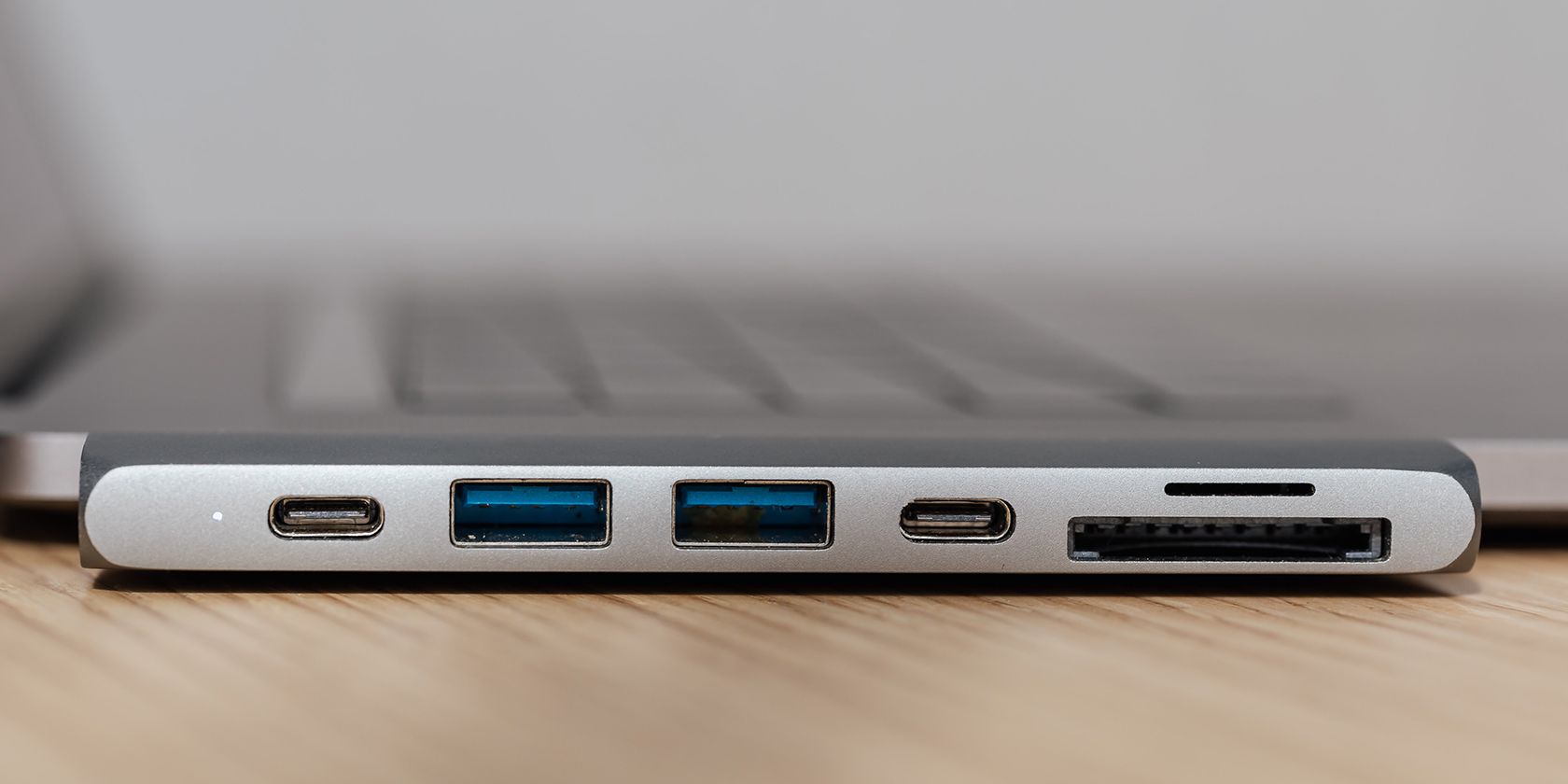
Зачем отключать USB‑порты
USB‑устройства могут переносить вредоносное ПО и служить каналом утечки данных. Отключив порты, вы сокращаете поверхность атаки и препятствуете несанкционированному копированию файлов. Это важно для ноутбуков и компьютеров в кафе, библиотеках, на стойках регистрации и в открытых офисах.
Определение: Автозапуск — механизм Windows, который автоматически запускает программы с подключаемого носителя.
Важно: для выполнения всех описанных действий нужно иметь учётную запись администратора.
Перед началом
- Войдите в систему как администратор.
- Создайте точку восстановления системы (рекомендуется при работе с реестром).
- Запишите, какие устройства вы отключаете, чтобы потом легко вернуть исходные настройки.
Как отключить USB‑порты через Диспетчер устройств
- Откройте Диспетчер устройств (Device Manager).
- Разверните раздел «Контроллеры USB (Universal Serial Bus controllers)».
- Найдите устройства типа «USB Mass Storage Device» или «USB Root Hub», правой кнопкой мыши выберите «Отключить устройство» (Disable device).
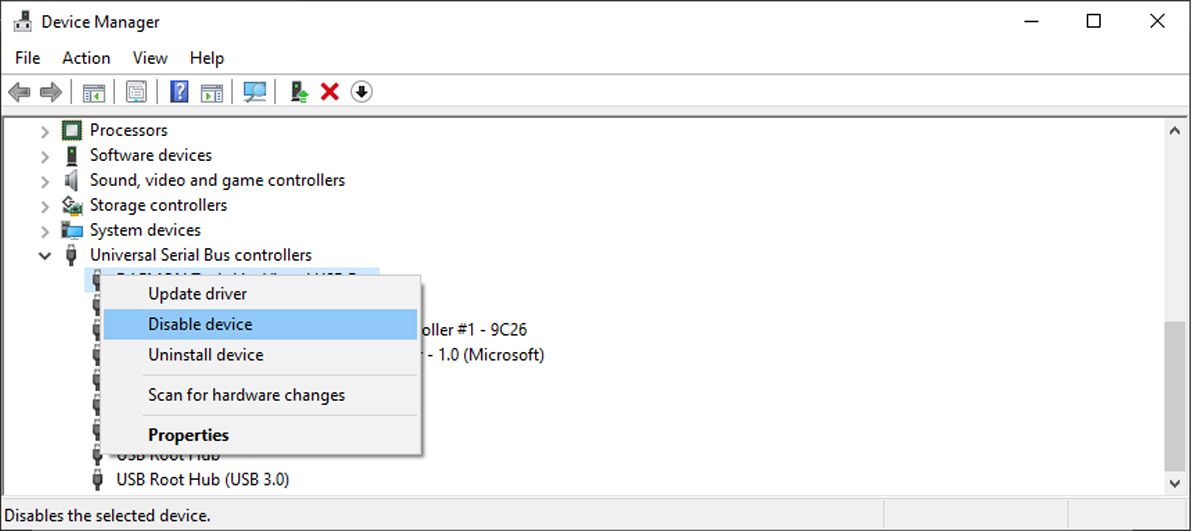
Как включить обратно: выполните те же шаги и выберите «Включить устройство» (Enable device).
Когда использовать: удобно для локального, быстрого отключения конкретного порта или устройства. Этот метод не изменяет настройки реестра и легко отменяется.
Как отключить USB‑порты через Редактор реестра
Редактор реестра позволяет отключить поддержку USB‑носителей программно. Перед изменением реестра создайте точку восстановления.
- В строке поиска меню Пуск введите «редактор реестра» и откройте Regedit.
- Перейдите в ветку HKEY_LOCAL_MACHINE > SYSTEM > CurrentControlSet > Services > USBSTOR.
- Дважды щёлкните параметр Start.
- Установите значение Value data = 4 и нажмите OK.
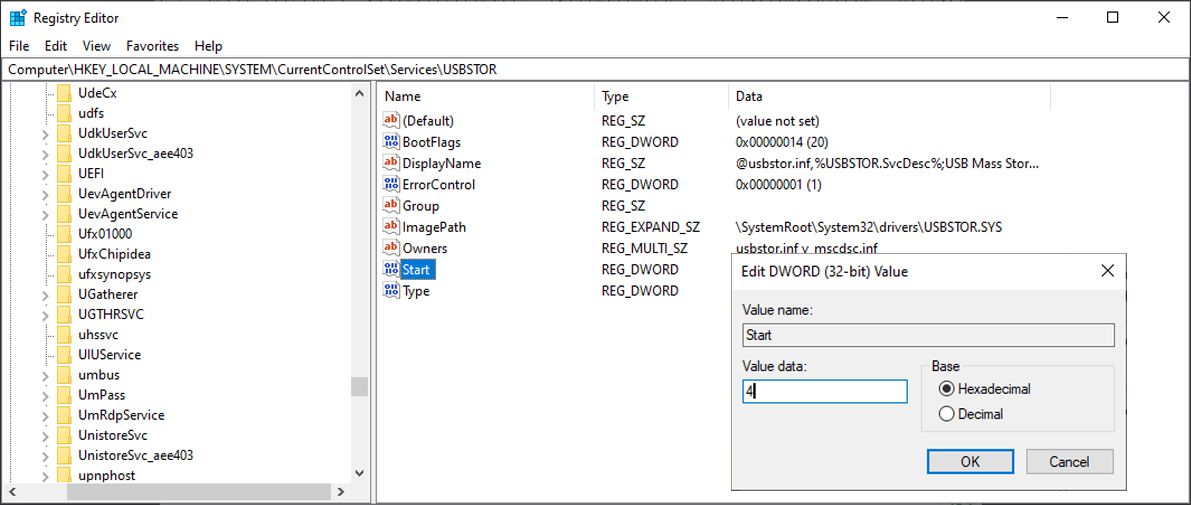
Как включить обратно: верните Value data = 3.
Отключение автозапуска (рекомендуется дополнительно):
- Перейдите в HKEY_CURRENT_USER > Software > Microsoft > Windows > CurrentVersion > Policies > Explorer.
- Найдите NoDriveTypeAutoRun и установите Value Data = 4.
Короткая проверка: после изменения реестра рекомендуется перезагрузить компьютер.
Как отключить USB‑порты через Редактор групповой политики
Если у вас есть Windows Pro/Enterprise, используйте локальную групповую политику для гибкого управления доступом к съёмным носителям.
- Нажмите Win + R, введите gpedit.msc и нажмите Enter.
- Перейдите в Computer Configuration > Administrative Templates > System > Removable Storage Access.
- В правой части окна откройте Removable Disks: Deny execute access.
- Выберите Enabled и нажмите Apply → OK.
- Аналогично включите Removable Disks: Deny read access и Removable Disks: Deny write access при необходимости.
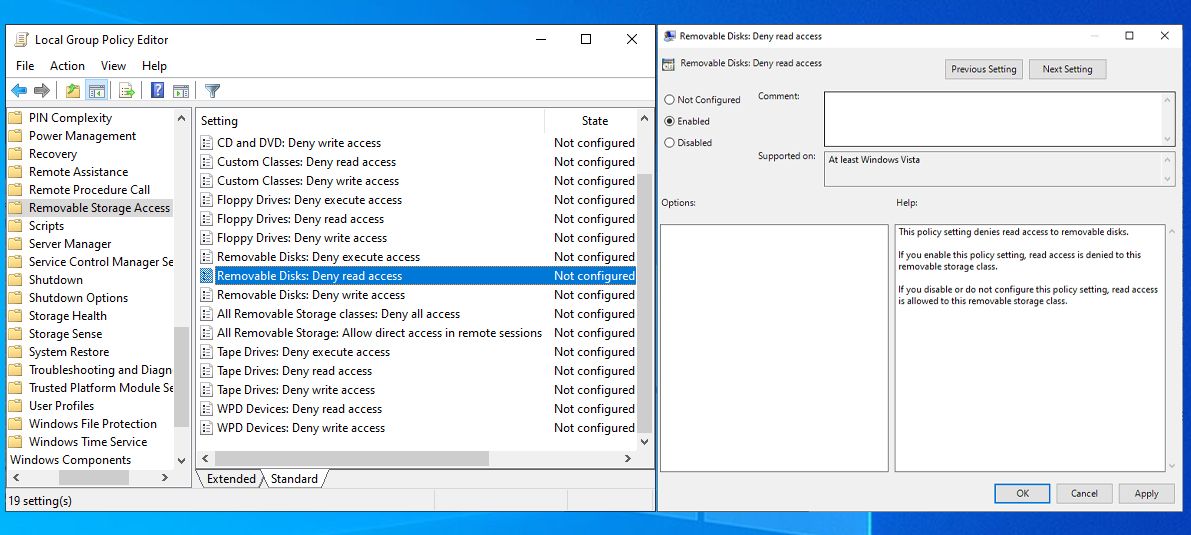
Как включить обратно: установите Not Configured для изменённых параметров.
Примечание: групповая политика даёт тонкие настройки — можно запретить только запись, а не чтение, если нужен частичный контроль.
Как отключить USB‑порты через Командную строку
Командная строка полезна для скриптов или быстрого применения на нескольких машинах.
Отключение (пример для CD‑ROM‑устройства в статье):
рег команда (в Windows командная строка):

reg add HKLM\System\CurrentControlSet\Services\cdrom /t REG_DWORD /v "Start" /d 4 /f
Включение обратно:
reg add HKLM\System\CurrentControlSet\Services\cdrom /t REG_DWORD /v "Start" /d 1 /fСовет: сохраните часто используемые команды в зашифрованном блокноте или менеджере паролей, чтобы быстро применить их в поле.
Альтернативные подходы
- Отключение USB на уровне BIOS/UEFI — решает проблему аппаратно, но требует доступа к прошивке.
- Физические заглушки для портов — простые и надёжные, особенно в общих пространствах.
- MDM/Endpoint Management (например, Intune) — централизованное управление в корпоративной среде.
- Шифрование диска (BitLocker) и шифрование отдельных файлов (EFS) — если порт оставить включённым, минимум данных останется доступным без ключа.
Когда отключение USB не поможет
- Если у атакующего есть физический доступ и он может загрузить систему с внешнего носителя. Отключите загрузку с USB в BIOS/UEFI.
- Если злоумышленник имеет права администратора — настройки можно изменить обратно.
- Устройства, подключённые по другим интерфейсам (например, Thunderbolt) могут обойти блокировку USB.
Принятие решения: модель Impact × Effort
- Низкие затраты, высокий эффект: физические заглушки, отключение авторан.
- Средние затраты, долгосрочный эффект: групповая политика, BitLocker.
- Высокие затраты, максимальный контроль: централизованное управление через MDM и мониторинг.
Чек‑листы по ролям
Администратор локального компьютера:
- Создать точку восстановления.
- Отключить USB через Диспетчер устройств или реестр.
- Проверить журналы событий на наличие ошибок.
IT‑специалист (библиотека, кафе):
- Установить физические заглушки.
- Отключить запись на съёмные носители (групповые политики).
- Настроить информационные таблички для пользователей.
Офисный пользователь:
- Не подключать чужие флешки.
- Хранить важные файлы в облаке с двухфакторной аутентификацией.
Критерии приёмки
- USB‑носитель при подключении не определяется как съёмный диск.
- Нету автоматического запуска программ с USB‑устройства.
- Изменённые параметры можно быстро откатить администратором.
- В журнале событий нет ошибок, связанных с отключением драйверов.
Жёсткая безопасность и мониторинг
- Отключите Autorun/AutoPlay для съёмных носителей.
- Включите шифрование диска (BitLocker) и требуйте PIN при старте.
- Настройте ограничение доступа через решения для управления конечными точками.
- Ведите аудит: логируйте события подключения съёмных носителей и попытки изменения политик.
Конфиденциальность и требования локального законодательства
Если на устройствах обрабатываются персональные данные, учтите требования к защите и хранению данных. При централизованном запрете использования носителей храните записи об изменениях настроек доступа для последующего аудита.
Примеры отказов и типичные ошибки
- Ошибка: «Нет прав администратора» — используйте учётную запись администратора.
- Ошибка: после изменения реестра устройства всё ещё видны — перезагрузите систему.
- Ошибка: пользователи обходят ограничение, используя адаптеры — проверьте другие интерфейсы (Thunderbolt, кард‑ридеры).
Быстрая методика проверки (мини‑тест)
- Отключите USB одним из методов.
- Подключите флешку с очевидными файлами.
- Убедитесь, что диск не монтируется и автозапуск не срабатывает.
- Верните настройки и проверьте, что устройство снова работает.
Короткий глоссарий
- Автозапуск: автоматический запуск программ с подключаемого носителя.
- MDM: решение для централизованного управления конечными устройствами.
- BitLocker: встроенное шифрование диска в Windows.
Итог и рекомендации
Отключение USB‑портов — эффективная мера против распространения вредоносного ПО и утечки данных в общественных местах. Для частого использования комбинируйте программные методы (групповые политики, реестр) с аппаратными (физические заглушки, отключение в BIOS). В корпоративной среде применяйте централизованное управление и аудит.
Краткий план действий:
- Оцените риск и выберите метод (быстро — Диспетчер устройств; надёжно — реестр или групповые политики; аппаратно — BIOS/заглушки).
- Создайте точку восстановления или резерв.
- Примените метод и проверьте работу.
- Настройте мониторинг и документацию о проделанных изменениях.
Примечание: всегда храните инструкции по обратному восстановлению в доступном и безопасном месте.

Похожие материалы

Несколько аккаунтов Skype: Multi Skype Launcher

Журнал для работы: повысить продуктивность

Персональные звуки уведомлений на Android

Скачивание шоу Hulu для офлайн‑просмотра

Microsoft Start: персонализированная новостная лента
