
Как отключить уведомления Twitter на iPhone и iPad

Быстрые ссылки
Как полностью отключить все уведомления Twitter
Как гибко настроить уведомления Twitter
Как полностью отключить все уведомления Twitter
- Откройте приложение “Настройки” на iPhone или iPad.
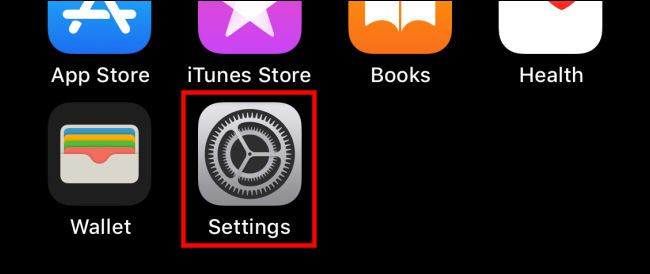
- В списке настроек выберите раздел “Уведомления”.

- В списке приложений найдите и тапните “Twitter”.

- Отключите переключатель “Разрешить уведомления” — все push-уведомления для приложения будут заблокированы.
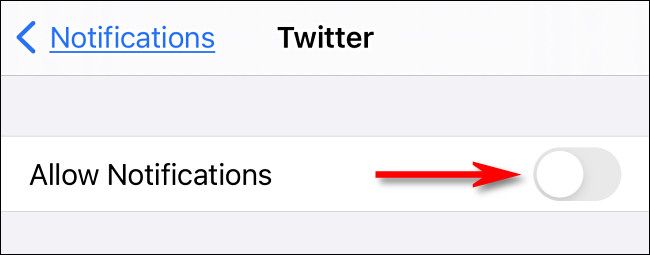
После этого iOS больше не будет показывать баннеры, звуки и значки с числом уведомлений от Twitter. Изменения сохранятся автоматически.
Важно: это отключает системные уведомления от приложения Twitter. Электронные письма и SMS не затрагиваются.
Как гибко настроить уведомления внутри приложения Twitter
Если вы хотите получать только определённые уведомления (например, сообщения в Direct), настройте push-уведомления в самом приложении.
Откройте приложение Twitter.
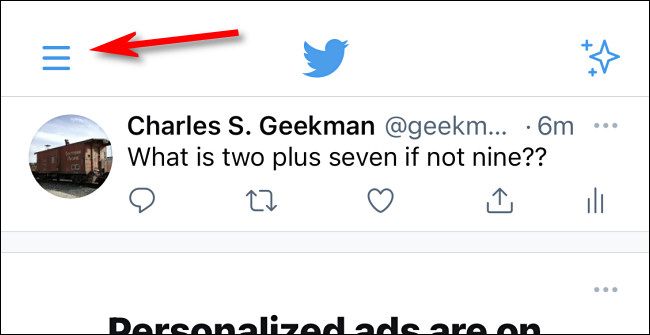
Нажмите на кнопку меню (три линии) в левом верхнем углу экрана.
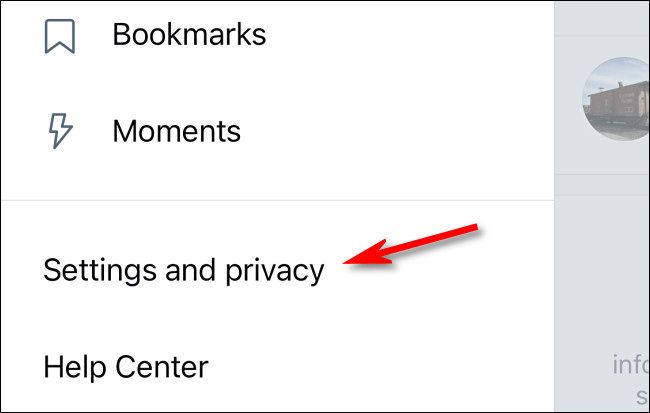
- В меню выберите “Настройки и конфиденциальность”.
- Перейдите в раздел “Уведомления”.
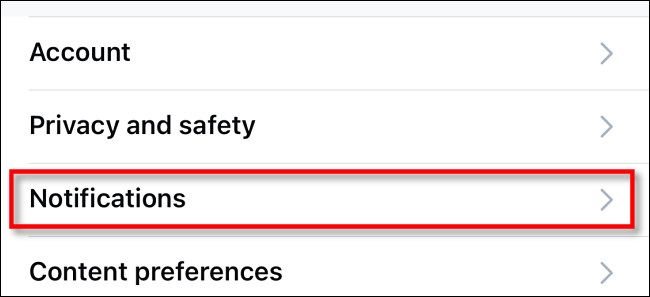
- Выберите “Push-уведомления”.
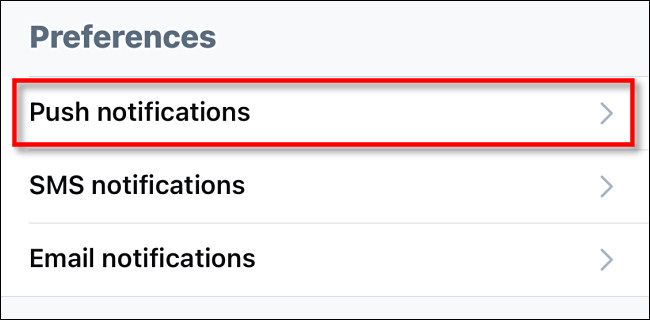
- На странице push-уведомлений вы можете включать или отключать оповещения о:
- ответах на твиты;
- ретвитах и упоминаниях;
- новых подписчиках;
- личных сообщениях;
- уведомлениях от людей, за которыми вы следите, или от всех.

Сохраните изменения и выйдите из настроек — они применятся сразу.
Альтернативные способы и советы
Используйте режим “Концентрация” (Do Not Disturb/Focus) в iOS, чтобы временно блокировать уведомления от всех или отдельных приложений в нужное время. Это удобно для работы, сна или совещаний.
Отключите звук уведомлений для Twitter, но оставьте баннеры или значок, если хотите видеть пропущенные события без звукового сигнала.
В приложении Twitter можно также отфильтровать уведомления по ключевым словам и нежелательным авторам. Это полезно, если вы хотите блокировать спам и массовые упоминания.
Если вы получаете письма от Twitter, отключите почтовые уведомления в веб-версии или разделе “Уведомления по электронной почте” в настройках аккаунта.
Когда эти методы не помогут
Если уведомления приходят от сторонних клиентов Twitter (неофициальных приложений), нужно отключать уведомления в их настройках или удалить приложение.
Если уведомления продолжают приходить после отключения в настройках iOS, проверьте ограничения («Экранное время») и наличие профилей управления устройством (MDM), которые могут принудительно включать уведомления.
Проверка: как убедиться, что уведомления действительно выключены
Критерии приёмки
- Системные уведомления: в “Настройках” → “Уведомления” → “Twitter” переключатель “Разрешить уведомления” выключен.
- В приложении Twitter: в разделе “Уведомления” → “Push-уведомления” отключены нежелательные типы.
- При тесте другой пользователь присылал сообщение или упомянул вас — оповещения не пришло (проверьте в течение нескольких минут).
Если все три пункта соблюдены, уведомления отключены корректно.
Ментальные модели и быстрые правила
- “Системные” = iOS. Отключает всё для приложения.
- “Внутренние” = Twitter. Позволяют тонко настраивать, какие события генерируют уведомления.
- “Фокус/Не беспокоить” = временно приостанавливает уведомления без изменения настроек приложения.
Используйте комбинации: если хотите полную тишину — выключите системные уведомления. Если хотите контроль — настраивайте внутри приложения.
Чек-листы по ролям
Для обычного пользователя
- Отключить системные уведомления в “Настройки” → “Уведомления” → “Twitter”.
- Проверить, что звуки выключены.
- Удалить приложение, если хотите полностью разорвать связь.
Для продвинутого пользователя
- Настроить push-уведомления в приложении Twitter по типам.
- Включить фильтры для упоминаний и ключевых слов.
- Настроить режимы “Фокус” с разрешёнными приложениями.
Для администратора устройства (MDM)
- Проверьте политики конфигурации, которые могут переопределять локальные настройки.
- Информируйте пользователей о применённых ограничениях.
Устранение неполадок
Если уведомления всё ещё приходят:
- Перезагрузите устройство.
- Проверьте обновления iOS и приложения Twitter, установите последние версии.
- В настройках Twitter выйдите из аккаунта и войдите снова.
- Если используется сторонний почтовый адрес — проверьте настройки почтовых уведомлений в аккаунте Twitter на сайте.
- Убедитесь, что на устройстве нет активных профилей управления (MDM), которые могут игнорировать локальные изменения.
Часто задаваемые вопросы
Удаляет ли отключение уведомлений мой аккаунт?
Нет. Вы просто перестаёте получать push-уведомления на этом устройстве. Аккаунт остаётся в порядке.
Отключатся ли уведомления только на одном устройстве?
Отключение через iOS применяется к конкретному устройству. Изменения в приложении Twitter могут синхронизироваться между устройствами, где вы вошли в один аккаунт.
Можно ли временно заглушить уведомления на один час?
Да. Используйте режим “Фокус” или “Не беспокоить” в iOS, чтобы приостановить уведомления на заданный период.
Короткое резюме
- Для полного отключения используйте iOS “Настройки” → “Уведомления” → “Twitter”.
- Для гибкой настройки — раздел “Уведомления” в приложении Twitter.
- Альтернативно применяйте “Фокус” для временной паузы.
Счастливого и спокойного пользования устройством — теперь Twitter будет беспокоить вас только тогда, когда вы сами этого захотите.

Похожие материалы

Несколько аккаунтов Skype: Multi Skype Launcher

Журнал для работы: повысить продуктивность

Персональные звуки уведомлений на Android

Скачивание шоу Hulu для офлайн‑просмотра

Microsoft Start: персонализированная новостная лента
