
Как временно отключить сенсорный экран на Android и iPhone
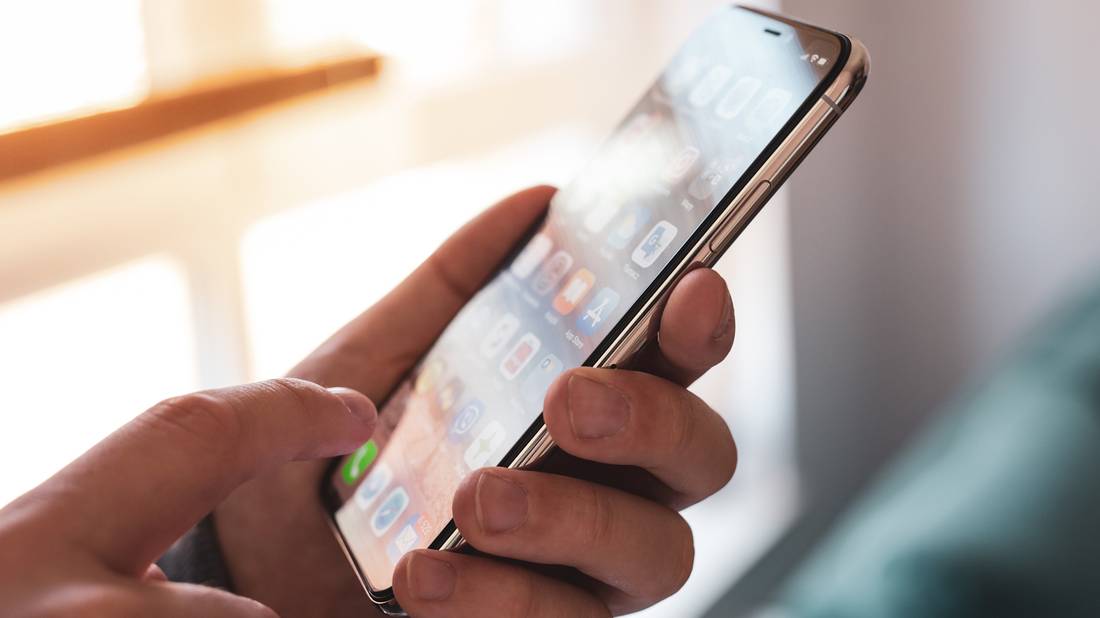
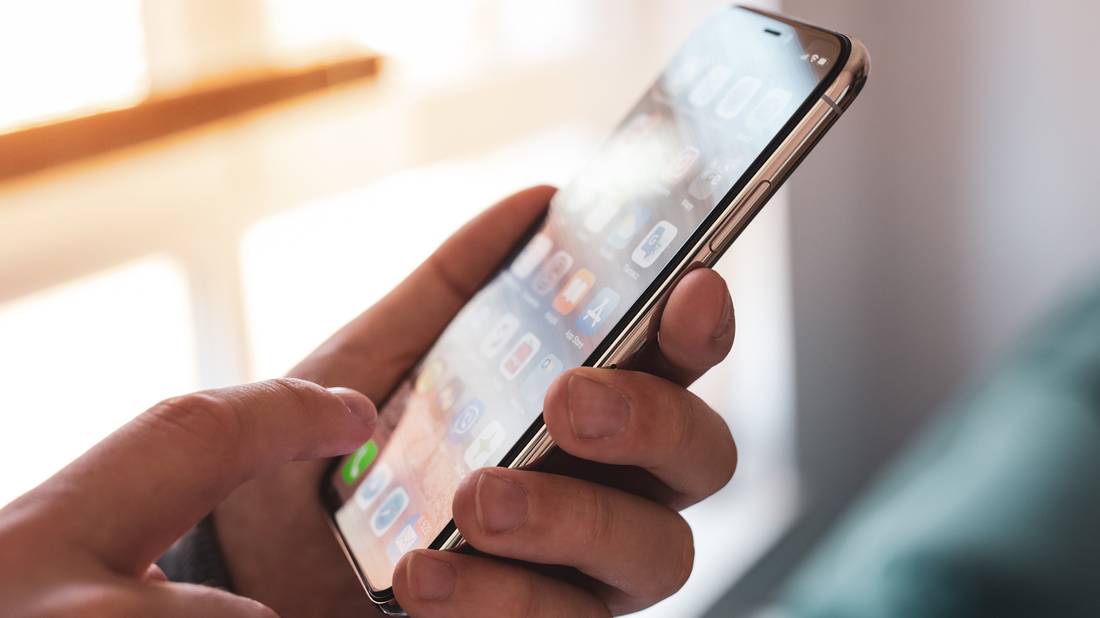
Отключение сенсорного экрана пригодится, когда нужно избежать случайных нажатий — например, при просмотре видео или когда устройство держит ребёнок. На iPhone функция встроена (Guided Access), на Android обычно требуется стороннее приложение (например, Touch Lock). Ниже — пошаговые инструкции, советы по использованию и возможные альтернативы.
Быстрая навигация
- Отключение сенсорного ввода на Android
- Отключение сенсорного ввода на iPhone
- Когда это полезно и когда не работает
- Быстрый чеклист и критерии приёмки
Краткое содержание
- Отключение сенсорного экрана помогает предотвратить случайные касания.
- На Android чаще всего используют сторонние приложения (Touch Lock и аналоги).
- На iPhone можно использовать Guided Access (Ограниченный доступ) без установки сторонних программ.
Отключение сенсорного ввода на Android
Если у вас Android, потребуется стороннее приложение — одно из самых удобных решений называется Touch Lock. Принцип работы: приложение накладывает «слой» над текущим экраном и блокирует реагирование на касания. Порядок действий:
- Скачайте и установите Touch Lock из Google Play.
- Запустите приложение и нажмите Enable (Включить).
- В списке разрешений выберите Touch Lock и включите опцию Разрешить показывать поверх других приложений (Allow display over other apps).
- Если нужна блокировка шторки уведомлений и кнопок громкости, включите Advanced Lock (Расширенная блокировка) и предоставьте дополнительные разрешения через интерфейс приложения.
- Вернитесь в приложение и нажмите SHOW — на экране появится значок замка справа.
- Откройте приложение или экран, где хотите заблокировать сенсор, и нажмите значок замка, чтобы включить блокировку.
- Чтобы временно отключить блокировку, дважды тапните по экрану, чтобы снова показать значок замка, затем дважды тапните по самому значку, чтобы разблокировать.
Важно
- Разные версии Android и оболочки (Samsung One UI, Xiaomi MIUI, Huawei EMUI) могут требовать дополнительных разрешений в настройках безопасности и энергосбережения.
- На некоторых прошивках служба, поддерживающая показ поверх окон, может быть автоматически ограничена — проверьте «Особый доступ» или «Показывать поверх других приложений» в системных настройках.
Когда это может не работать
- Если администратор устройства или корпоративная политика запрещает установку таких приложений.
- Если приложение оптимизируется системой и закрывается в фоне из-за экономии батареи.
- Если у приложения нет всех нужных разрешений (доступ к экрану, накладной экран, права администратора).
Альтернативы для Android
- Использовать сторонние «детские» режимы, которые автоматически блокируют выход из приложений.
- Screen pinning (Фиксация экрана) — фиксирует одно приложение, но не отключает сенсор полностью.
- Аппаратные кейсы/накладки, которые физически закрывают экран.
Совет по безопасности
Не разрешайте приложению права администратора устройства без необходимости. Доверяйте только проверенным приложениям из официального магазина.
Отключение сенсорного ввода на iPhone
iPhone содержит встроенную функцию Guided Access (в русской локализации — Ограниченный доступ или Guided Access). Она позволяет блокировать весь экран или отдельные области, а также отключать физические кнопки.
Настройка Guided Access
- Откройте Настройки > Универсальный доступ > Ограниченный доступ (Settings > Accessibility > Guided Access).
- Включите Ограниченный доступ.
- Нажмите Passcode Settings (Параметры кода) и установите код для выхода из режима. Можно также разрешить выход с помощью Face ID или Touch ID.
- Включите Accessibility Shortcut (Ярлык Универсального доступа), чтобы запускать Ограниченный доступ тройным нажатием боковой кнопки или кнопки «Домой».
Как начать сеанс
- Откройте приложение, которое хотите заблокировать.
- Тройной клик боковой кнопки или кнопки «Домой» — откроется интерфейс Ограниченного доступа.
- Обведите пальцем области экрана, которые хотите отключить; чтобы заблокировать весь экран, обведите по краю или используйте опцию блокировки всех касаний (если доступна).
- Нажмите Options (Опции) в левом нижнем углу, чтобы отключить Side или Volume (боковые и кнопки громкости).
- Нажмите Start (Начать) в правом верхнем углу.
Выход из режима
- Тройной клик боковой кнопки или кнопки «Домой» → введите код или подтвердите через Face ID/Touch ID.
Важно
- В режиме Guided Access отключённые участки экрана визуально затемняются и не реагируют на касания.
- Guided Access безопасен и встроен в систему — не требуется сторонних приложений.
Если Guided Access не запускается
- Проверьте, включён ли Accessibility Shortcut для Guided Access.
- Убедитесь, что используете правильный способ тройного нажатия (в зависимости от модели iPhone это боковая кнопка или Home).
Когда это полезно
- Просмотр видео и аудиокниг без случайных пауз.
- Когда даёте телефон ребёнку играть или смотреть мультфильмы.
- При съёмке видео, чтобы случайные касания не прерывали запись.
- Демонстрация приложений в публичных местах, когда нужно ограничить доступ к другим функциям.
Когда это не сработает и ограничения
- Сторонние приложения могут конфликтовать с системными настройками энергосбережения.
- Некоторые жесты системы (например, навигация по экрану) могут продолжать работать, если аппаратная часть обрабатывает их отдельно.
- Любые решения, основанные на «показе поверх окон», могут быть уязвимы к обновлениям системы.
Быстрый чеклист (шпаргалка)
Для Android:
- Установлено приложение Touch Lock или аналог.
- Включено разрешение «показывать поверх других приложений».
- Предоставлены дополнительные разрешения для Advanced Lock при необходимости.
- Добавлено приложение в исключения энергосбережения.
Для iPhone:
- Включён Guided Access.
- Установлен код выхода (или настроен Face/Touch ID).
- Включён Accessibility Shortcut для быстрого запуска.
Роли
- Родитель: настроить Guided Access и отметить области, закрывающие меню и покупки внутри приложений.
- Видеограф: блокировать касания и выключить физические кнопки, чтобы не прерывать запись.
- Демонстратор приложений: фиксировать одно приложение и отключить жесты возврата.
Критерии приёмки
- Сенсорная область, которую вы хотели отключить, не реагирует на касания.
- Возможность выхода из блокировки защищена кодом/биометрией.
- Физические кнопки (если заблокированы) действительно не влияют на работу приложения.
- При выключении режима устройство возвращается к нормальной работе без ошибок.
Краткое резюме
Отключение сенсорного экрана — простая и полезная мера для предотвращения случайных нажатий. На iPhone используйте встроенный Guided Access. На Android чаще потребуется стороннее приложение типа Touch Lock; обращайте внимание на разрешения и настройки энергосбережения. Перед длительным использованием проверьте поведение в вашей модели и оболочке, чтобы избежать неожиданных ограничений.
Примечание
Если сомневаетесь в безопасности приложения для Android, ищите отзывы и выбирайте решения с прозрачной политикой разрешений.

Похожие материалы

Несколько аккаунтов Skype: Multi Skype Launcher

Журнал для работы: повысить продуктивность

Персональные звуки уведомлений на Android

Скачивание шоу Hulu для офлайн‑просмотра

Microsoft Start: персонализированная новостная лента
