
Как отключить Touch ID или Face ID на iPhone
Быстрые ссылки
- Как отключить Touch ID или Face ID, но оставив код‑пароль
- Как полностью отключить код‑пароль (не рекомендуется)
Biometric (биометрические) данные удобны, но имеют отличные от код‑пароля правовые и практические особенности. Ниже — понятные шаги, рекомендации по безопасности и несколько практических подсказок для разных сценариев использования.
Что происходит при временном отключении биометрии
Нажатие кнопки питания пять раз подряд (или удерживание боковой кнопки и любую кнопку громкости на iPhone 8, 8 Plus и X) вызывает экран экстренных вызовов и временно отключает разблокировку по отпечатку или лицу. После этого для доступа к устройству потребуется ввести код‑пароль.
Факт: короткая блокировка работает мгновенно и не меняет постоянные настройки биометрии — они останутся включены, пока вы не выключите их в Настройках.
Как отключить Touch ID или Face ID, но оставить код‑пароль
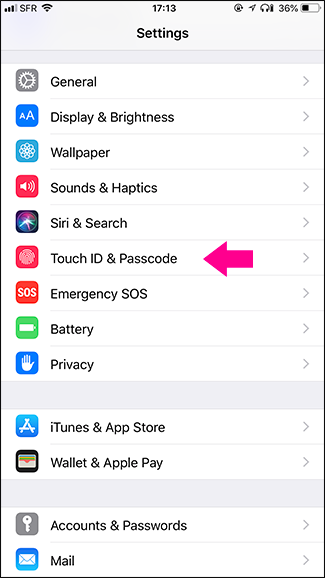
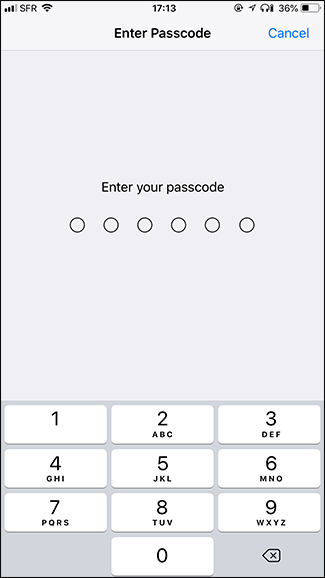
Откройте Настройки → Touch ID и код‑пароль (на iPhone X и новее — Face ID и код‑пароль). Вас попросят ввести текущий код.
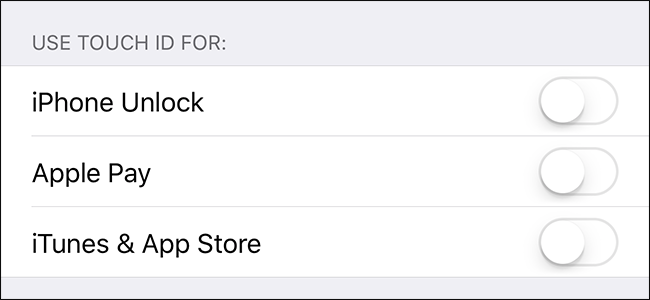
На странице Touch ID и код‑пароль (или Face ID и код‑пароль) отключите все переключатели в секции «Использовать Touch ID для» (или «Использовать Face ID для»): “iPhone Unlock”, “Apple Pay” и “iTunes & App Store”.
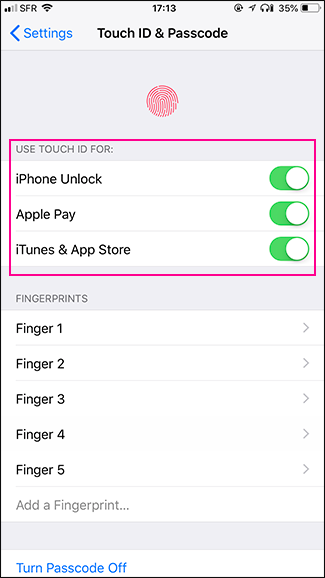
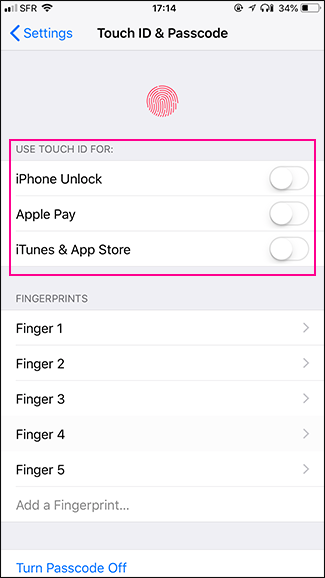
После этого разблокировать iPhone, оплачивать через Apple Pay или покупки в iTunes/App Store можно будет только кодом.
Важно: отключение биометрии делает ввод кода обязательным и повышает риск использования простого или короткого кода из соображений удобства. Используйте надёжный буквенно‑числовой код (см. раздел «Как задать более надёжный код»).
Как задать более надёжный код
- Настройки → Touch ID и код‑пароль (или Face ID и код‑пароль) → Изменить код‑пароль → Ввести текущий код.
- При появлении клавиатуры нажмите «Параметры кода» и выберите «Пользовательский буквенно‑числовый код» или «Пользовательский числовой код» с желаемой длиной.
Совет: буквенно‑числовый код длиной 8+ символов обычно практичен и гораздо надёжнее простых числовых кодов.
Как полностью отключить код‑пароль (не рекомендуется)
Если вы всё же хотите полностью убрать код‑пароль, учтите риски: устройство станет доступно любому, кто к нему прикоснётся, а все варианты удаления/восстановления данных при краже/потере будут усложнены.
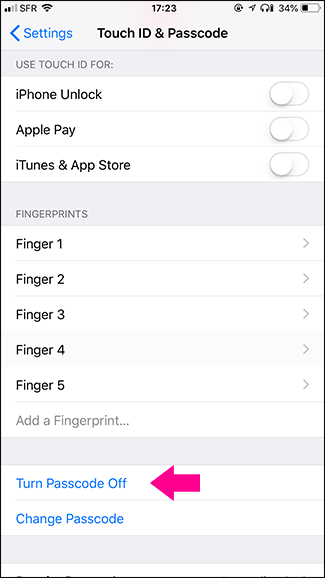
Настройки → Touch ID и код‑пароль (или Face ID и код‑пароль). Введите код.
Нажмите «Отключить код‑пароль» и подтвердите «Отключить». Введите код ещё раз для подтверждения.
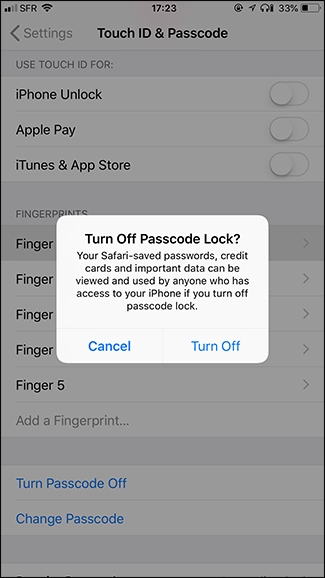
После этого устройство будет доступно без ввода кода до тех пор, пока вы вновь не включите код‑пароль.
Риски и матрица решений
| Сценарий | Риск | Рекомендация |
|---|---|---|
| Отключена биометрия, включён надёжный код | Низкий — ваш код защищает данные | Поддерживать буквенно‑числовой код 8+ символов |
| Отключён код, включена биометрия | Очень высокий — при краже для большинства функций достаточно касания/лица | Не рекомендуется на телефоне; только на стационарных планшетах в доме |
| Временная деактивация (экстренный экран) | Низкий — временно отключает биометрию | Используйте при необходимости быстро заблокировать доступ |
Чеклист перед отключением биометрии
- Сделать резервную копию iPhone (iCloud или локально).
- Убедиться, что вы помните текущий код‑пароль.
- Установить более надёжный буквенно‑числовой код, если вы планируете отключить биометрию.
- Отключить Apple Pay или контролировать доступ к картам отдельно.
Когда отключение биометрии имеет смысл
- Вы регулярно путешествуете в регионы, где право на отказ от дачи биометрических данных ограничено.
- Вы участвуете в судебном или служебном процессе и хотите минимизировать риски принудительного раскрытия данных.
- Вы даёте устройство временно другому человеку и хотите жестко контролировать вход только по коду.
Когда лучше оставить биометрию включённой
- Если вы цените частое удобство и при этом используете длинный код‑пароль.
- Если устройство часто используется в публичных местах и вам нужно уменьшить частоту ввода пароля.
Краткая памятка (быстрые команды)
- Временно отключить биометрию: 5× нажатие кнопки питания (или боковая + громкость на iPhone 8 / X).
- Полностью отключить биометрии: Настройки → Touch ID и код‑пароль / Face ID и код‑пароль → выключить все переключатели.
Глоссарий — 1 строка
- Touch ID: система распознавания отпечатка пальца на iPhone.
- Face ID: система распознавания лица на iPhone X и новее.
- Код‑пароль: числовой или буквенно‑числовой секрет для разблокировки.
Важно: перед любыми изменениями сделайте резервную копию и проверьте, что вы помните текущий код. Отключение биометрии — это баланс между конфиденциальностью и удобством.
Краткое резюме
- Отключение Touch ID/Face ID выполняется в Настройках → Touch ID и код‑пароль / Face ID и код‑пароль.
- Временная блокировка — быстрый способ вимкнуть биометрию без изменения настроек.
- Если отключаете биометрию, ставьте надёжный буквенно‑числовой код.
Итог: отключать биометрию можно, но делайте это осознанно и с учётом рисков.

Похожие материалы

Несколько аккаунтов Skype: Multi Skype Launcher

Журнал для работы: повысить продуктивность

Персональные звуки уведомлений на Android

Скачивание шоу Hulu для офлайн‑просмотра

Microsoft Start: персонализированная новостная лента
