
Как отключить уведомления «Подсказки и рекомендации» в Windows 11
Быстрые ссылки
- 4 способа отключить уведомления «Подсказки и рекомендации» в Windows 11
Краткое содержание
- Чтобы выключить уведомления, откройте Параметры → Система → Уведомления и снимите галочку с опции «Получать советы и подсказки при использовании Windows». Альтернативы — локальная групповая политика или правка реестра.
Подсказки и рекомендации — это встроенные уведомления Windows, которые предлагают советы, просьбы включить функции или подсказки по использованию системы. Они полезны для новичков, но могут мешать опытным пользователям и прерывать рабочий процесс. Ниже — четыре безопасных способа отключить эти уведомления, инструкции по откату, советы по безопасности и варианты для администраторов корпоративных устройств.
4 способа отключить уведомления «Подсказки и рекомендации» в Windows 11
Если система регулярно присылает подсказки и мешает работе, выберите один из описанных способов: от простого графического интерфейса до автоматизированного правки реестра.
1. Через Параметры (самый простой способ)
- Откройте меню Пуск и выберите значок Параметры или нажмите сочетание клавиш Windows + I.

- В левой колонке выберите Система, затем — Уведомления.
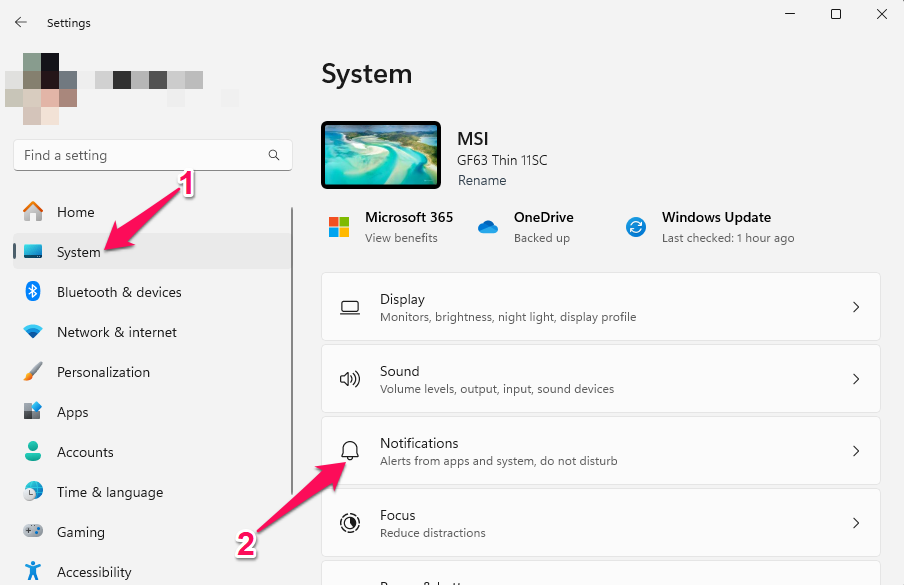
- Прокрутите вниз до секции «Дополнительные параметры», раскройте её и снимите галочку с опции «Получать советы и подсказки при использовании Windows».
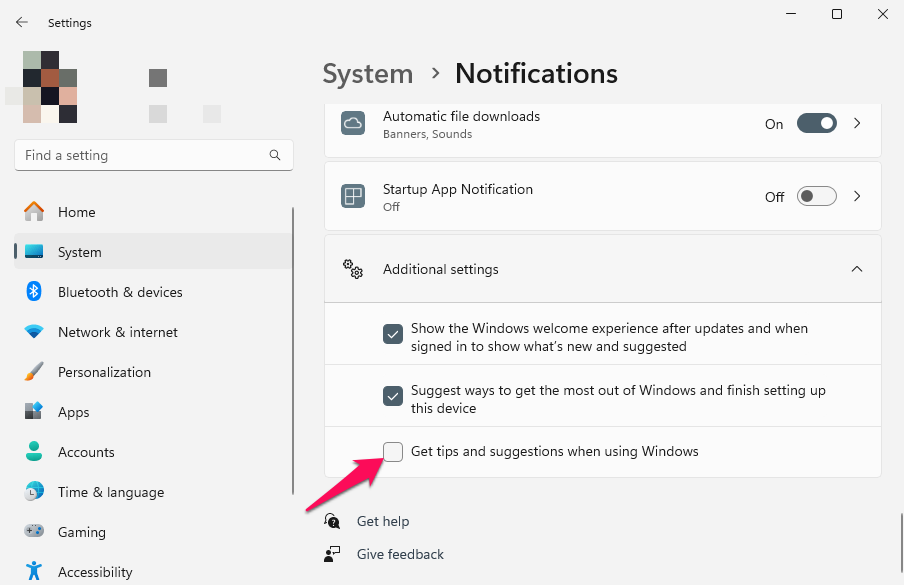
Результат: подсказки отключены немедленно. Чтобы вернуть их — поставьте галочку обратно.
Важно: в корпоративной среде администратор может переопределять этот параметр групповыми политиками.
2. Через Редактор локальной групповой политики (для Pro/Enterprise)
Если опция в Параметрах не доступна или не сохраняется, можно применить политику.
- Нажмите Windows + R, введите
gpedit.mscи нажмите Enter. - В дереве перейдите: Computer Configuration → Administrative Templates → Windows Components → Cloud Content.
Computer Configuration > Administrative Templates > Windows Components > Cloud Content- В правой панели найдите политику Do not show Windows tips или на русском — настройку, отвечающую за показ подсказок, и дважды щелкните её.

- Выберите Enabled, нажмите Apply, затем OK.
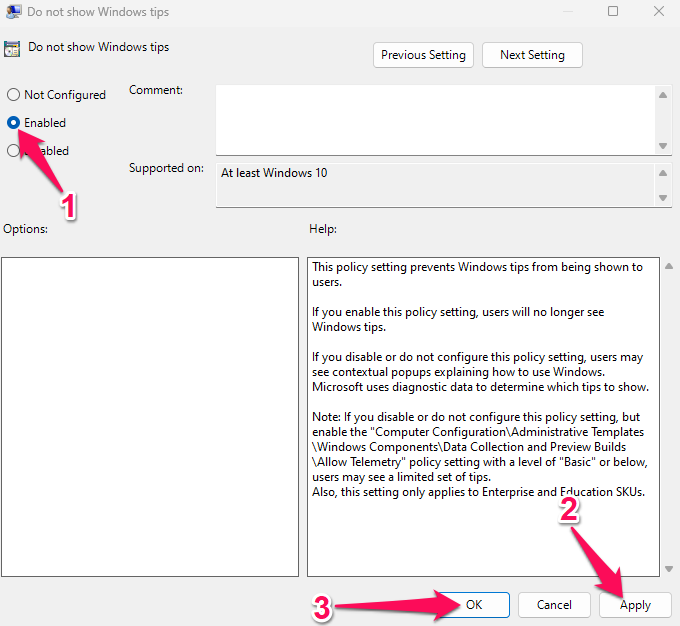
- Перезагрузите устройство, чтобы политика вступила в силу.
Результат: подсказки отключены на уровне политики и не появятся, пока политика не будет изменена.
Когда использовать: если нужно массово отключить подсказки на рабочих станциях в организации.
Когда не подойдет: на Windows Home gpedit.msc отсутствует.
3. Через Редактор реестра (постоянное решение)
Важно: правка реестра рискует стабильностью системы при ошибках. Перед изменением создайте точку восстановления или экспортируйте ветку реестра.
- Нажмите Windows + R, введите
regeditи нажмите Enter. Подтвердите UAC — нажмите Да. - Перейдите по пути:
HKEY_LOCAL_MACHINE\SOFTWARE\Policies\Microsoft\Windows\CloudContentЕсли ключа CloudContent нет — создайте его: правой кнопкой по ветке Windows → New → Key → присвойте имя CloudContent.
- Выберите CloudContent, в правой части окна правой кнопкой мыши создайте New → DWORD (32-bit) Value.

- Назовите значение DisableSoftLanding (можно ввести в кодовом оформлении:
DisableSoftLanding).

- Дважды щелкните DisableSoftLanding, в поле «Значение» введите 1 и нажмите ОК.
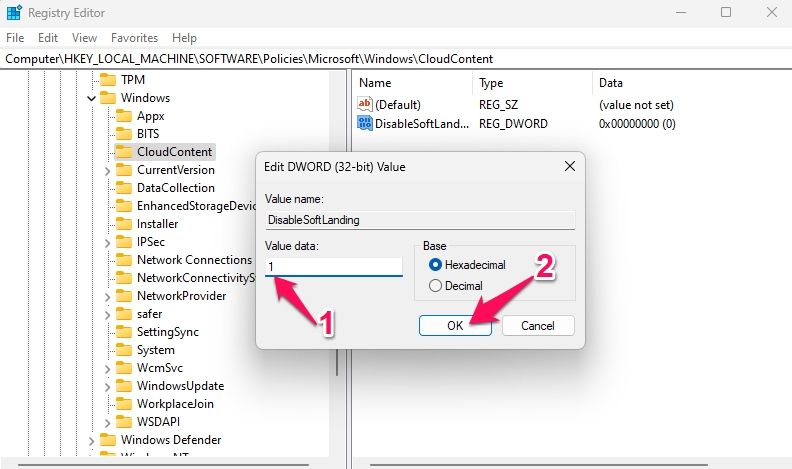
- Закройте Редактор реестра и перезагрузите компьютер.
Результат: подсказки отключены на уровне политики реестра. Для обратного действия установите значение в 0 или удалите ключ.
Совет по безопасности: экспортируйте ветку CloudContent перед изменением (Правка → Экспорт), чтобы иметь файл .reg для отката.
4. Через REG-файл (удобно для автоматизации)
Если вы хотите применить правку реестра на нескольких машинах или не хотите вручную редактировать реестр, создайте .reg-файл.
- Откройте Блокнот.
- Вставьте этот текст (строка с именем значения содержит кавычки):
[HKEY_LOCAL_MACHINE\SOFTWARE\Policies\Microsoft\Windows\CloudContent]
"DisableSoftLanding"=dword:00000001- Сохраните файл с расширением .reg (в Блокноте — Ctrl+Shift+S, затем имя типа file.reg и кодировка ANSI/UTF-8).
- Правой кнопкой по файлу → Открыть, подтвердите внесение в реестр через UAC.
- Перезагрузите систему при необходимости.
Результат: эквивалент редактирования реестра вручную, но удобно распространять через инструмент управления конфигурацией.
Примечание: если нужно вернуть — замените 00000001 на 00000000 или удалите ключ.
Что делать, если изменения не работают
- Проверьте, не перенастроил ли администратор систему через групповые политики — в этом случае локальные изменения могут быть перезаписаны.
- Убедитесь, что вы перезагрузили компьютер после применения политики или правки реестра.
- Проверьте, что вы редактируете HKEY_LOCAL_MACHINE, а не HKEY_CURRENT_USER — политики на уровне машины хранятся в HKEY_LOCAL_MACHINE.
- На Windows Home редактор локальной групповой политики может отсутствовать; используйте реестр или .reg-файл.
Мини‑методика безопасной правки реестра
- Создайте точку восстановления системы.
- Экспортируйте редактируемую ветку реестра (Файл → Экспорт).
- Применяйте изменение и перезагружайте систему.
- Если что-то пошло не так — импортируйте сохранённый .reg или восстановите систему из точки восстановления.
Критерии приёмки
- Уведомления «Подсказки и рекомендации» больше не появляются в течение дня активной работы.
- Параметр в Параметрах отображается как отключённый, если применено через GUI.
- При использовании групповых политик значение отображается в gpedit.msc как Enabled для политики «Не показывать подсказки Windows».
- При использовании реестра — ключ DisableSoftLanding присутствует и установлен в 1.
Ролейные контрольные списки
Администратор:
- Провести аудит: проверка политики на контроллерах домена.
- Внедрить изменение через GPO или скрипт развертывания.
- Обновить документацию по стандартам конфигурации.
Обычный пользователь:
- Пробовать сначала через Параметры.
- Если нет доступа — обратиться к ИТ-поддержке.
- Создать точку восстановления перед правкой реестра.
План отката (runbook)
- Если изменения сделаны через GUI: верните галочку в Параметрах.
- Через GP: в gpedit.msc переключите политику в Disabled или Not Configured, затем выполните gpupdate /force и перезагрузите.
- Через реестр: установите DisableSoftLanding=0 или удалите значение/ключ, затем перезагрузите.
- Если система нестабильна — выполнить восстановление из точки восстановления.
Таблица совместимости и советы для локальных условий
- Windows 11 Home: нет gpedit.msc — используйте реестр или .reg-файл.
- Windows 11 Pro/Enterprise: предпочтителен GPO при управлении парком устройств.
- Локальные версии на других языках: названия параметров в GUI могут быть переведены, но пути реестра и имена значений одинаковы.
Часто встречающиеся ошибки и как их исправить
- Ошибка: после применения подсказки всё равно появляются. Решение: перезагрузите компьютер и выполните gpupdate /force.
- Ошибка: нет доступа к реестру. Решение: запустите regedit от имени администратора.
- Ошибка: не виден ключ CloudContent. Решение: создайте ключ вручную под веткой Windows.
Небольшая таблица решений (когда какой способ выбрать)
- Простое одиночное устройство: Параметры.
- Несколько рабочих станций или домен: Групповая политика.
- Автоматизация/скрипты/удалённое развёртывание: .reg-файл или скрипт PowerShell.
- Нет прав администратора: обратитесь в службу ИТ.
Мероприятия по безопасности и конфиденциальности
- Изменение этого параметра не влияет на передаваемые данные; оно управляет локальными уведомлениями.
- В корпоративной среде изменения должны контролироваться политиками безопасности и соответствовать требованиям аудита.
Небольшая справка: термины в одну строку
- GPO: групповая политика — механизм централизованного управления настройками Windows.
- .reg: файл реестра Windows, применяет или экспортирует ключи/значения реестра.
- DisableSoftLanding: имя DWORD‑параметра, отключающего подсказки.
Решение‑дерево для выбора метода
flowchart TD
  A[Нужно отключить подсказки?] --> B{Вы управляете одним устройством?}
  B -- Да --> C[Откройте Параметры → Система → Уведомления]
  B -- Нет --> D{У вас есть Windows Pro/Enterprise?}
  D -- Да --> E[Используйте GPO 'gpedit.msc']
  D -- Нет --> F[Используйте .reg-файл или правку реестра]
  C --> G[Проверить — подсказки пропали]
  E --> G
  F --> G
Примеры тест-кейсов для приёмки
- После применения изменения и перезагрузки уведомления «Подсказки» не появляются в течение 24 часов при нормальном использовании.
- При откате настройка возвращается в исходное состояние и подсказки снова появляются.
- При применении .reg-файла ключ появляется в реестре и имеет значение 1.
Заключение
Выключить уведомления «Подсказки и рекомендации» можно несколькими способами: от простого переключателя в Параметрах до централизованного управления с помощью групповых политик. Выберите метод в зависимости от ваших прав и сценария: один компьютер — используйте Параметры; управление парком — GPO; автоматизация — .reg-файл. Всегда делайте резервные копии реестра и создавайте точки восстановления перед изменениями.
Важно: при работе в корпоративной среде согласуйте изменения с администрацией — политический контроль может переопределить локальные настройки.
Поздравляем — теперь подсказки не будут мешать вашей работе. Чтобы продолжить очистку интерфейса, можно также отключить интеграцию Bing в меню Пуск и другие ненужные уведомления.
Резюме:
- Быстро: Параметры → Система → Уведомления → снять галочку с «Получать советы и подсказки при использовании Windows».
- Для массового применения: использовать GPO или .reg-файл.
- Всегда создавайте резервные копии и точки восстановления перед правкой реестра.

Похожие материалы

Несколько аккаунтов Skype: Multi Skype Launcher

Журнал для работы: повысить продуктивность

Персональные звуки уведомлений на Android

Скачивание шоу Hulu для офлайн‑просмотра

Microsoft Start: персонализированная новостная лента
