
Отключить сторонние cookies в Chrome и Firefox
Что такое cookies и зачем их блокировать
Cookie — это небольшой фрагмент данных, который сайт сохраняет в браузере. Коротко: они нужны для сессий, корзины, и персонализации. Сторонние cookies принадлежат доменам, отличным от сайта, который вы посещаете, и часто используются рекламой и трекерами для слежки между сайтами.
Важно: отключение сторонних cookies не ломает базовую работу большинства сайтов, но может повлиять на персонализацию рекламы, некоторые виджеты и внешние сервисы (например, платежи или авторизацию через сторонние сервисы).
Как отключить сторонние cookies в Chrome
Шаги для Chrome (интерфейс браузера на русском):
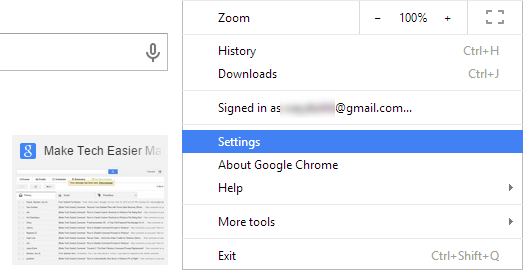
- Нажмите меню в правом верхнем углу и выберите «Настройки».
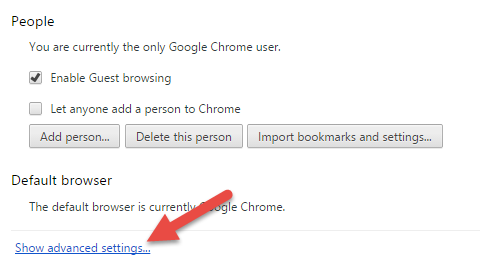
- Пролистайте страницу донизу и нажмите «Показать дополнительные настройки».
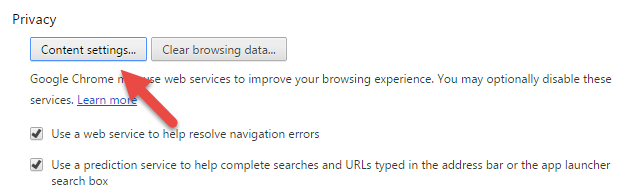
- В разделе «Конфиденциальность» нажмите «Параметры содержимого» (Content settings).
- В окне параметров установите флажок «Блокировать сторонние файлы cookie и данные сайтов» и нажмите «Готово».
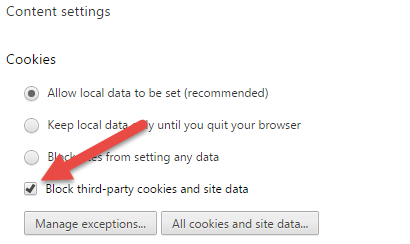
- При необходимости добавьте исключения: нажмите «Управление исключениями» и укажите домены, которым доверяете.

После включения Chrome отображает небольшой значок в адресной строке, если он блокирует сторонние cookies на текущем сайте.

Важно: интерфейс Chrome может незначительно отличаться в разных версиях. Если не видите опции, обновите браузер.
Как отключить сторонние cookies в Firefox
Шаги для Firefox (интерфейс на русском):
- Нажмите меню и выберите «Настройки» (в старых версиях — «Параметры» или «Опции»).
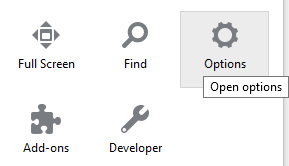
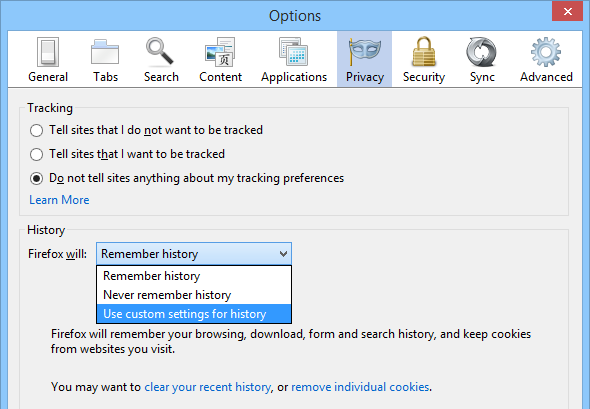
Перейдите на вкладку «Приватность».
В блоке «История» из выпадающего списка рядом с «Firefox будет» выберите «Использовать пользовательские настройки для истории».
- В дополнительных настройках найдите «Принимать сторонние cookie» и в выпадающем списке установите «Никогда». Затем нажмите «ОК» или закройте окно настроек — изменения сохранятся автоматически.
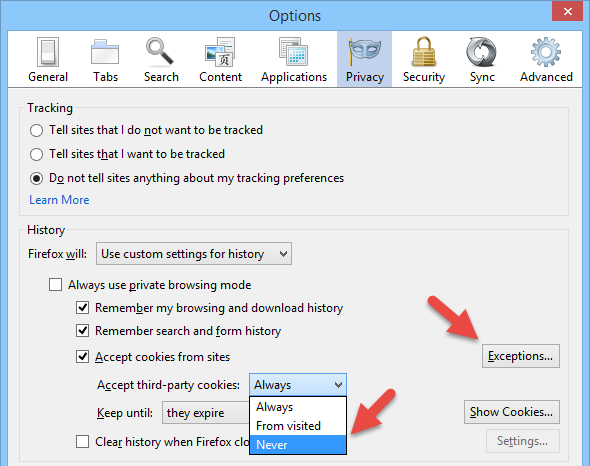
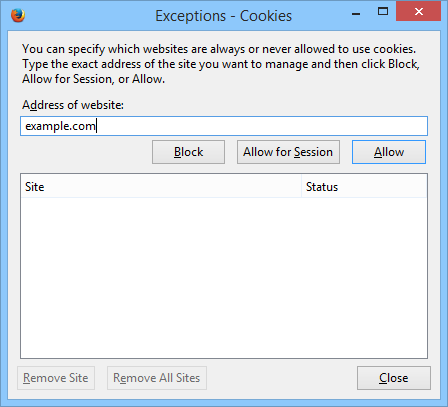
- Если нужно, добавьте исключения через кнопку «Исключения» и укажите доверенные домены.
Как увидеть, какие cookies использует сайт
В Chrome: правый клик → «Просмотреть код» или «Инспектировать» → вкладка «Application/Приложение» → в дереве слева найдите «Cookies». Там перечислены все cookies для текущего сайта и третьих доменов.
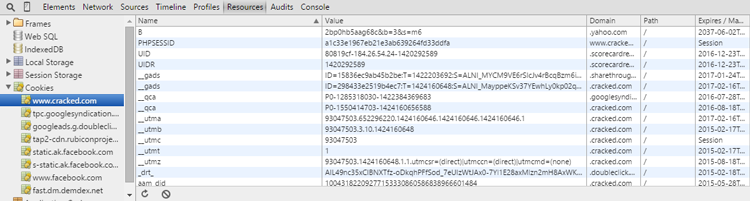
В Firefox: Откройте инструменты разработчика → вкладка «Storage/Хранилище» → Cookies.
Когда блокировка сторонних cookies не решит проблему
- Трекеры, использующие fingerprinting, не полагаются на cookies и продолжают собирать данные.
- Рекламные сети могут применять серверный трекинг и агрегированные данные вне браузера.
- Если вы вошли на сторонний сервис через OAuth/SSO, его функциональность может зависеть от сторонних cookie.
Важно: блокировка сторонних cookies — только один слой защитных мер. Для полноценной приватности используйте комбинированный подход.
Альтернативные и дополнительные подходы
- Используйте режим «Не отслеживать» (Do Not Track) — он служит просьбой к сайтам, но соблюдается не всеми.
- Устанавливайте блокировщики трекеров и рекламы (например, uBlock Origin, Privacy Badger). Они блокируют скрипты и запросы, а не только cookies.
- Используйте изолированные профили браузера для разных задач (работа, личная, покупки), чтобы сократить связывание данных.
- Применяйте VPN/Tor для дополнительной сетевой приватности — но учтите ограничения по скорости и совместимости.
Ментальные модели и эвристики
- Cookie = состояние в браузере. Сторонние cookie = состояние, которое ставит не сайт, который вы открыли.
- Приватность лучше рассматривать как набор слоёв: режимы браузера → cookie → блокировщики скриптов → сетевые решения.
- Эффект от одного изменения часто частичен. Комбинируйте меры.
Ролевые чек-листы
Пользователь:
- Отключить сторонние cookies в браузере.
- Добавить исключения для доверенных сервисов (банк, платежи).
- Установить блокировщик трекеров.
Системный администратор:
- Сформировать рекомендацию по политике приватности для сотрудников.
- Проверить, не ломаются ли корпоративные интеграции при блокировке.
Веб-разработчик:
- Тестировать функциональность сайта при блокировке сторонних cookies.
- Перевести критичные интеграции на безопасные серверные протоколы, если возможно.
Проблемы и способы устранения
Если функциональность сайта ухудшилась:
- Временно добавьте сайт в исключения и перезагрузите страницу.
- Проверьте, какие именно cookie не принимаются через инструменты разработчика.
- Если используется внешняя авторизация или платежи, проверьте документацию интеграции.
Если по-прежнему видите слежение:
- Установите расширение для блокировки трекеров.
- Очистите cookie и кеш и повторите проверку.
Приватность и соответствие (заметки для Европы/GDPR)
Отключение сторонних cookie улучшает приватность, но не заменяет обязанности сайта по обработке персональных данных. Владельцы сайтов должны соблюдать принципы GDPR и получать явное согласие на использование трекеров, когда это требуется.
Критерии приёмки
- Сторонние cookie блокируются в настройках браузера.
- Сайты, требующие сторонних cookie для критичной работы, добавлены в список исключений.
- Проверено в инструментах разработчика, что cookies от сторонних доменов не создаются.
Краткое резюме
Блокировка сторонних cookies — простой и эффективный шаг для уменьшения межсайтового слежения. Для лучшего результата сочетайте этот метод с блокировщиками трекеров и хорошими практиками работы с браузером.
Важно: это не панацея — другие техники трекинга остаются возможными.
Кстати, поделитесь в комментариях своим опытом: помогла ли блокировка сторонних cookie в вашей повседневной работе?
Глоссарий (одной строкой):
- Cookie — небольшой файл с данными, который сайт хранит в браузере для состояния и настройки.
- Сторонний cookie — cookie, создающийся доменом, отличным от посещаемого сайта.
- Трекер — код/сервис, собирающий поведение пользователя на разных сайтах.

Похожие материалы

Несколько аккаунтов Skype: Multi Skype Launcher

Журнал для работы: повысить продуктивность

Персональные звуки уведомлений на Android

Скачивание шоу Hulu для офлайн‑просмотра

Microsoft Start: персонализированная новостная лента
