
Как отключить полноэкранное уведомление об окончании поддержки Windows 7

Microsoft больше не поддерживает Windows 7. Это означает, что на компьютере с этой системой вы можете видеть полноэкранное уведомление о завершении поддержки и отсутствии регулярных обновлений.
Если уведомление безвредно, но мешает вам, ниже — проверенные способы его отключить.
Почему стоит перейти на Windows 10
Переход на более новую ОС — самый простой способ навсегда избавиться от подобных напоминаний. Windows 10 получает регулярные обновления и патчи безопасности, что снижает риск заражения и совместных уязвимостей. Сам переход обычно прост: интерфейс и функциональность во многом похожи на Windows 7, поэтому переучиваться не придётся.
Важно: поддерживаемая ОС — единственный гарантированный способ получать исправления уязвимостей и новые функции. Рассмотрите этот вариант прежде чем отключать уведомления.
Что делать, если вы остаётесь на Windows 7
Может быть, вам нравится Windows 7 — это нормально. Если вы предпочитаете оставаться на знакомой системе, вот проверенные способы убрать полноэкранное напоминание.
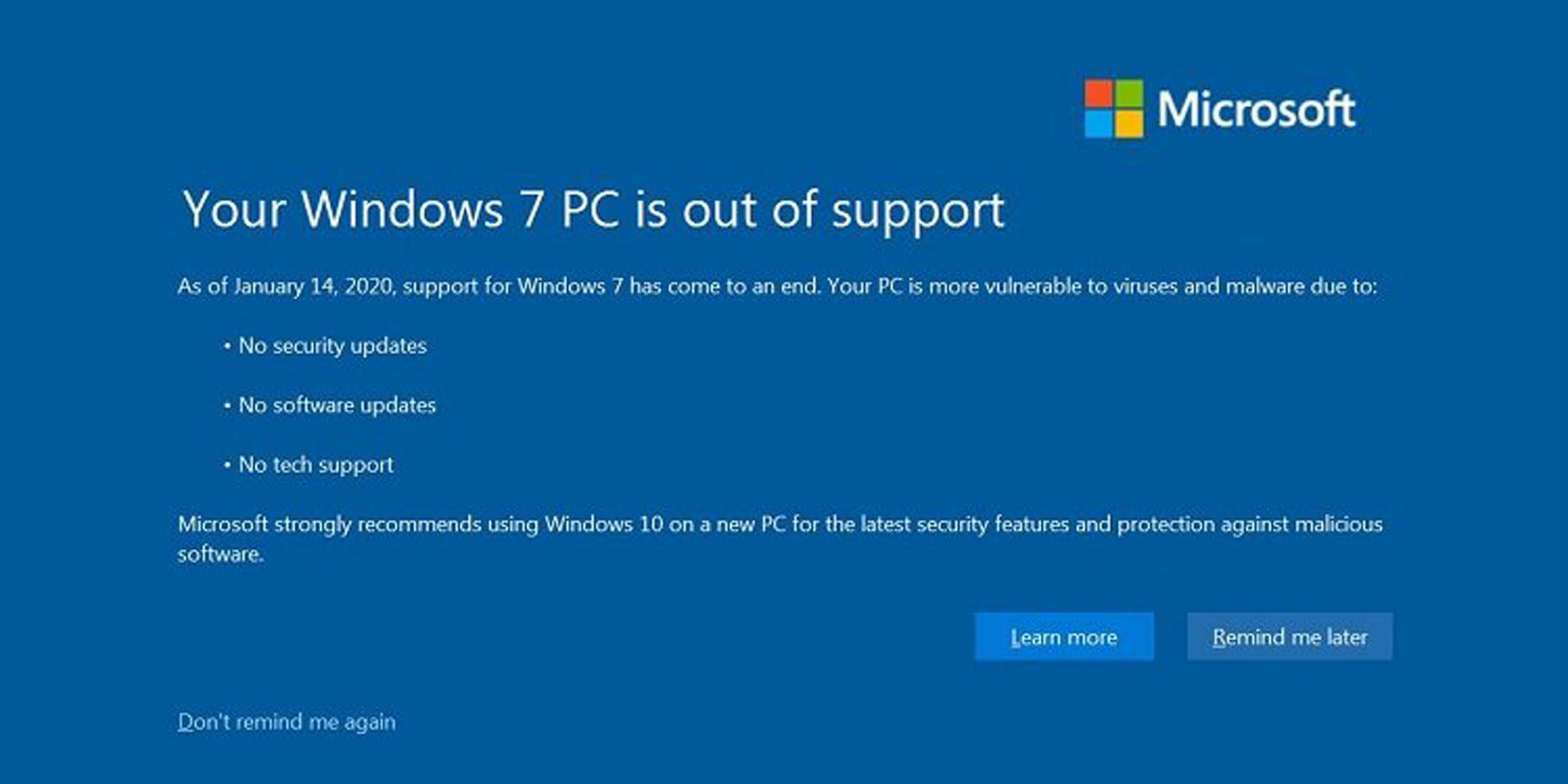
1. Отключите уведомление в самом окне
Когда появится сообщение о завершении поддержки Windows 7, нажмите опцию «Не напоминать мне снова» в левом нижнем углу экрана. Это самый простой и безопасный способ — он должен прекратить повторные уведомления.
Важно: если уведомление возвращается после выбора «Не напоминать мне снова», переходите к редактированию реестра или другим методам ниже.
2. Отключение уведомления через реестр
Редактирование реестра — эффективный способ, но требует осторожности. Перед любыми изменениями создайте резервную копию реестра и точку восстановления системы.
Пошаговая инструкция:
- Откройте редактор реестра (regedit).
- Перейдите по пути:
HKEY_CURRENT_USER\Software\Microsoft\Windows\CurrentVersion\EOSNotify- Найдите 32-битный параметр DWORD с именем DiscontinueEOS.
- Если такого параметра нет, создайте его и назовите DiscontinueEOS (обязательно 32‑битный DWORD, даже на 64‑битной системе).
- Установите его значение в 1 (0 = уведомление включено; 1 = уведомление отключено).
- Затем перейдите в:
HKEY_LOCAL_MACHINE\SOFTWARE\Microsoft\Windows\CurrentVersion\EOSNotify- Повторите шаги 3–5 для этого раздела.
- Закройте редактор реестра и перезагрузите компьютер при необходимости.
Это должно остановить появление полноэкранного уведомления о прекращении поддержки Windows 7.
Примечание: изменение других ключей реестра может сделать систему нестабильной. Меняйте только указанные параметры.
Альтернативные подходы
- Использовать групповую политику (для профессиональных и корпоративных редакций Windows) — можно создать правило, запрещающее показ подобных уведомлений. Домашние редакции не имеют gpedit.msc по умолчанию.
- Удалить обновление, которое добавило уведомление, если вы можете идентифицировать его. Этот метод применим при уверенности, какой патч ответственен за сообщение.
- Применить сторонние утилиты для управления уведомлениями, но аккуратно — такие программы могут влиять на безопасность и стабильность.
Когда методы не сработают
- На корпоративных машинах уведомление может навязываться политиками домена — локальные изменения будут перезаписаны администратором.
- Если система повреждена или заражена вредоносным ПО, уведомления могут вести себя непредсказуемо — сначала проверьте целостность и безопасность системы.
Мини‑методология для безопасного выполнения операции
- Создайте точку восстановления системы.
- Экспортируйте ветви реестра, которые собираетесь менять.
- Измените только указанные параметры (DiscontinueEOS).
- Перезагрузите систему и проверьте результат.
- При проблемах восстановите реестр из экспорта или точку восстановления.
Роль‑базовая чек‑лист для действий
Для домашнего пользователя:
- Сделать резервную копию данных
- Нажать «Не напоминать мне снова» при появлении уведомления
- При необходимости выполнить изменения в реестре с шагов выше
Для системного администратора:
- Проверить групповую политику домена
- Убедиться, что отключение уведомлений соответствует корпоративной политике безопасности
- Прописать обход для пользователей при согласовании бизнеса
Матрица рисков и способы смягчения
- Риск: отсутствие обновлений безопасности. Смягчение: изолировать устройство от критичных сетей, использовать актуальный антивирус, ограничить доступ.
- Риск: ошибка в реестре, утрата работоспособности. Смягчение: точка восстановления, экспорт реестра, детальная проверка перед изменением.
- Риск: политика домена отменяет локальные изменения. Смягчение: согласовать изменения с IT‑отделом.
Рекомендации по безопасности при длительном использовании Windows 7
- Ограничьте сетевые подключения и используйте межсетевой экран.
- Включите актуальное антивирусное ПО и регулярно сканируйте систему.
- Не использовать устаревшие браузеры и плагины; при возможности — работать в песочнице или виртуальной машине.
- Планируйте миграцию на поддерживаемую ОС в приоритетном порядке.
Короткая заметка для объявлений и социальных сетей
Если вам нужно оповестить пользователей: «Если вы видите уведомление о завершении поддержки Windows 7, нажмите «Не напоминать мне снова» или следуйте инструкции в нашем руководстве для безопасного отключения уведомления. Помните о рисках устаревшей системы и планируйте обновление.»
Краткий словарь терминов
- EOS — End of Support, окончание официальной поддержки программного продукта.
- Реестр — системная база настроек Windows, управляющая поведением ОС.
- DWORD — тип параметра в реестре (32‑битное целое значение).
Заключение
Отключение полноэкранного уведомления о завершении поддержки Windows 7 возможно и относительно просто: сначала попробуйте встроенную опцию «Не напоминать мне снова», затем, при необходимости, примените безопасные правки реестра. Однако это временное решение — единственный надёжный путь обеспечить безопасность компьютера в долгосрочной перспективе — перейти на поддерживаемую версию Windows.
Резюме: резервные копии и осторожные изменения реестра позволят убрать уведомление, но планирование перехода на современную ОС остаётся приоритетом.

Похожие материалы

Несколько аккаунтов Skype: Multi Skype Launcher

Журнал для работы: повысить продуктивность

Персональные звуки уведомлений на Android

Скачивание шоу Hulu для офлайн‑просмотра

Microsoft Start: персонализированная новостная лента
