
Почему мой Amazon Echo мигает жёлтым и как это отключить
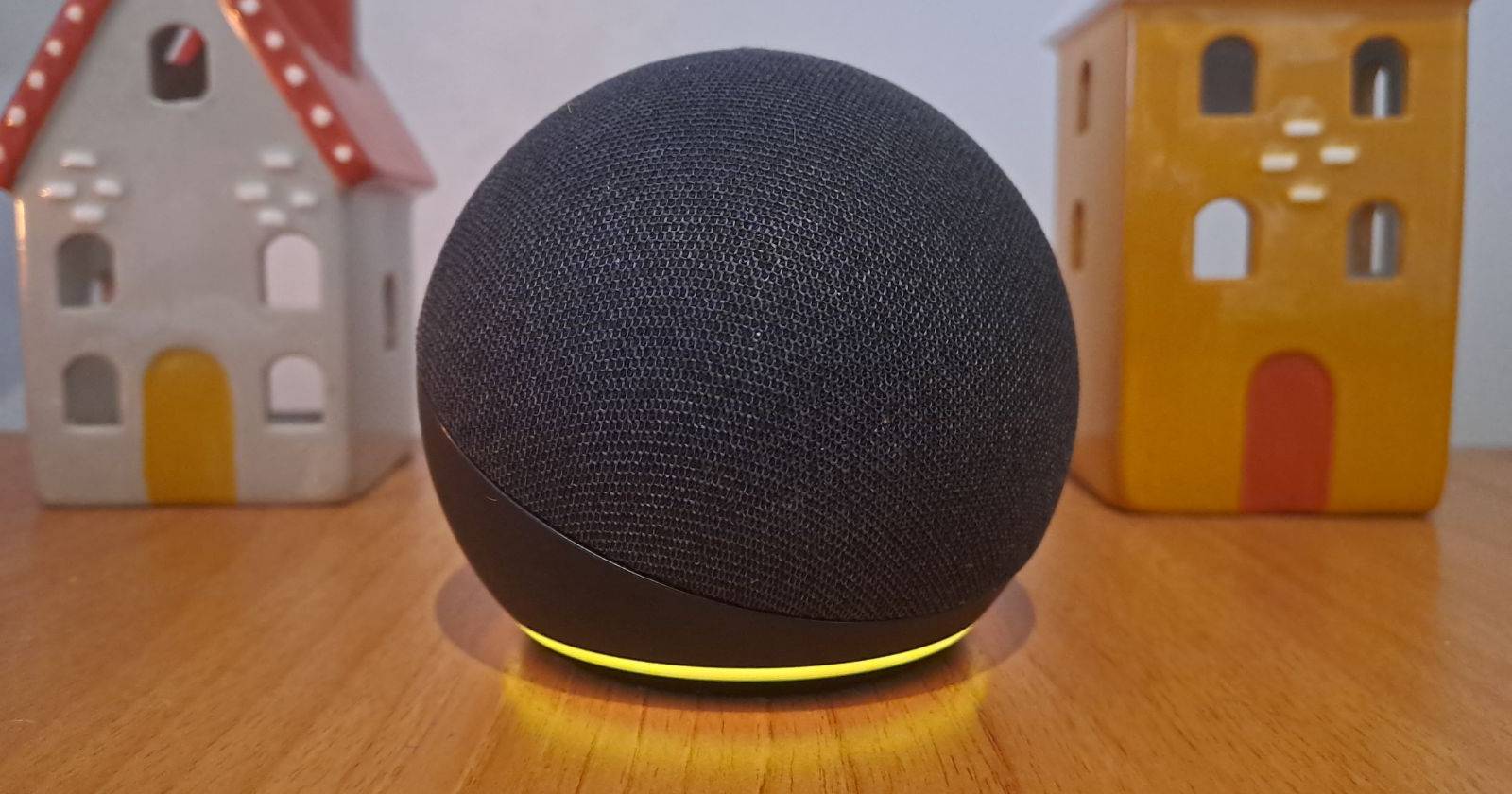

Что означает мигающий жёлтый свет на Echo?
Жёлтый мигающий индикатор на Echo обычно сигнализирует об одном или нескольких из нижеперечисленных состояний:
- Пропущенный звонок или непрочитанное сообщение от контакта в Alexa.
- Непроверенное напоминание, установленное через Alexa.
- Непрочитанное уведомление в приложении Alexa.
- Уведомление о том, что заказ на Amazon отправлен или доставлен.
- Обновление статуса возврата товара на Amazon.
Стандартные SMS, обычные входящие звонки по сотовой сети или сообщения из социальных сетей не вызовут жёлтое мигание — только коммуникации через Alexa и уведомления внутри экосистемы Amazon.
Контакт Alexa — это человек, зарегистрированный в контактах Alexa и/или использующий приложение Alexa. Если друг отправит вам сообщение через приложение Alexa, Echo издаст звуковой сигнал и начнёт мигать жёлтым, пока сообщение не будет прочитано в приложении.
Аналогично и с напоминаниями: только напоминание, созданное и не отмеченное как прочитанное в Alexa, вызовет жёлтое мигание.
Как быстро проверить и убрать мигание
- Спросите у устройства: «Alexa, какие у меня уведомления?» или «Alexa, прочитай непрочитанные сообщения». После того как Alexa зачтёт уведомления, свет перестанет мигать.
- Откройте приложение Alexa и проверьте вкладку «Уведомления» или «Сообщения» — пометьте все уведомления как прочитанные.
Важно: если уведомление приходит от контакта Alexa, его надо открыть/прочитать в приложении Alexa — простое взаимодействие с устройством может не снять метку непрочитанности до тех пор, пока приложение не отметит сообщение как прочитанное.
Пошаговое отключение жёлтого мигания (несколько сценариев)
Ниже — набор практических способов отключить конкретные типы уведомлений.
1) Временно отключить все уведомления — режим «Не беспокоить»
- Откройте приложение Alexa.
- Перейдите в «Устройства» и выберите нужный Echo.
- Нажмите значок луны, чтобы включить «Не беспокоить». Значок станет фиолетовым — устройство не будет подавать звуковые и световые уведомления.
Примечание: в режиме «Не беспокоить» сами уведомления продолжают приходить и сохраняются в приложении — просто устройство не будет вас о них оповещать.
2) Отключить только звонки и сообщения от контактов Alexa (оставить другие уведомления)
- Откройте приложение Alexa и перейдите в вкладку «Связь» или «Общение».
- Откройте список контактов и посмотрите раздел «Избранные» (favorites). Alexa автоматически помечает как избранные номера, с которыми вы чаще всего общаетесь.
- Нажмите на контакт и выберите «Удалить из избранных» для всех контактов, от которых не хотите получать сообщения через Alexa.
Эффект: если в списке избранных не останется контактов, никто не сможет писать или звонить вам через Alexa, а жёлтый индикатор для таких оповещений не будет загораться.
3) Отключить уведомления о покупках и возвратах Amazon
- В приложении Alexa откройте Ещё > Настройки > Уведомления > Amazon Shopping.
- Выключите переключатели для уведомлений о доставке, возвратах и рекомендациях товаров.
Это отключит световые уведомления, связанные с вашими заказами Amazon.
4) Отключить напоминания или настроить их поведение
- В приложении Alexa: Ещё > Настройки > Настройки устройства > Напоминания.
- Можно изменить громкость оповещения, отключить текстовые сообщения напоминания или выключить повторные напоминания.
- Если вы не хотите напоминаний вовсе — пересмотрите активные напоминания и удалите их.
Альтернативные подходы и когда они нужны
- Если вам важно не пропускать уведомления о заказах, выключайте только коммуникации от контактов (вариант 2).
- Если вы работаете ночью и не хотите света вообще — включайте «Не беспокоить» по расписанию в настройках устройства.
- Если проблема возникла после обновления прошивки — перезагрузите устройство: отключите питание на 10 секунд и включите снова.
Диагностика: что проверить, если отключение не помогло
- Проверьте, есть ли обновлённые непрочитанные уведомления в самом приложении Alexa.
- Убедитесь, что все устройства в доме (несколько Echo) синхронизированы и у другого Echo нет непрочитанного уведомления.
- Если вы используете семейную учётную запись или общий аккаунт — уведомление мог оставить другой пользователь.
- Проверьте, не включены ли сторонние навыки Alexa, которые присылают уведомления.
Быстрый чек-лист (что сделать последовательно)
- Скажите «Alexa, какие у меня уведомления?» и прослушайте ответы.
- Проверьте приложение Alexa на вкладках Уведомления и Сообщения.
- Если нужно — включите «Не беспокоить» для конкретного устройства.
- Уберите все нежелательные контакты из избранных в разделе «Общение».
- Выключите уведомления Amazon Shopping при необходимости.
- Перезагрузите Echo, если индикатор не гаснет.
Ментальные модели: как думать о световых индикаторах Alexa
- Свет — это индикатор состояния: жёлтый = действие, требующее внимания (сообщение/напоминание/заказ).
- Звук + свет = срочное уведомление, свет без звука обычно указывает на непрочитанное уведомление.
- Настройки приложения — единственный источник правды: даже если вы слышали уведомление, пока оно не помечено в приложении, устройство может продолжать мигать.
Примеры, когда мигание жёлтым не связано с уведомлениями
- аппаратная ошибка (редко) — попробуйте перезагрузить устройство;
- конфликт учётных записей или общий аккаунт, когда другой пользователь оставил уведомление;
- сторонний навык с ошибкой, отправляющий фальшивые уведомления.
Критерии приёмки
- После выполнения выбранных действий жёлтый индикатор на Echo полностью погас и устройство не мигает в течение суток;
- В приложении Alexa нет непрочитанных уведомлений, связанных с выбранной проблемой;
- Если включён режим «Не беспокоить», он активен в настройках выбранного устройства.
Маленький справочник: одно предложение о терминах
- Alexa: голосовой помощник и платформа Amazon для управления умным домом и коммуникаций.
- Echo: семейство умных динамиков/устройств с встроенной Alexa.
- Избранные контакты: номера, которые Alexa считает приоритетными для звонков и сообщений.
Быстрый SOP для пользователей (шаги для тех, кто хотел бы автоматизировать процесс)
- Проверка: спросить Alexa о уведомлениях.
- Устранение: открыть приложение Alexa и пометить уведомления как прочитанные.
- Предотвращение: настроить «Не беспокоить» и управление уведомлениями (особенно Amazon Shopping и избранные контакты).
- Контроль: раз в неделю проверять историю уведомлений в приложении.
Мини-диаграмма принятия решения
flowchart TD
  A[Появилось жёлтое мигание] --> B{Хотите читать все уведомления?}
  B -- Да --> C[Спросите Alexa: 'Какие у меня уведомления?' и прочтите их]
  C --> D[Уведомления прочитаны — мигание остановится]
  B -- Нет --> E{Отключить только звонки/сообщения?}
  E -- Да --> F[Удалить все контакты из избранных в 'Общении' в приложении]
  E -- Нет --> G[Включить 'Не беспокоить' для устройства]
  F --> H[Проверить, исчезло ли мигание]
  G --> H
  H --> I{Проблема сохраняется?}
  I -- Да --> J[Перезагрузить Echo и проверить навыки]
  I -- Нет --> K[Готово]
Заключение
Жёлтое мигание на вашем Amazon Echo — не повод для паники. В большинстве случаев это обычная сигнализация о непрочитанном уведомлении Alexa или обновлении заказа. Самый быстрый способ — попросить Alexa зачитать уведомления или пометить их как прочитанные в приложении. Если вас раздражают эти уведомления, используйте «Не беспокоить», уберите контакты из избранных или отключите уведомления о покупках в настройках. Пройдите простой чек-лист выше, и свет больше не будет мешать вам.
Примечание: если после всех шагов индикатор остаётся активным, обратитесь в службу поддержки Amazon — возможно, требуется глубокая диагностика устройства.

Похожие материалы

Несколько аккаунтов Skype: Multi Skype Launcher

Журнал для работы: повысить продуктивность

Персональные звуки уведомлений на Android

Скачивание шоу Hulu для офлайн‑просмотра

Microsoft Start: персонализированная новостная лента
