
Как отключить клавишу Windows в Windows 10
TL;DR
Самый простой и безопасный способ временно отключить клавишу Windows в Windows 10 — использовать Microsoft PowerToys и модуль «Keyboard Manager». Откройте PowerToys → «Keyboard Manager» → «Remap a Key», назначьте «Win» как «Undefined», нажмите OK и подтвердите. Изменение вступает в силу сразу, без перезагрузки. Чтобы вернуть клавишу — удалите это переназначение в том же окне.
Быстрые ссылки
- Как снова включить клавишу Windows
Почему это полезно
Случайное нажатие клавиши Windows часто прерывает полноэкранные игры или запускает сочетания, которых вы не хотели. Переназначение клавиши на «Не назначено» устраняет проблему без удаления драйверов, изменения реестра или перезапуска системы.
Что понадобится
- Windows 10 с установленным Microsoft PowerToys.
- Права пользователя, достаточные для установки программ (если PowerToys ещё не установлен).
Примечание: PowerToys — официальная утилита от Microsoft для расширенных настроек; она безопасна и регулярно обновляется.
Шаг за шагом: отключение клавиши Windows
- Скачайте и установите Microsoft PowerToys с официального сайта Microsoft, если он ещё не установлен.
- Запустите PowerToys.
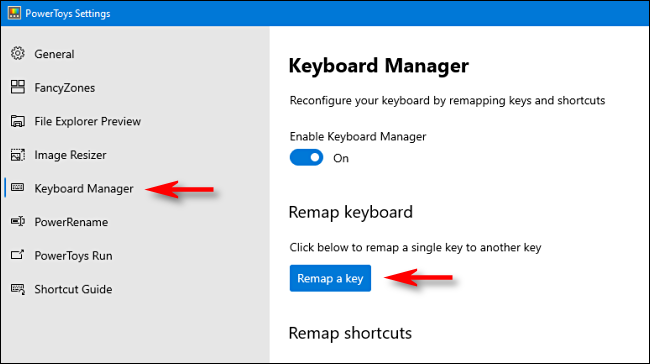
- В боковой панели выберите «Keyboard Manager».
- Нажмите кнопку «Remap a Key».
- В окне «Remap Keyboard» нажмите значок «+», чтобы добавить новое правило переназначения.
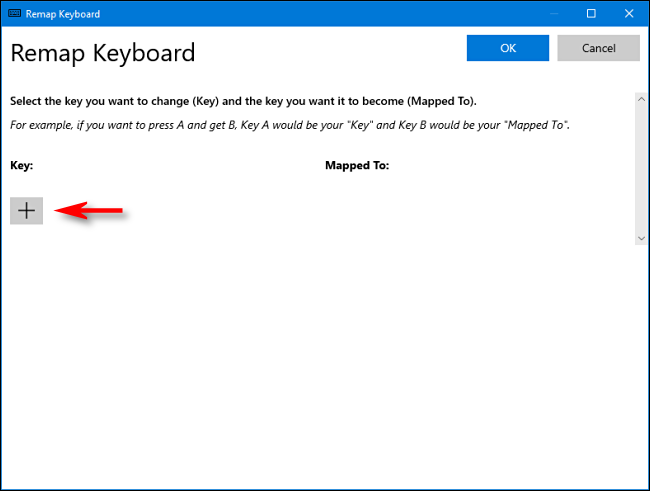
- В левой колонке под заголовком «Key:» выберите «Win» (клавиша Windows).
- В правой колонке «Mapped To» выберите «Undefined» (Не назначено).

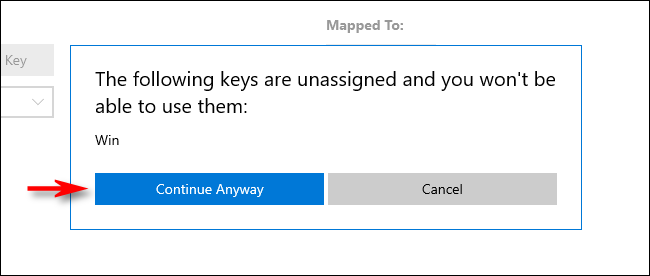
- Нажмите «OK». PowerToys покажет предупреждение: клавиша будет отключена — подтвердите, нажав «Continue Anyway».
- Готово — клавиша Windows теперь не выполняет никаких действий. Окно PowerToys можно закрыть.
Важно: изменение вступает в силу немедленно — выход из сессии или перезагрузка не требуются.
Как снова включить клавишу Windows
- Откройте PowerToys → «Keyboard Manager» → «Remap a Key».
- Найдите правило «Win → Undefined» в списке.
- Нажмите значок корзины рядом с правилом, затем «OK».
- Клавиша Windows снова будет работать как прежде.
Когда этот метод не подходит
- Если у вас нет прав на установку программ, PowerToys установить нельзя. В таких случаях используйте метод, согласованный с администратором.
- На некоторых специализированных клавиатурах с встроенным ПО отключение клавиши через PowerToys не влияет на встроенные комбинации — проверьте настройки производителя.
- Если требуется отключение для всех учётных записей на компьютере (на уровне системы), могут потребоваться политики групп или правки реестра (требуют осторожности).
Альтернативные подходы
- SharpKeys — простая утилита, которая редактирует записи реестра для переназначения клавиш. Требует выхода из сеанса или перезагрузки.
- Редактирование реестра вручную (HKEY_LOCAL_MACHINE\System\CurrentControlSet\Control\Keyboard Layout) — рискованно и сложно для большинства пользователей.
- Программное обеспечение от производителя клавиатуры — иногда позволяет блокировать конкретную клавишу на уровне прошивки.
Проверка и отладка
- Проверьте, что PowerToys работает в фоне. Если программа не запущена, переназначения не применяются.
- Попробуйте нажать клавишу Win в текстовом редакторе — если ничего не происходит, изменение применилось.
- Если поведение не изменилось, перезапустите PowerToys и повторите шаги переназначения.
Рекомендации для разных ролей
- Для геймеров: временно отключайте клавишу перед запуском игры; используйте сочетания PowerToys для профилей.
- Для администраторов: внедряйте переноску через централизованное ПО или групповые политики, если требуется массовая конфигурация.
- Для обычных пользователей: PowerToys — наиболее безопасный и обратимый вариант.
Критерии приёмки
- При нажатии клавиши Windows ничего не происходит в пользовательском интерфейсе.
- Нажатия Win не выводят из полноэкранных приложений.
- После удаления переназначения клавиша возвращает прежние функции.
Безопасность и приватность
PowerToys не передает ваши локальные нажатия клавиш куда-либо внешне. Утилита работает локально на устройстве. Всегда скачивайте PowerToys с официального сайта Microsoft.
Итог
Использование PowerToys для назначения клавиши Win в состояние «Undefined» — быстрый, обратимый и безопасный способ избавиться от случайных нажатий клавиши Windows в Windows 10. Альтернативы существуют, но либо требуют перезагрузки, либо более рискованны.
Related: How to Make Your Scroll Lock Key Useful on a Windows 10 PC

Похожие материалы

Несколько аккаунтов Skype: Multi Skype Launcher

Журнал для работы: повысить продуктивность

Персональные звуки уведомлений на Android

Скачивание шоу Hulu для офлайн‑просмотра

Microsoft Start: персонализированная новостная лента
