
Отключение задержки запуска программ в Windows 10
Быстрые ссылки
- Как отключить задержку запуска в Windows 10
- Скачать наш рег‑хак для одного клика
После старта Windows она обычно ждёт около десяти секунд, прежде чем запускать добавленные в автозапуск приложения. Эта «задержка запуска» даёт системе время загрузить рабочий стол и системные службы, чтобы процессы автозапуска не конкурировали за ресурсы в самый первый момент. Если вы хотите, чтобы некоторые (или все) приложения запускались сразу при входе в систему, можно изменить поведение с помощью простого правки реестра.
Важно: этот приём применяется ко всем приложениям автозапуска одновременно — нельзя с помощью этого трюка выбрать отдельные программы.
Связано: Как добавить программу в автозапуск в Windows 10 или 11
Зачем это работает и когда не помогает
Операционная система ставит небольшую задержку для уменьшения пиковых нагрузок на диск и процессор при старте. Это особенно полезно на медленных жёстких дисках (HDD) или при большом количестве служб. Удаление задержки ускоряет видимый запуск приложений, но может увеличить конкуренцию за ресурсы в первые секунды.
Когда отключение не даёт заметного эффекта:
- На медленных HDD вы можете не заметить значительного ускорения, потому что физический диск по‑прежнему ограничивает скорость загрузки.
- Если у вас очень много тяжёлых программ в автозапуске, общий опыт может ухудшиться из‑за конкуренции ресурсов.
- Если проблема — не задержка Windows, а само приложение (медленная загрузка или сетевые задержки), изменение реестра не поможет.
Как отключить задержку запуска в Windows 10
Ниже — пошаговая инструкция. Внимательно следуйте пунктам и сделайте резервную копию реестра перед изменениями.
Важно: Редактор реестра — мощный инструмент. Неправильные правки могут сделать систему нестабильной. Если вы не уверены, создайте точку восстановления системы и экспортируйте ветку реестра, прежде чем вносить изменения.
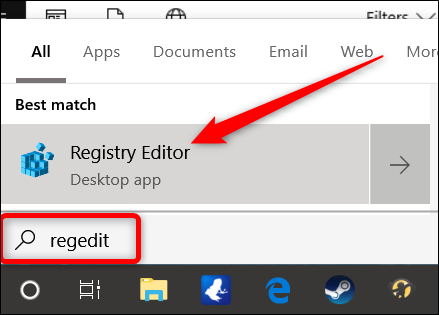
- Нажмите “Пуск” и введите regedit. Нажмите Enter и подтвердите действие, чтобы открыть Редактор реестра.
- В левой панели перейдите к ключу (или скопируйте и вставьте адрес в строку адреса Редактора реестра):
HKEY_CURRENT_USER\SOFTWARE\Microsoft\Windows\CurrentVersion\Explorer\Serialize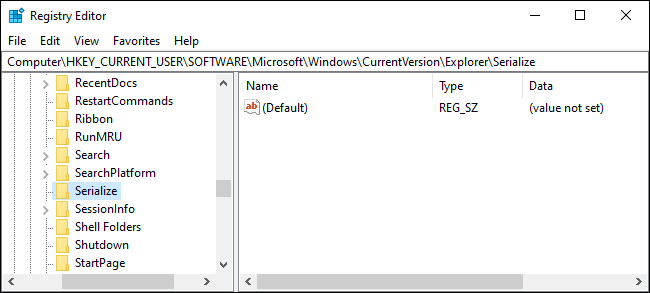
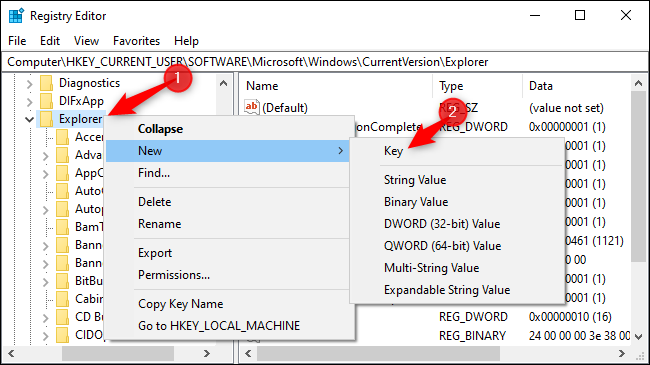
- Если ключ Serialize отсутствует, создайте его: перейдите в
HKEY_CURRENT_USER\SOFTWARE\Microsoft\Windows\CurrentVersion\Explorer\Правой кнопкой мыши кликните по папке Explorer → New → Key и назовите новый ключ Serialize.
- Внутри ключа Serialize создайте новый параметр: правый клик → New → DWORD (32‑bit) Value и назовите его StartupDelayInMSec.
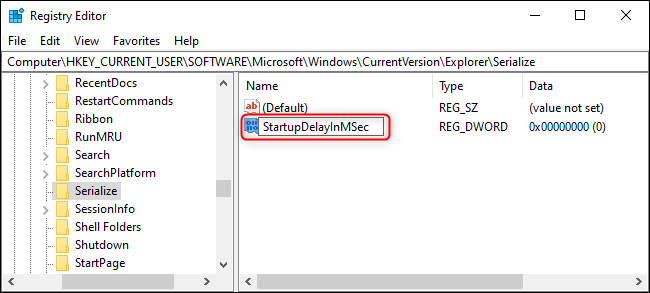
- Дважды кликните StartupDelayInMSec и установите значение Value data равным 0 (десятичное или шестнадцатеричное — одинаково). Нажмите OK.
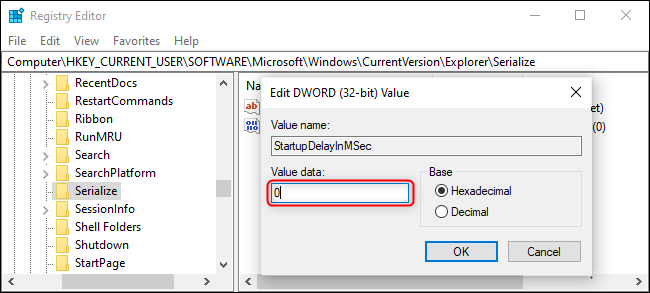
- Закройте Редактор реестра и перезагрузите компьютер, чтобы изменения вступили в силу.
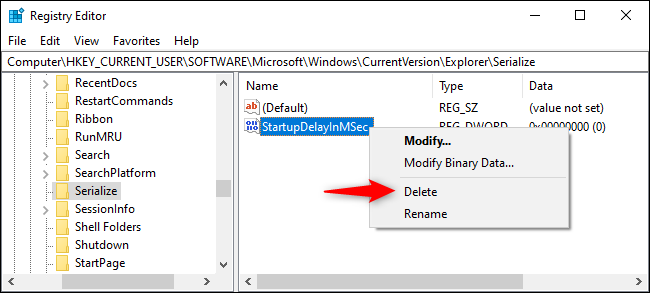
Если позже вы захотите вернуть стандартное поведение, откройте тот же ключ и удалите параметр StartupDelayInMSec (правый клик → Delete).
Альтернативы и дополнительные подходы
Если вам некомфортно править реестр или вы хотите более тонкий контроль над автозапуском, рассмотрите другие варианты:
- Использовать папку автозапуска (Startup) для запуска ярлыков программ. Это даёт контроль, какие приложения стартуют при входе.
- Планировщик заданий (Task Scheduler): можно создать задачу, запускаемую при входе в систему с задержкой по вашему выбору или с запуском от имени конкретного пользователя.
- Сторонние утилиты для управления автозапуском (например, диспетчер автозагрузки в Autoruns от Microsoft Sysinternals) позволяют детально смотреть, что запускается, и отключать нежелательное.
- Оптимизируйте сами приложения: обновления/легкие версии/отложенный запуск внутри настроек приложения (если есть).
Когда отключать задержку полезно
- У вас быстрый SSD и вы хотите видеть приложения моментально.
- Вы запускаете небольшой набор лёгких программ, и они не нагрузят систему.
- Вы тестируете автоматические сценарии входа и хотите, чтобы процессы стартовали сразу.
Риски и меры предосторожности
- Риск: повышение начальной нагрузки на диск/ЦП, возможное замедление отклика GUI в первые секунды.
- Митигирование: отключайте по одному параметру, проверяйте поведение, создавайте точку восстановления системы.
- Рекомендуется сначала проверить на неосновной машине или в виртуальной машине, если есть сомнения.
Факто‑бокс
- Стандартная задержка: ~10 секунд (поведение по умолчанию в Windows).
- Затрагивает: все программы автозапуска для данного пользователя (HKEY_CURRENT_USER).
- Требует прав: права пользователя для изменения своего реестра; для системных изменений может потребоваться учётная запись администратора.
Короткая методология — как проверить эффект
- Сделайте снимок текущего состояния: список автозапуска (Task Manager → Startup) и скорость загрузки рабочего стола.
- Создайте точку восстановления / экспортируйте ключ Serialize.
- Внесите изменение (StartupDelayInMSec = 0).
- Перезагрузите и измерьте: время до появления рабочего стола, видимая задержка старта приложений.
- При ухудшении — откатите изменения.
Критерии приёмки
- После перезагрузки приложения автозапуска запускаются быстрее, чем в исходном состоянии (наблюдаемое уменьшение задержки).
- Система остаётся стабильной: нет длительных зависаний рабочего стола, не падают критичные службы.
- Пользовательское окружение загружается корректно, без ошибок входа или сбоев профиля.
Контрольный чек‑лист перед изменением реестра (для ролей)
Для обычного пользователя:
- Создать точку восстановления Windows.
- Экспортировать ветку HKEY_CURRENT_USER\SOFTWARE\Microsoft\Windows\CurrentVersion\Explorer.
- Убедиться, что есть доступ к учётной записи администратора на случай отката.
Для администратора ИТ:
- Протестировать изменение на пилотной группе машин с разными дисками (HDD/SSD).
- Документировать процедуру отката и уведомить пользователей о возможных изменениях.
Пример собственного reg‑файла
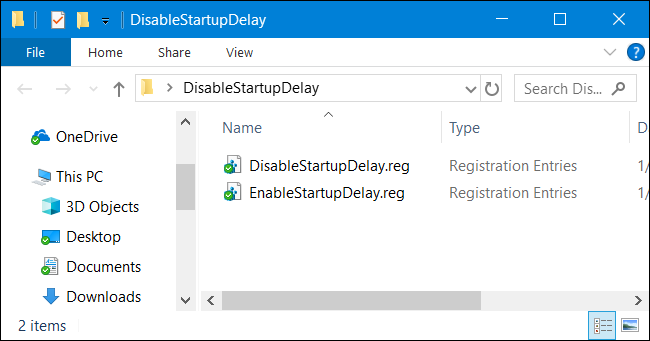
Если вы предпочитаете использовать reg-файл, его содержимое будет выглядеть так (пример):
Windows Registry Editor Version 5.00

[HKEY_CURRENT_USER\SOFTWARE\Microsoft\Windows\CurrentVersion\Explorer\Serialize]
"StartupDelayInMSec"=dword:00000000
Запишите это в файл с расширением .reg и дважды щёлкните, чтобы применить. Всегда проверяйте содержимое reg‑файла перед запуском.
Как вернуть всё назад
- Откройте тот же путь в Редакторе реестра.
- Удалите параметр StartupDelayInMSec (правый клик → Delete).
- Перезагрузите компьютер.
Если вы использовали reg‑файл, примените файл для включения задержки, который содержит удаление или изменение значения, или просто восстановите экспортированный ранее файл реестра.
Часто возникающие вопросы
Будет ли это изменение постоянным?
Да, пока вы не удалите параметр или не измените его значение, система будет применять указанную настройку.Влияет ли это на все учётные записи?
Изменение по указанному пути HKEY_CURRENT_USER затрагивает текущего пользователя. Чтобы применить для всех пользователей, требуются правки в соответствующих ветках каждого профиля или групповые политики.
Резюме
Отключение задержки запуска в Windows 10 — быстрый способ заставить приложения автозапуска стартовать раньше, особенно на SSD. Это простой реестр‑трюк: создайте ключ Serialize и параметр StartupDelayInMSec со значением 0. Всегда делайте резервные копии реестра и тестируйте изменения на одной машине, прежде чем распространять их в сети.
Важно: если после изменений вы заметите ухудшение работы системы, просто удалите параметр и перезагрузите компьютер.

Похожие материалы

RDP: полный гид по настройке и безопасности

Android как клавиатура и трекпад для Windows

Советы и приёмы для работы с PDF

Calibration в Lightroom Classic: как и когда использовать

Отключить Siri Suggestions на iPhone
