
Отключение анимации окон в Windows
Что делает эта настройка
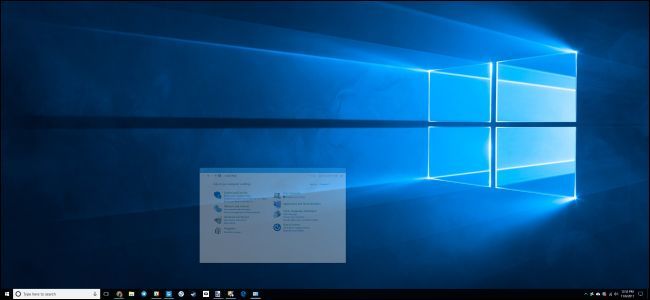
Windows по умолчанию применяет плавную анимацию при сворачивании и разворачивании окон. Настройка отключает именно эти анимации, из‑за чего окна будут сразу появляться и исчезать. Это полезно на устаревших компьютерах с медленной графикой, но на современных машинах выигрыш во времени минимален.
Важно: на последних версиях Windows 10 этот переключатель управляет только анимациями окон рабочего стола и больше не отключает анимацию меню «Пуск».
Короткая инструкция — шаг за шагом
- Откройте Панель управления → Система и безопасность → Система → Дополнительные параметры системы.
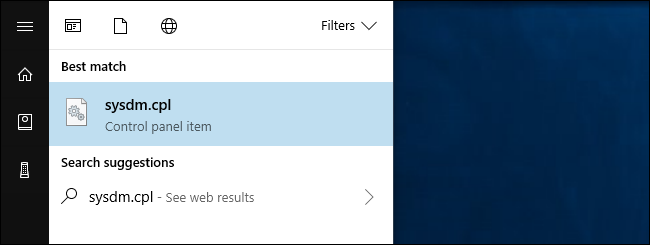
- Или нажмите Пуск и введите
sysdm.cpl, затем нажмите клавишу Enter.

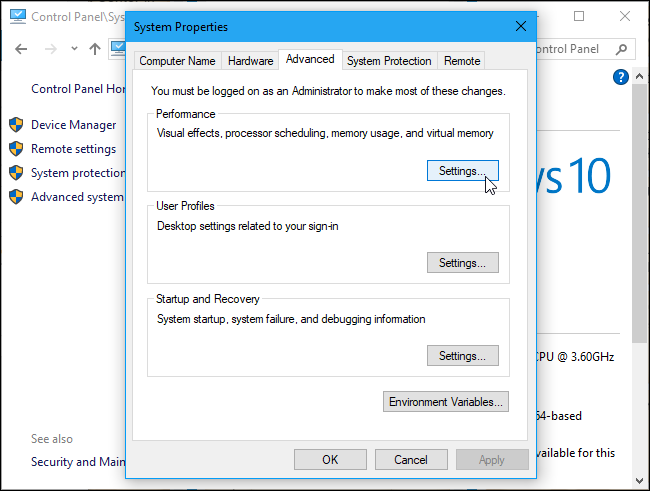
- В окне Свойства системы перейдите на вкладку «Дополнительно» и нажмите кнопку «Параметры» в блоке «Быстродействие».
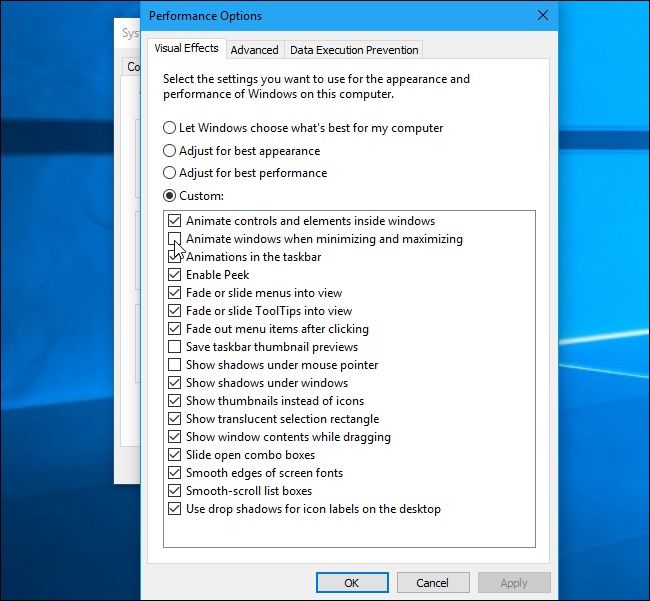
- В окне «Параметры быстродействия» снимите галочку с опции «Анимировать окна при минимизации и максимизации» и нажмите «ОК».
- Закройте все окна. Изменения применятся сразу.
Альтернативы и дополнительные настройки
- Чтобы отключить другие визуальные эффекты (скольжение меню, подсказок и т.д.), в том же окне «Параметры быстродействия» можно снять соответствующие галочки.
- Если требуется изменить именно скорость появления меню и скорость анимации интерфейса, стандартного переключателя нет — придётся изменять параметры в реестре Windows. Редактирование реестра требует осторожности: сделайте резервную копию перед изменением.
Когда это помогает, а когда — нет
- Поможет: на старых ноутбуках и ПК с интегрированной графикой и малым объёмом оперативной памяти — отключение визуальных эффектов может снизить нагрузку и сделать интерфейс отзывчивее.
- Не поможет: на современных компьютерах (начиная с эпохи Windows Vista и позже) разницы почти не будет — анимации уже лёгкие и быстрые.
Ментальная модель (почему это работает)
Анимации — это дополнительные рендер‑операции для плавного перехода видимых элементов. Отключая их, вы убираете шаги расчёта анимации, и система просто изменяет состояние окна сразу — это сокращает число операций отрисовки.
Критерии приёмки
- Панель «Параметры быстродействия» открывается из sysdm.cpl.
- Опция «Анимировать окна при минимизации и максимизации» успешно снимается и окна действительно сразу показываются/скрываются.
- После возврата галочки поведение системы соответствует предыдущим настройкам.
Роль‑ориентированные чек‑листы
- Для обычного пользователя:
- Ввести
sysdm.cplи нажать Enter. - Перейти в «Дополнительно» → «Параметры» и снять галочку.
- Проверить поведение окон.
- Ввести
- Для системного администратора:
- Протестировать изменение на тестовой машине до развёртывания.
- Подготовить инструкцию и скрипт (GPO/PowerShell) для массового применения.
- Документировать откатные действия.
Советы по откату и безопасности
Чтобы вернуть настройки по умолчанию, откройте те же параметры и выберите «Пусть Windows выбирает оптимальные параметры для компьютера» или вновь установите нужные галочки вручную. Если вы редактировали реестр — восстановите резервную копию реестра, если возникли проблемы.
Совместимость и примечания по версиям Windows
- Работает в Windows 7, Windows 8 и Windows 10 (и в большинстве редакций Windows, имеющих классическую панель управления).
- Примечание: поведение управления анимациями меню может различаться между версиями; в современных сборках Windows 10 и Windows 11 переключатель может не влиять на анимацию меню «Пуск».
Короткая методология (SOP) для саппорта
- Уточнить версию Windows пользователя.
- Попросить ввести
sysdm.cplи открыть вкладку «Дополнительно». - Провести отключение опции, продемонстрировать эффект.
- При необходимости вернуть настройки назад и зафиксировать результат.
Краткая справка (словарик)
- Свойства системы — окно управления основными настройками системы и производительностью.
- sysdm.cpl — команда для быстрого запуска окна Свойства системы.
Резюме
Отключение анимации окон в Windows — простой шаг для улучшения отзывчивости интерфейса на слабых машинах. На современных компьютерах эффект будет минимален. Для изменения скорости анимации меню придётся работать с реестром; изменение в графическом интерфейсе управляет только появлением и исчезновением окон.
Краткое объявление: отключите анимации, если у вас старый ПК и интерфейс кажется медленным — это быстрый и обратимый способ улучшить отзывчивость.

Похожие материалы

Несколько аккаунтов Skype: Multi Skype Launcher

Журнал для работы: повысить продуктивность

Персональные звуки уведомлений на Android

Скачивание шоу Hulu для офлайн‑просмотра

Microsoft Start: персонализированная новостная лента
