
Как скрыть или показать кнопку «Виджеты» в Windows 11

Быстрые ссылки
- Как скрыть кнопку меню Виджеты
- Как показать кнопку меню Виджеты
Windows 11 добавляет меню «Виджеты», открывающееся через кнопку на панели задач. Если вы хотите освободить место и не использовать этот элемент, кнопку можно просто скрыть — без риска для системы. Ниже — пошаговые инструкции, советы для администраторов и ответы на частые вопросы.
Как скрыть кнопку меню Виджеты
Щёлкните правой кнопкой мыши по панели задач и выберите «Параметры панели задач».
Примечание: можно открыть «Параметры» и пройти в «Персонализация» → «Панель задач» — тот же экран.
В окне «Параметры» откроется страница Персонализация → Панель задач. Разверните раздел «Элементы панели задач», если он свернут.
Найдите переключатель «Виджеты» и переведите его в положение «Выкл».
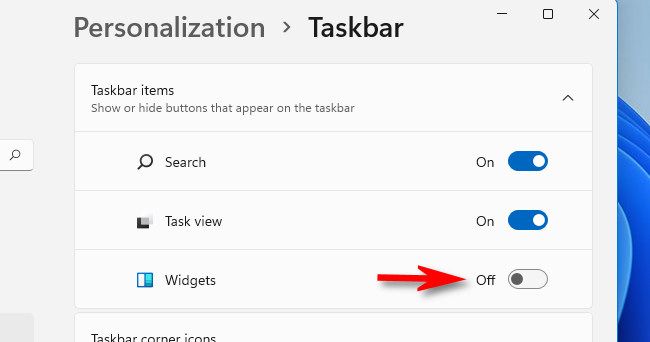
Как только переключатель будет выключен, кнопка «Виджеты» исчезнет с панели задач. Microsoft не предоставляет официального способа полностью удалить компонент из системы без изменения системных настроек — но скрытие кнопки безопасно и эффективно, поскольку само меню виджетов почти не потребляет ресурсов.
Важно: даже если кнопка скрыта, меню Виджеты можно открыть сочетанием клавиш Win+W — оно появится без необходимости возвращать кнопку на панель задач.
Как показать кнопку меню Виджеты
Щёлкните правой кнопкой по панели задач и откройте «Параметры панели задач».
На странице Персонализация → Панель задач в разделе «Элементы панели задач» включите переключатель «Виджеты» в положение «Вкл».
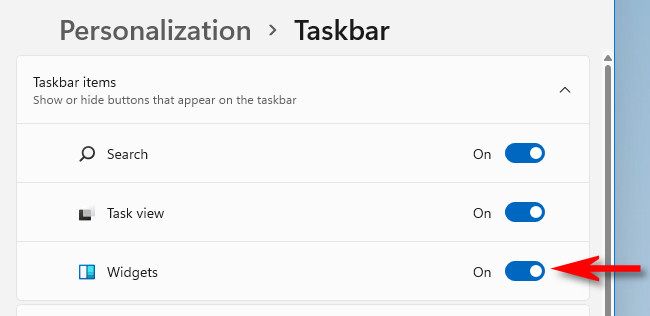
После включения кнопки она сразу появится на панели задач. Клик по ней откроет привычное меню Виджетов.
Когда этот способ не подходит
- Если у пользователя отключён доступ к «Параметрам» (ограничения учетной записи или политика организации), изменить переключатель нельзя.
- В корпоративной среде администратор мог принудительно скрыть или показать кнопку через групповую политику; в этом случае локальная настройка будет перезаписываться.
- Редкие баги интерфейса могут временно не отображать изменения — перезапуск проводника (explorer.exe) или перезагрузка решают проблему.
Альтернативные подходы (только для опытных пользователей и администраторов)
- Редактор групповой политики (gpedit.msc): для редких корпоративных настроек можно настроить поведение виджетов централизованно.
- Редактирование реестра: возможно скрыть компонент на уровне реестра, но это рискованно и требует резервной копии реестра.
Важно: вмешательство в реестр или групповые политики может повлиять на стабильность системы и поддержку со стороны IT; используйте их только если понимаете последствия.
Чек-лист для ролей
Домашний пользователь:
- Откройте Параметры → Персонализация → Панель задач.
- Выключите переключатель «Виджеты».
- Проверьте сочетание Win+W, чтобы убедиться, что меню открывается, даже если кнопка скрыта.
IT-администратор:
- Оцените потребности пользователей/политику компании.
- Если нужно централизованно управлять виджетами, настройте групповую политику.
- Документируйте изменения и создайте резервную копию реестра перед правками.
Ментальные модели и советы
- Виджеты — это интерфейсный элемент, а не критичный системный процесс: скрытие кнопки освобождает место, но не «отключает» систему виджетов полностью.
- Всегда ищите настройку в Персонализации прежде чем править реестр: проще, безопаснее, отменяется одним переключением.
Часто задаваемые вопросы
Скрытие кнопки полностью удаляет виджеты из Windows?
Нет. Скрытие кнопки удаляет только элемент интерфейса с панели задач. Меню Виджеты остаётся доступным (Win+W) и по-прежнему существует в системе.
Можно ли отключить виджеты навсегда через настройки Windows?
Официального способа «полного удаления» нет — только скрыть кнопку или использовать административные методы (политики/реестр). Полное удаление может нарушить поддержку и не рекомендуется.
Что делать, если переключатель серый и недоступен?
Скорее всего, это ограничение политикой организации или учётной записи. Обратитесь к администратору.
Краткий итог
- Чтобы скрыть кнопку «Виджеты»: Параметры → Персонализация → Панель задач → выключить «Виджеты».
- Чтобы вернуть кнопку: включите тот же переключатель.
- Альтернативы (gpedit, реестр) существуют, но требуют осторожности.
Заметка: для большинства пользователей достаточно скрыть кнопку — это безопасно и необратимо простым переключателем.

Похожие материалы

Несколько аккаунтов Skype: Multi Skype Launcher

Журнал для работы: повысить продуктивность

Персональные звуки уведомлений на Android

Скачивание шоу Hulu для офлайн‑просмотра

Microsoft Start: персонализированная новостная лента
