
Как отключить веб-камеру в Windows 11
Почему стоит отключать веб-камеру
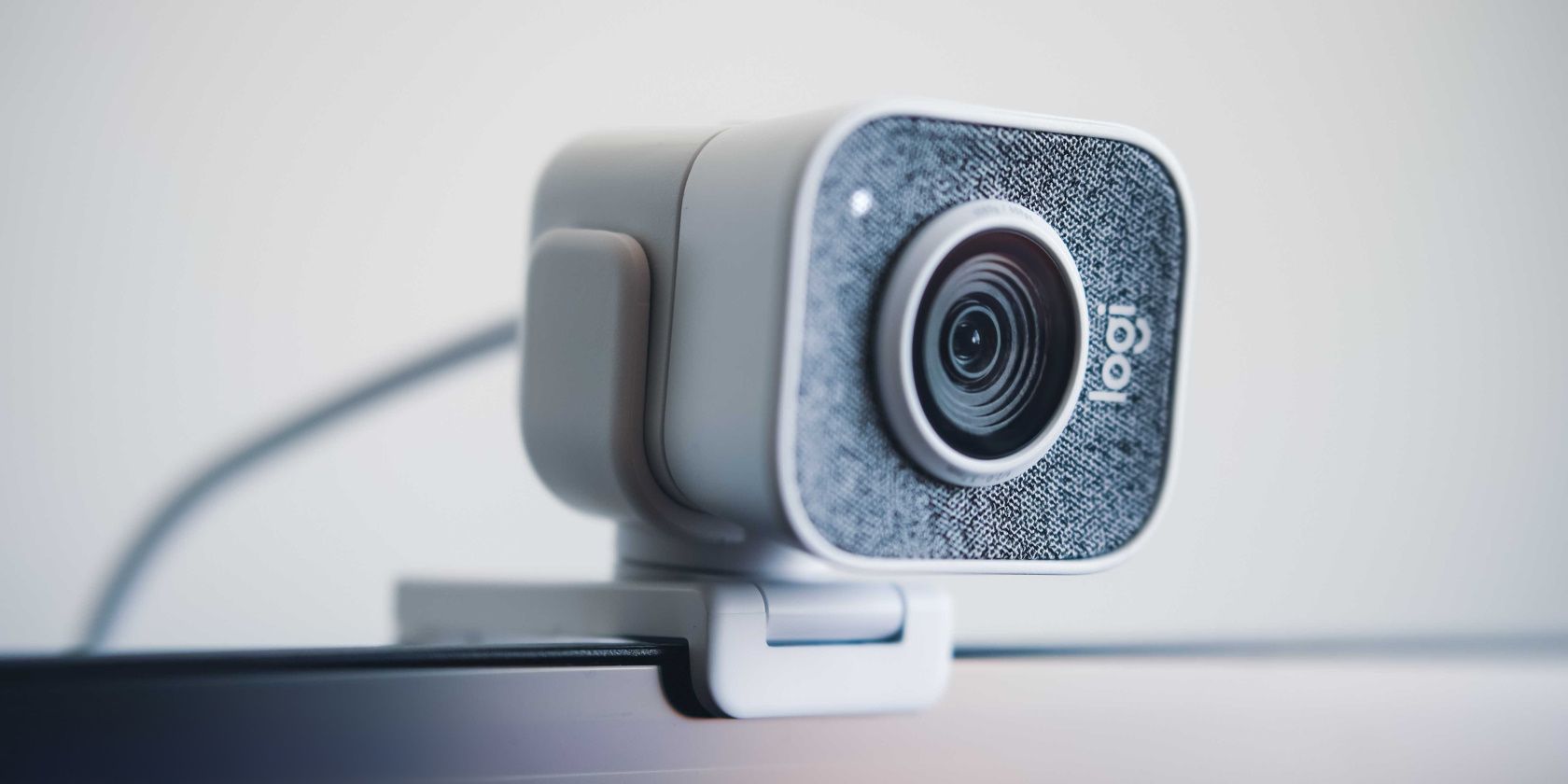
Веб-камера — это устройство ввода с микрофоном и видеопотоком. Если оно активно, вредоносное ПО или злоумышленник теоретически могут получить к нему доступ. Отключение камеры снижает поверхность атаки: даже при компрометации приложений злоумышленник не сможет получить изображение, если устройство отключено на уровне ОС или оборудования.
Коротко о рисках:
- Утечка личных данных и приватных сцен.
- Слежка через скрытое ПО.
- Использование камеры для шантажа или социальной инженерии.
Важно: отключение камеры не заменяет обновление системы, антивирус и осторожность при открытии ссылок или вложений.
Обзор способов отключения
Вы можете выбрать один из подходов в зависимости от задач:
- Временное отключение через Параметры Windows — удобно и безопасно для пользователей.
- Отключение через Диспетчер устройств — даёт более «жёсткое» отключение на уровне драйвера.
- Физическая заглушка или отключение USB — самый надёжный способ для внешней камеры.
- Отключение в BIOS/UEFI — подходит корпоративным устройствам и для постоянного решения.
Отключение камеры через Параметры Windows
Этот метод прост и восстановим через интерфейс Параметров.
- Нажмите Win + I, чтобы открыть приложение «Параметры».
- В левой колонке выберите «Bluetooth и устройства».
- Справа выберите «Камеры».
- В разделе «Подключённые камеры» нажмите на камеру, которую хотите отключить.
- Нажмите кнопку «Отключить» и подтвердите действие, выбрав «Да».
После этого приложения не смогут использовать камеру, пока вы снова не включите её в тех же настройках.
Как включить камеру через Параметры
- Откройте «Параметры» (Win + I).
- Перейдите в «Bluetooth и устройства» → «Камеры».
- В разделе «Отключённые камеры» нажмите «Включить» рядом с нужной камерой.
Отключение камеры через Диспетчер устройств
Диспетчер устройств позволяет отключить устройство на уровне драйвера.
Нажмите Win + R, чтобы открыть окно «Выполнить».
Введите devmgmt.msc и нажмите Enter — откроется Диспетчер устройств.
Разверните раздел «Камеры».
- Правой кнопкой мыши щёлкните по вашей камере и выберите «Отключить устройство».
- Подтвердите действие, нажав «Да».
После перезагрузки камеры не будет в системе до тех пор, пока вы снова не выберете «Включить устройство» тем же способом.
Альтернативные способы и когда они полезны
- Физическая заглушка. Простой стикер или слайдер на объективе. Если нужно абсолютное спокойствие — самый надёжный вариант.
- Отключение USB. Для внешних камер просто вытащите кабель — аппарат физически обесточен.
- Удаление или откат драйвера. Работает, но требует прав администратора и может повлиять на совместимость.
- Отключение в BIOS/UEFI. Надёжно для корпоративных ноутбуков; часто требует перезагрузки и пароля администратора.
- Ограничение доступа через групповые политики. Полезно для администрирования большого парка ПК.
Когда отключение не сработает и варианты решения
- Вредоносное ПО работает на уровне прошивки или специальных драйверов: в этом случае отключение в ОС может быть обойдёно. Решение: полная проверка прошивки, переустановка ПО из надёжного образа, обращение в службу безопасности.
- Виртуальные камеры: приложения могут использовать программные источники; отключите их в настройках приложений или удалите виртуальные драйверы.
- Отсутствие прав администратора: для некоторых методов (Диспетчер устройств, BIOS) нужны права администратора.
Рекомендации по безопасности и приватности
- Регулярно обновляйте ОС и драйверы.
- Используйте антивирус и сканируйте систему при подозрениях.
- Ограничивайте список приложений, имеющих доступ к камере: «Параметры» → «Приватность и безопасность» → «Камера».
- Делайте аудит установленных виртуальных драйверов и расширений видеоконференций.
Важно: физическая заглушка и отключение питания камеры — единственные методы, гарантированно исключающие её использование, даже при компрометации ОС.
Быстрая проверка после отключения
- Откройте приложение «Камера» в Windows — оно покажет, что устройство недоступно.
- Проверьте список устройств в Диспетчере устройств — камера должна быть отключена или отсутствовать в списке.
- Проверьте разрешения приложений: Параметры → Приватность и безопасность → Камера — убедитесь, что ненужные приложения не имеют доступа.
Мини-SOP для пользователя
- Если камера внешняя: отключите USB-кабель и заклейте объектив.
- Если встроенная: отключите через Параметры или Диспетчер устройств.
- Проверьте список приложений с доступом к камере.
- Перезагрузите устройство и повторно проверьте доступность камеры.
- Ведите простую запись: дата, действие, причина (полезно для корпоративного учета).
Чек-лист для администратора
- Убедиться, что политики доступа к камере настроены и задокументированы.
- Распространить инструкцию для пользователей.
- Проверить, не используются ли виртуальные камеры.
- Контролировать прошивки и обновления драйверов.
Критерии приёмки
- Камера не отображается в приложении «Камера» и не передаёт изображение.
- Приложения не получают доступ к устройству.
- Для внешних камер физически отсутствует соединение или объектив закрыт.
Краткий глоссарий
- Драйвер — программный компонент, который позволяет ОС работать с аппаратным устройством.
- Диспетчер устройств — встроенный инструмент Windows для управления аппаратными устройствами.
- BIOS/UEFI — системное ПО материнской платы, дающее низкоуровневый контроль над оборудованием.
Резюме
Отключение веб-камеры в Windows 11 — простая и эффективная мера для повышения приватности. Для временного решения используйте Параметры; если нужна более жёсткая блокировка — Диспетчер устройств, BIOS или физическая заглушка. Всегда сочетайте эту меру с регулярными обновлениями, антивирусной защитой и контролем прав приложений.
Важно: если есть подозрение на взлом или скрытое ПО, обратитесь к специалисту по безопасности и выполните глубокую проверку системы.
Ключевые действия для быстрого старта: отключите камеру в Параметрах или Диспетчере устройств, закройте объектив и проверьте права приложений.

Похожие материалы

Несколько аккаунтов Skype: Multi Skype Launcher

Журнал для работы: повысить продуктивность

Персональные звуки уведомлений на Android

Скачивание шоу Hulu для офлайн‑просмотра

Microsoft Start: персонализированная новостная лента
