
Как отключить веб-камеру в Windows 11
Зачем отключать веб-камеру
Веб‑камера — это потенциальная точка наблюдения. Если устройство доступно системе, вредоносное ПО или неправильно настроенные приложения могут получить к нему доступ. Отключение камеры снижает риск нежелательной съёмки и записи звука. Даже когда камера временно не требуется, простое отключение — быстрый и эффективный шаг по защите приватности.
Важно: физическое отключение USB‑камеры полностью исключает её работу; для встроенных камер используйте программные способы и физическую заглушку по желанию.
Основные методы отключения (обзор)
- Через Настройки Windows 11 — удобно для большинства пользователей.
- Через Диспетчер устройств — даёт контроль на уровне устройства и драйвера.
- Отключение доступа к камере для приложений — ограничивает, какие программы могут её использовать.
- Физическая заглушка — самый надёжный способ против камер с аппаратным доступом.
Как отключить камеру через Настройки Windows 11
- Нажмите Win + I, чтобы открыть приложение «Настройки».
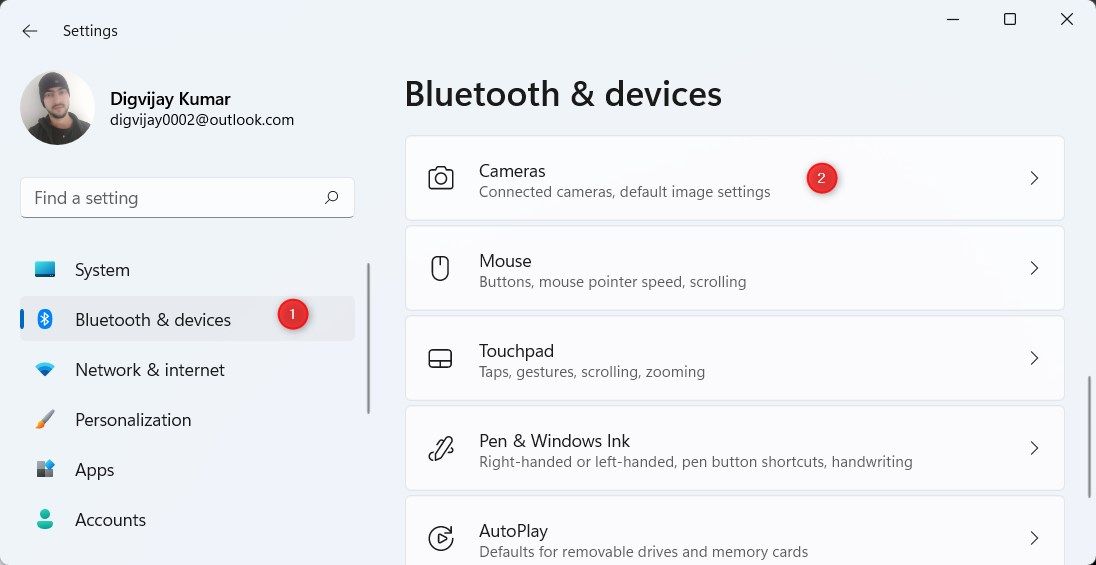
- В левом меню выберите «Bluetooth и устройства» (Bluetooth & devices).
- На правой панели нажмите «Камеры» (Cameras).
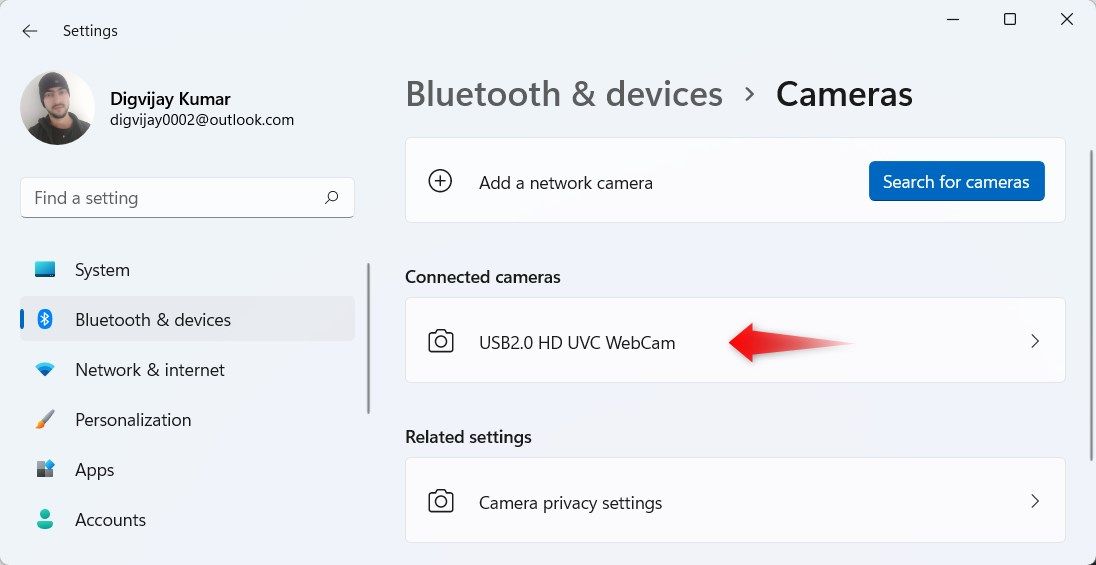
- Под секцией «Подключённые камеры» (Connected Cameras) выберите камеру, которую хотите отключить.
- Нажмите кнопку «Отключить» (Disable).
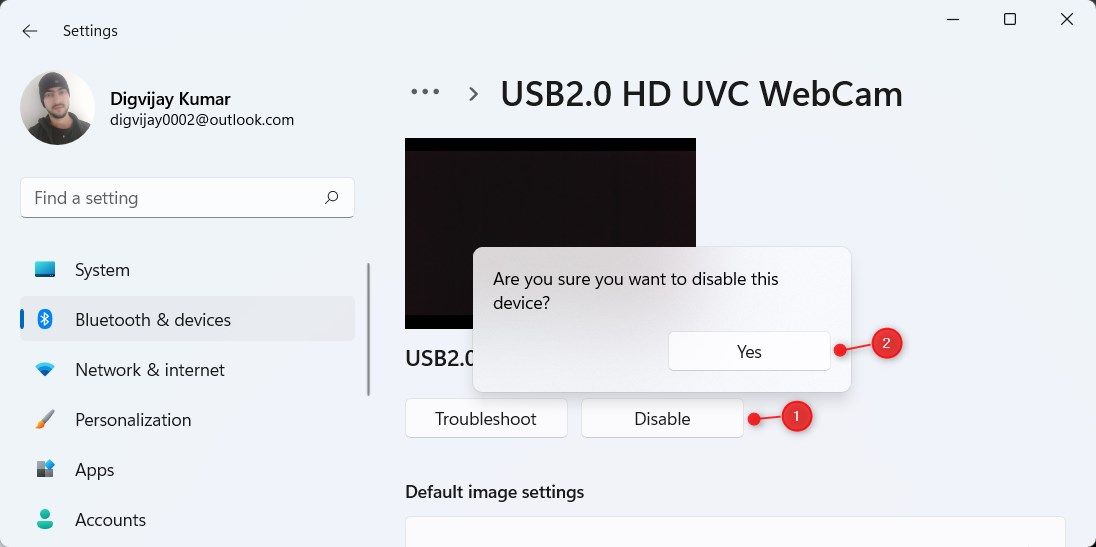
- Подтвердите действие в появившемся окне.
Примечание: после отключения соответствующее приложение не сможет получить доступ к камере, пока вы снова не включите её.
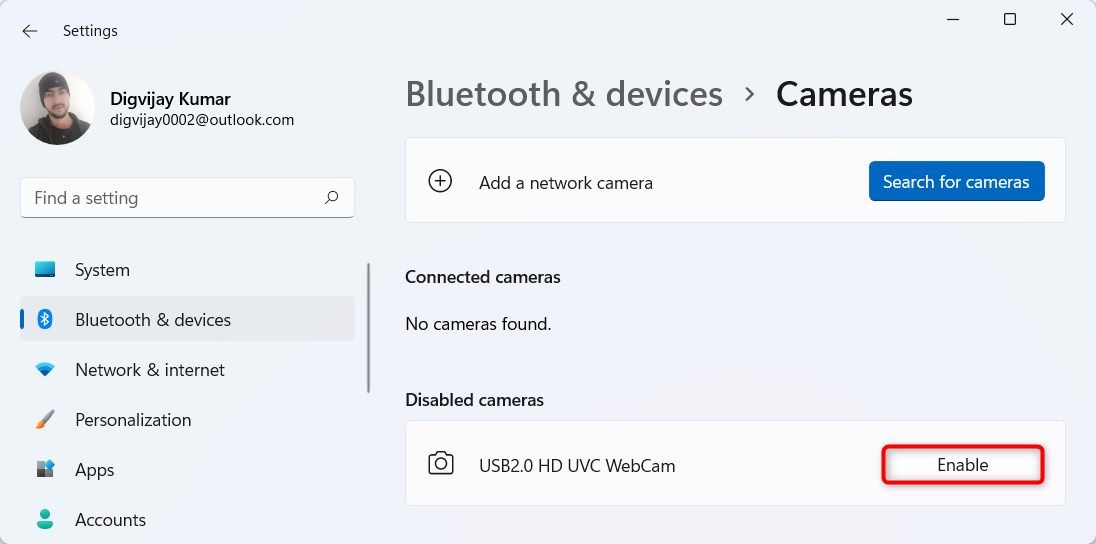
Как включить камеру обратно через Настройки
- Откройте «Настройки» → «Bluetooth и устройства» → «Камеры».
- В разделе «Отключённые камеры» (Disabled cameras) нажмите «Включить» (Enabled) рядом с нужной камерой.
Как отключить камеру через Диспетчер устройств
- Нажмите Win + R, чтобы открыть диалог «Выполнить».
- Введите devmgmt.msc и нажмите Enter — откроется Диспетчер устройств.
- Разверните раздел «Камеры» (Cameras).
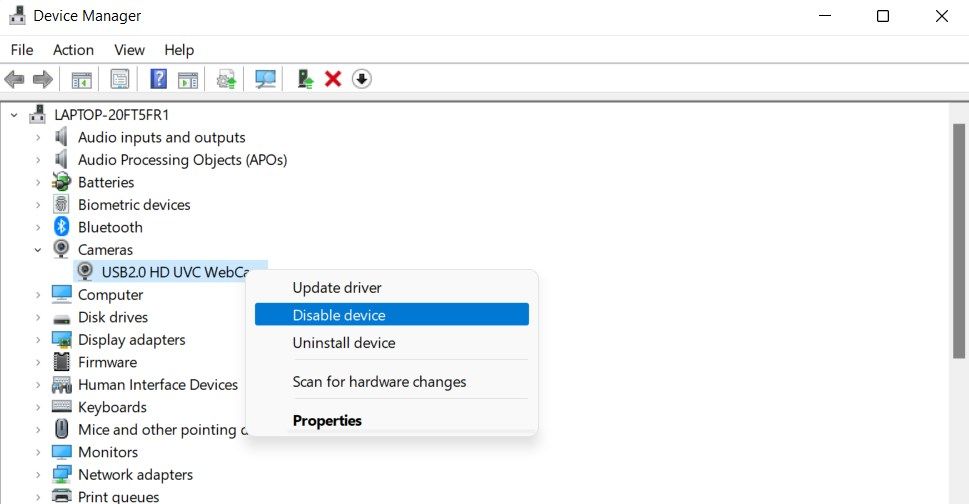
- Щёлкните правой кнопкой по нужной камере и выберите «Отключить устройство» (Disable device).
- Подтвердите предупреждение — нажмите «Да».
После отключения перезагрузите компьютер, если это потребуется. Для повторного включения выполните те же шаги и выберите «Включить устройство» (Enable device).
Отключение доступа к камере для приложений (дополнительно)
- Откройте «Настройки» → «Конфиденциальность и безопасность» (Privacy & security).
- Выберите «Камера» (Camera).
- Отключите «Доступ к камере для этого устройства» или переключайте доступ для отдельных приложений.
Это не отключит устройство физически, но ограничит, какие программы могут её использовать.
Дополнительные меры защиты
- Физическая заглушка: наклейка или слайдер — простое и надёжное решение.
- Обновляйте драйверы и Windows, чтобы закрыть уязвимости.
- Используйте антивирус и EDR‑решения для обнаружения доступов к камере со стороны ПО.
- Проверяйте индикатор активности камеры (если есть): световой индикатор обычно загорается при использовании камеры.
Важно: на продвинутых атаках с правами ядра (kernel) программное отключение может быть обходено. Физическая заглушка и контроль над запущенными приложениями снижают риск.
Когда программное отключение может не сработать
- Если у злоумышленника есть привилегии администратора или доступ на уровне ядра ОС, он может повторно активировать устройство.
- Некоторые встроенные модули (например, модули с интегрированным проприетарным ПО) могут вести себя иначе — проверяйте документацию устройства.
Рекомендации для разных ролей
- Обычный пользователь: отключайте камеру, когда не нужна; выключайте доступ приложениям; используйте заглушку.
- IT‑администратор: централизуйте политики (GPO/MDM) для блокировки доступа к камере на рабочих станциях; документируйте процедуры включения/отключения.
- Руководитель безопасности: включите мониторинг доступа к устройствам мультимедиа и ведите журналы событий.
Критерии приёмки
- Включенные приложения не получают изображения с камеры.
- В Диспетчере устройств камера помечена как отключённая.
- Индикатор активности камеры не загорается при попытке доступа посторонних приложений.
Быстрый чек‑лист (печать/копировать)
- Отключить через Настройки → Bluetooth и устройства → Камеры.
- Отключить устройство в Диспетчере устройств.
- Проверить права доступа приложений в «Конфиденциальность и безопасность» → Камера.
- Обновить драйверы и ОС.
- Установить физическую заглушку — при необходимости.
Decision flow (как выбрать метод)
flowchart TD
  A[Нужна временная блокировка камеры?] -->|Да| B[Настройки: Bluetooth и устройства → Камеры]
  A -->|Нет, нужна полная уверенность| C[Физическая заглушка или отключение USB]
  B --> D{Камера встроенная?}
  D -->|Да| E[Диспетчер устройств — Disable device]
  D -->|Нет| C
  E --> F[Проверить права приложений в Privacy → Camera]
  F --> G[Завершено]
  C --> G
1‑строчный глоссарий
- Веб‑камера: устройство, передающее видео/аудио в компьютер.
- Диспетчер устройств: встроенный инструмент Windows для управления аппаратными устройствами.
- Драйвер: программное обеспечение, обеспечивающее работу устройства.
Заключение
Отключение веб‑камеры в Windows 11 — простой и эффективный шаг для повышения приватности. Для большинства пользователей достаточно выключения через Настройки или Диспетчер устройств, а для максимальной защиты стоит комбинировать это с проверкой прав приложений и физической заглушкой.
Ключевые действия: отключите камеру, закройте доступ приложениям и при необходимости используйте физическую заглушку.

Похожие материалы

Несколько аккаунтов Skype: Multi Skype Launcher

Журнал для работы: повысить продуктивность

Персональные звуки уведомлений на Android

Скачивание шоу Hulu для офлайн‑просмотра

Microsoft Start: персонализированная новостная лента
