
Как включить и отключить сенсорный экран на Chromebook
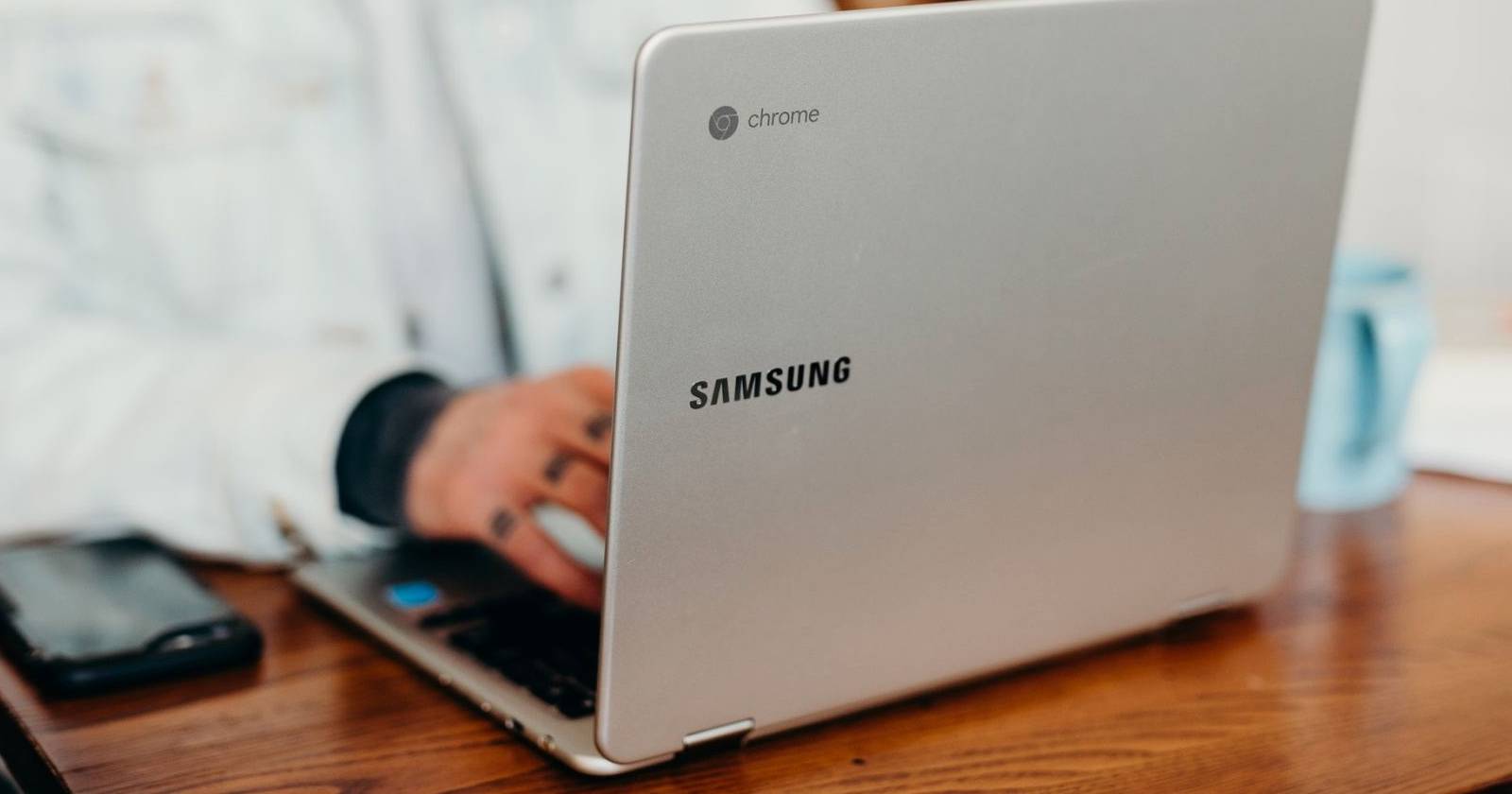

Коротко: Chrome OS не предоставляет отдельного пользовательского переключателя для сенсорного экрана. Решение — включить экспериментальные возможности браузера (Chrome flags) и активировать сочетание клавиш для отладки, которое позволяет включать и отключать сенсорный ввод.
Как отключить сенсорный экран на Chromebook
Важно: флаги Chrome — экспериментальные функции. Они могут меняться, исчезать или влиять на стабильность. На устройствах, управляемых организацией (учебные заведения, компании), администратор может блокировать флаги.
Перед началом сохраните все несохранённые данные и закройте важные приложения. Иногда требуется перезапуск Chrome и/или самого Chromebook.
Шаги:
- Включите Chromebook и откройте браузер Google Chrome.
- В адресной строке введите chrome://flags и нажмите Enter.
- В поле «Search flags» введите debugging keyboard shortcuts и нажмите Enter.
- Рядом с флагом с названием #ash-debug-shortcuts выберите Enabled из выпадающего списка.
- Нажмите кнопку перезапуска внизу страницы флагов или вручную закройте и снова откройте Chrome. При появлении подсказки перезагрузите Chromebook.
После перезапуска комбинация клавиш Search + Shift + T будет переключать сенсорный экран в активное или неактивное состояние.
Примечания про клавишу Search: на большинстве Chromebook клавиша Search находится там, где на клавиатурах Windows находится Caps Lock. На некоторых моделях её размещение может отличаться.
Что делать, если переключатель не срабатывает
- Проверьте, действительно ли флаг включён и Chrome был полностью перезапущен. Иногда требуется перезагрузка всей системы.
- Если Chromebook управляется политиками организации, флаги могут быть заблокированы. Свяжитесь с IT-администратором.
- На новых версиях Chrome OS названия флага или доступность функции может измениться. В таком случае проверяйте релиз-ноты Chrome OS и форумы сообщества.
Альтернативные подходы (когда флаг недоступен или вы не хотите его использовать)
- Для большинства пользователей единственный безопасный способ — использовать флаг. Другие методы потребуют режима разработчика (Developer Mode) и изменения драйверов или параметров ядра. Это рискованно, снимает гарантию и может привести к потере данных.
- Если нужно избежать случайных нажатий, используйте внешний USB-клавиатуру и мышь и физически накрывайте или не используйте сенсорный ввод.
- Для корпоративных устройств попросите администратора создать политику, которая ограничит использование сенсорного ввода (возможность зависит от версии Chrome OS и политик).
Модели мышления и когда этот метод полезен
- Экспериментальные флаги — это быстрый путь включить дополнительные возможности без глубоких системных изменений. Считать их временным инструментом.
- Если вы временно работаете с внешним аксессуаром (стилус, графический планшет) и сенсор мешает, переключатель удобен.
- Если вам нужно постоянное отключение на множестве устройств, лучше искать централизованное решение через администрирование.
Контроль качества: как проверить, что сенсор выключен
Критерии приёмки:
- При включенном/выключенном состоянии сочетание Search + Shift + T мгновенно меняет реакцию экрана на касания.
- После отключения экран реагирует на клики мышью и клавиатуру, но игнорирует прикосновения пальцами.
- Состояние сохраняется после перезапуска ОС (если поведение отличается, проверьте политику и версию Chrome OS).
Тестовые шаги:
- Включите флаг и перезапустите.
- Нажмите Search + Shift + T, затем коснитесь экрана — прикосновения не должны регистрироваться.
- Повторно нажмите сочетание — тач должен снова работать.
- Перезагрузите устройство и повторите шаги 2–3.
Риски и меры предосторожности
Риск: экспериментальные флаги могут вызывать нестабильность.
Мера: включайте только один флаг за раз и проверяйте поведение.Риск: на управляемых устройствах флаги могут быть недоступны.
Мера: свяжитесь с администратором или используйте другой метод.Риск: изменение системных драйверов в режиме разработчика.
Мера: избегайте этого без явной необходимости и резервной копии.
Чек-листы по ролям
Для обычного пользователя:
- Сохраните данные и закройте приложения.
- Откройте chrome://flags.
- Найдите debugging keyboard shortcuts.
- Включите флаг и перезапустите Chrome/устройство.
- Используйте Search + Shift + T для переключения.
Для администратора IT:
- Проверьте, разрешены ли флаги на управляемых устройствах.
- Оцените потребность централизованного решения для группы устройств.
- Если требуется постоянное отключение, исследуйте политику Chrome OS или профиль управления устройствами.
Когда этот метод не подойдёт
- На корпоративных/школьных устройствах с заблокированными флагами.
- Если нужен полностью необратимый или безопасный для всех пользователей способ (требует централизованного администрирования).
- Если у вас нет права перезагрузки устройства или доступа к Chrome flags.
Краткое резюме
Метод с флагом #ash-debug-shortcuts — простой и быстрый способ временно включать и отключать сенсорный экран на Chromebook с помощью сочетания Search + Shift + T. Он подходит большинству домашних пользователей. Для масштабных или постоянных изменений рассмотрите административные настройки или обратитесь в IT.
Важно: экспериментальные флаги могут изменяться, так что если флаг исчез или перестал работать, проверяйте официальные заметки к релизам и форумы сообщества.
Нужна ли инструкция для отключения сенсорного экрана через режим разработчика или корпоративная политика? Дайте знать — добавлю безопасную пошаговую инструкцию и проверочные сценарии.

Похожие материалы

Несколько аккаунтов Skype: Multi Skype Launcher

Журнал для работы: повысить продуктивность

Персональные звуки уведомлений на Android

Скачивание шоу Hulu для офлайн‑просмотра

Microsoft Start: персонализированная новостная лента
