
Как отключить или включить сенсорный экран в Windows 11
Быстрые ссылки
- Отключить или включить сенсорный экран через Диспетчер устройств
- Отключить или включить сенсорный экран через Windows Terminal
Сенсорный экран на некоторых ПК с Windows 11 — удобная функция, но она быстро покрывается отпечатками и может вызывать случайные касания. Ниже приводятся проверенные способы отключить и позже вернуть сенсорный ввод.
Отключить или включить сенсорный экран через Диспетчер устройств
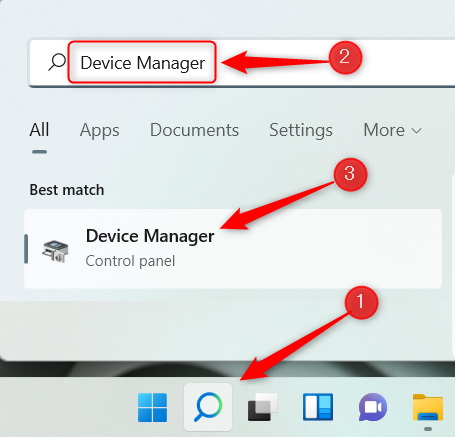
- Нажмите значок поиска Windows на панели задач, введите «Диспетчер устройств» и откройте найденную программу.
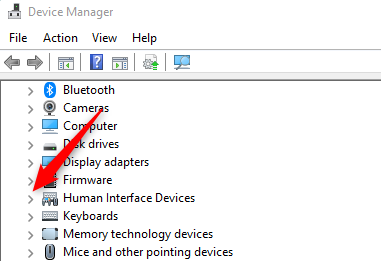
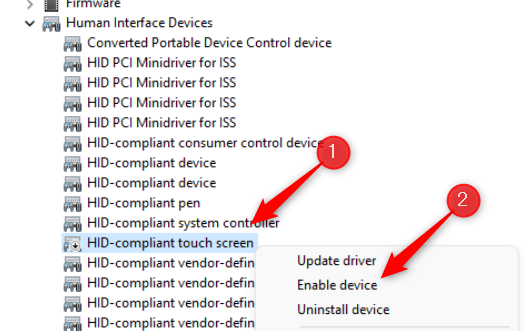
- В Диспетчере устройств найдите раздел «Устройства интерфейса человека» (Human Interface Devices) и разверните его, нажав стрелку справа.
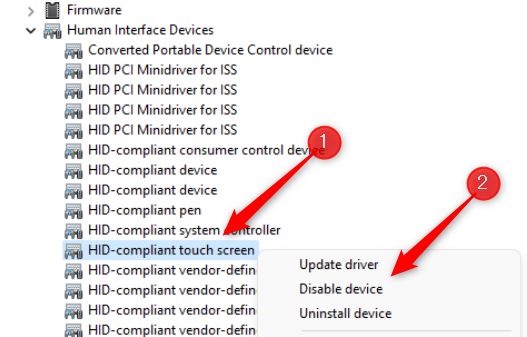
- В списке найдите запись с названием HID‑Compliant Touch Screen. Щёлкните по ней правой кнопкой мыши и выберите «Отключить устройство».
Важно: если вы используете планшет или устройство без физической клавиатуры, подготовьте внешний ввод (мышь или клавиатуру) перед отключением.
- Подтвердите действие, нажав «Да» в появившемся диалоге.
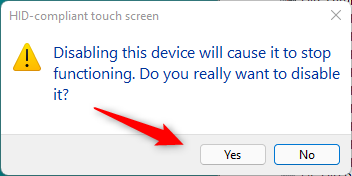
После подтверждения сенсорный экран будет отключён.
Если нужно вернуть работу сенсорного экрана: в Диспетчере устройств снова щёлкните правой кнопкой по HID‑Compliant Touch Screen и выберите «Включить устройство».
Отключить или включить сенсорный экран через Windows Terminal
Этот способ подходит, если вы предпочитаете команды или хотите применить изменение быстро для нескольких устройств через скрипт.
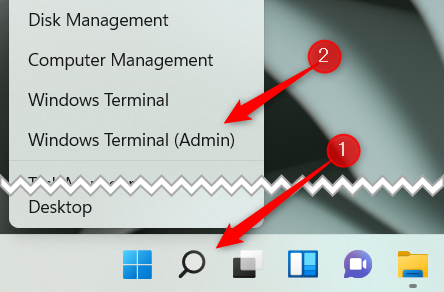
- Откройте меню «Пользователь» правой кнопкой по значку Windows на панели задач (или нажмите Win+X) и выберите «Windows Terminal (Администратор)».
- В окне Windows Terminal выполните команду для отключения сенсорного экрана:
Get-PnpDevice | Where-Object {$_.FriendlyName -like '*touch screen*'} | Disable-PnpDevice -Confirm:$falseПосле выполнения команды соответствующее устройство будет отключено.
- Для повторного включения выполните команду:
Get-PnpDevice | Where-Object {$_.FriendlyName -like '*touch screen*'} | Enable-PnpDevice -Confirm:$falseПримечание: команды используют PowerShell-команды PnPDevice. Они требуют прав администратора и корректных имён устройств в системе. Если команда не нашла устройство, см. раздел “Устранение неполадок”.
Когда это полезно
- Экран покрывается отпечатками и вы хотите временно исключить сенсорный ввод.
- На ноутбуке или 2-в-1 случаются случайные нажатия при наборе текста.
- Вы тестируете внешние устройства ввода и хотите отключить встроенный сенсор.
Что делать, если вы не видите HID‑Compliant Touch Screen
- Проверьте, включён ли фильтр устройств: в меню «Просмотр» выберите «Показать скрытые устройства».
- Убедитесь, что установлены драйверы от производителя. Обновите драйверы через Windows Update или сайт производителя.
- Некоторые устройства используют другое имя для сенсорного контроллера; в Диспетчере устройств просмотрите все записи в разделе “Устройства интерфейса человека”.
- Если вы используете корпоративный образ с ограничениями, возможно, политика блокирует изменение; обратитесь к администратору.
Альтернативные подходы
- Отключить тач в настройках BIOS/UEFI (если такая опция есть) — надёжнее, но требует перезагрузки.
- Временное покрытие экрана плёнкой или использование чехла при переноске — не техническое решение, но быстрое.
- Отключение автокоррекции и жестов — если проблема связана не с самим экраном, а с поведением клавиатуры и ввода.
Критерии приёмки
- Сенсорный ввод не реагирует после отключения и устройство продолжает полноценно работать с клавиатурой и мышью.
- После включения сенсорного экрана реакция возвращается к исходному состоянию.
- Отключение не вызывает ошибок в диспетчере устройств и не добавляет новых неизвестных устройств.
Чек‑лист для ролей
- Пользователь: подготовить внешний ввод (мышь/клавиатура) и создать точку восстановления (по желанию).
- Администратор: проверить политики и права, убедиться, что команды PnP доступны.
- Техподдержка: иметь под рукой драйверы производителя и инструкции по восстановлению устройства.
Устранение неполадок и откат
- Если после включения сенсорного экрана он не работает, обновите или переустановите драйвер: правой кнопкой по устройству → “Обновить драйвер“ → “Поиск драйверов на этом компьютере” или через сайт производителя.
- Откат драйвера: в свойствах устройства вкладка “Драйвер“ → “Откатить драйвер“ (если доступно).
- Если изменение сделано через Terminal и устройство не появляется, перезагрузите ПК — это часто восстанавливает корректное обнаружение.
Краткое резюме
Отключение сенсорного экрана в Windows 11 быстро выполняется через Диспетчер устройств или PowerShell-команды в Windows Terminal. Операция безопасна, легко отменяется и полезна при случайных касаниях или тестировании внешних устройств.
Ключевые команды и шаги сохранены выше; следуйте инструкции, учитывая права администратора и наличие внешних устройств ввода.

Похожие материалы

Несколько аккаунтов Skype: Multi Skype Launcher

Журнал для работы: повысить продуктивность

Персональные звуки уведомлений на Android

Скачивание шоу Hulu для офлайн‑просмотра

Microsoft Start: персонализированная новостная лента
