
Как отключить тачпад при наборе текста на ноутбуке
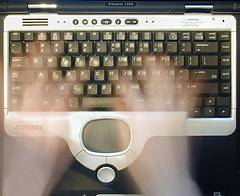
Кратко: при наборе текста ладонь или тыльная сторона кисти случайно касаются тачпада — курсор прыгает, текст появляется в неправильном месте или вы случайно подтверждаете ввод. Ниже — понятные шаги для Windows и Linux, а также альтернативы, чек-листы и рекомендации по отладке.
Почему это происходит
Причина простая: тачпады реагируют на прикосновение и/или касания (tapping). При активном наборе клавиатуры датчики могут ошибочно принять прикосновение ладони за намеренное действие. Многие драйверы умеют временно игнорировать касания при наборе — это и есть цель решений, описанных ниже.
Важно: если у вас внешняя мышь, система часто может автоматически отключать встроенный тачпад — это самый простой сценарий.
Windows — быстрое решение через настройки
- Откройте «Параметры» → «Устройства» → «Тачпад» (или «Параметры мыши» в классической Панели управления).
- Ищите опции, связанные с автоматической блокировкой тачпада при подключении внешнего устройства. Часто она называется «Отключать тачпад при подключении USB-устройства указывающего типа» или «Disable internal pointing device when external USB pointing device is attached».
- Если доступен драйвер производителя (Synaptics, ELAN и т. п.), откройте его панель — там обычно есть опция «Disable while typing» или настройка чувствительности (sensitivity). Понижение чувствительности снижает число ложных срабатываний.
- Можно полностью отключить тачпад здесь же, либо отключить только тап (тапы/нажатия), оставив перемещение курсора.
Примечание: в Windows 10/11 встречаются «Precision Touchpad» — в этом случае некоторые опции управления чувствительностью и блокировкой при наборе находятся в системных «Параметрах» и иногда недоступны в старых панелях драйвера.
Linux — гибкий и автоматический способ через syndaemon
На Linux чаще всего используется драйвер Synaptics (xserver-xorg-input-synaptics) и утилита syndaemon. Идея: процесс следит за клавиатурой и временно отключает тап/скролл тачпада во время набора, оставляя возможность перемещать курсор.
Шаги:
Убедитесь, что у вас установлен драйвер Synaptics (название пакета может отличаться по дистрибутиву, например xserver-xorg-input-synaptics).
Проверьте конфигурацию Xorg: откройте /etc/X11/xorg.conf или соответствующий файл в /etc/X11/xorg.conf.d/. В секции ввода для тачпада должна быть строка Option “SHMConfig” “true” (если вы используете старые механизмы обмена данными). Пример секции:
Section "InputDevice"
    Identifier "Touchpad"
    Driver "synaptics"
    Option "SHMConfig" "true"
    # другие опции
EndSection
Если ваш дистрибутив (например, старые версии Ubuntu) требует, создайте файл /etc/hal/fdi/policy/shmconfig.fdi со следующей структурой (пример — XML):
true
Перезапустите графическую сессию (Ctrl+Alt+Backspace в некоторых системах, или выйти и войти снова, или перезагрузить систему).
Добавьте запуск syndaemon в автозагрузку сессии: «Система» → «Параметры» → «Сессии» и новая запись с командой:
syndaemon -i 1 -dКоманда syndaemon -i 1 -d: запускает демон, который при обнаружении активности клавиатуры блокирует тап и скролл на 1 секунду. Выполните man syndaemon для подробных опций.
Плюсы Linux-решения: не требуется ручного вмешательства при каждом наборе — процесс обнаруживает ввод и временно отключает причиняющие неудобство действия. Минусы: на редких тачпадах/драйверах syndaemon может работать некорректно.
Альтернативные методы и обходные пути
- Внешняя мышь: частый и простой приём — подключать USB или Bluetooth мышь: многие ноутбуки автоматически отключают встроенный тачпад.
- Аппаратная кнопка или сочетание клавиш: у некоторых ноутбуков есть горячая клавиша Fn+F… для отключения тачпада.
- Полная деактивация тачпада в BIOS/UEFI: в редких системах есть опция отключения встроенного указывающего устройства.
- Использовать внешний трекпад/планшет, если нужен таск-специфичный контроль.
Когда это не сработает и что делать
- Если у вас Precision Touchpad и драйвер не предоставляет опции «disable while typing», проверьте обновления Windows и драйвера от производителя.
- Если syndaemon не обнаруживает тачпад, возможно, у вас используется libinput вместо synaptics. В этом случае настройка поведения при наборе требует конфигов libinput или использования xinput-скриптов.
- На некоторых гибридах и тачскрин-ноутбуках проблема исходит от сенсорного экрана — его отключение решит проблему.
Чек-лист для быстрого тестирования (Критерии приёмки)
- При наборе текста тапы временно не регистрируются.
- Перемещение курсора по трекпаду по-прежнему доступно (если требуется).
- При подключении внешней мыши тачпад отключается (если включена опция).
- После перезагрузки выбранные настройки сохраняются.
Пошаговый план (SOP) для пользователя
- Проверьте быстрые варианты: Fn-кнопки и настройки Windows «Тачпад». Если найден переключатель — используйте его.
- Если нужен гибкий автоматический режим на Linux — установить synaptics (при необходимости) и добавить syndaemon в автозагрузку.
- При проблемах: используйте внешнюю мышь и обновите драйвер тачпада.
Чек-лист для администратора/службы поддержки
- Проверить модель тачпада в Device Manager / lspci и определить драйвер.
- Обновить драйвер: Synaptics/ELAN/производитель.
- На Linux — убедиться, что установлен пакет xserver-xorg-input-synaptics или настроен libinput.
- Предоставить пользователю скрипт для автозапуска syndaemon.
Шаблон команды и конфигурации
Autostart (пример для XDG автозапуска): создайте файл ~/.config/autostart/syndaemon.desktop со следующим содержимым:
[Desktop Entry]
Type=Application
Name=syndaemon
Exec=syndaemon -i 1 -d
X-GNOME-Autostart-enabled=true
Тестовые сценарии и приёмка
- Открыть текстовый редактор, вводить текст быстро 30–60 секунд: тапы и скролл не должны прерывать набор.
- Попытаться целенаправленно тапнуть во время набора — тап должен игнорироваться, если включён запрет тапов при наборе.
- Подключить внешнюю мышь и проверить, что действие «отключать тачпад при подключении мыши» работает.
Быстрая таблица принятия решения
flowchart TD
  A[Есть Windows или Linux?] -->|Windows| B[Использовать настройки тачпада или драйвер]
  A -->|Linux| C[Установить syndaemon / настроить драйвер]
  B --> D{Есть внешняя мышь?}
  C --> D
  D -->|Да| E[Включить отключение при подключении мыши]
  D -->|Нет| F[Отключить тап или снизить чувствительность]
Резюме
Отключение тачпада при наборе — простая и полезная мера, которая улучшает удобство ввода на ноутбуке. В Windows ищите опции в настройках тачпада или драйвера; на Linux — используйте syndaemon и/или настройку драйвера synaptics. Если ни один из методов не помогает, временно используйте внешнюю мышь или проверьте обновления драйверов.
Важно: перед внесением изменений сохраните копии конфигурационных файлов и, при необходимости, подготовьте способ отката (например, доступ к BIOS/UEFI или возможность загрузиться в recovery-режим).
Краткие ключевые выводы:
- Простое решение — отключить тачпад вручную или подключить внешнюю мышь.
- Для автоматической блокировки при наборе на Linux лучше всего подходит syndaemon.
- На Windows проверьте настройки Precision Touchpad и драйверы Synaptics/ELAN.
Спасибо за внимание — если у вас есть особая модель ноутбука или вы нашли другое, удобное решение для Windows, поделитесь в комментариях.

Похожие материалы

Несколько аккаунтов Skype: Multi Skype Launcher

Журнал для работы: повысить продуктивность

Персональные звуки уведомлений на Android

Скачивание шоу Hulu для офлайн‑просмотра

Microsoft Start: персонализированная новостная лента
