
Как отключить тачпад (сенсорную панель) в Windows 11
Быстрые ссылки
- Как отключить тачпад в Windows 11
- Как автоматически отключать тачпад при подключённой внешней мыши
- Как включить тачпад без мыши
Краткое резюме
- Быстрое отключение — сочетание функциональной клавиши + Fn.
- Если нет специальной клавиши — Параметры, Панель управления, Диспетчер устройств или Редактор реестра помогут.
- Можно включить автоматическое отключение тачпада при подключении внешней мыши через Параметры > Bluetooth и устройства > Тачпад.
Вас раздражают случайные касания тачпада? Возможно, вы используете внешнюю мышь или просто хотите избежать неожиданных перемещений курсора. Ниже — пошаговое руководство по отключению и повторному включению тачпада в Windows 11 с советами по устранению неполадок и безопасной работой с реестром.
Как отключить тачпад в Windows 11
Windows поддерживает жесты для тачпада, но при работе с внешней мышью или при необходимости точного управления бывает удобнее полностью отключить встроенный тачпад. Ниже пять безопасных способов.
1. Отключение тачпада с помощью функциональной клавиши
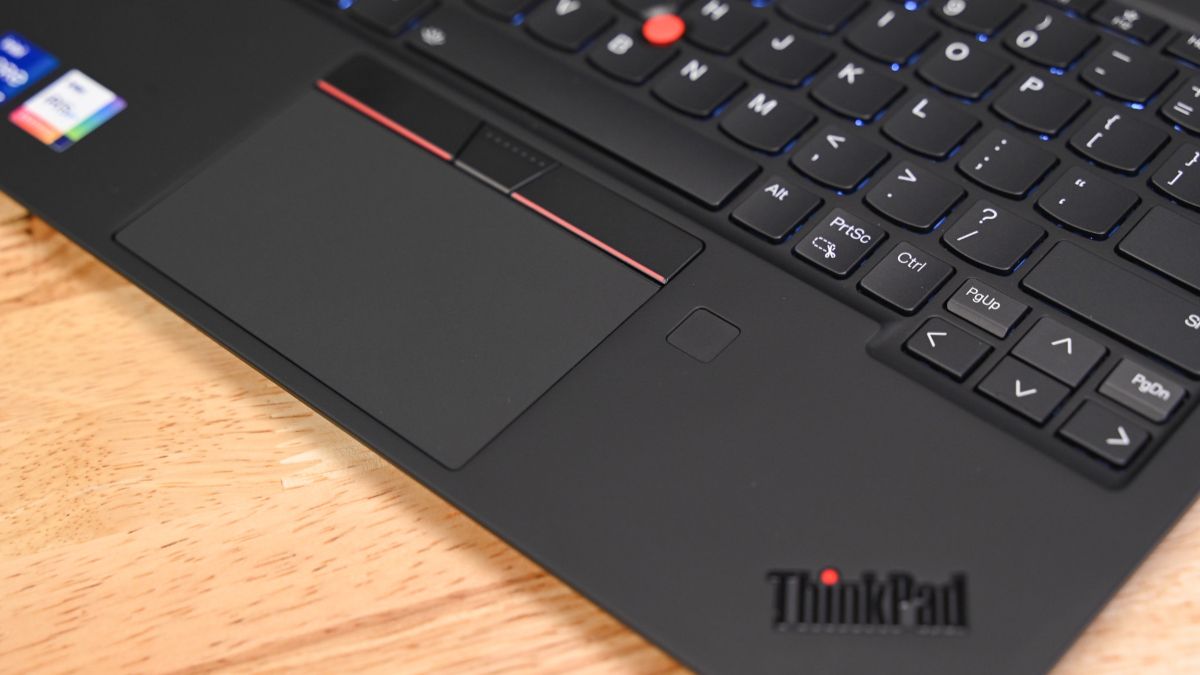
Самый быстрый способ — найти на клавиатуре клавишу с иконкой тачпада и нажать её вместе с клавишей Fn. На разных моделях это разные F-клавиши; чаще всего на них нанесён значок тачпада.
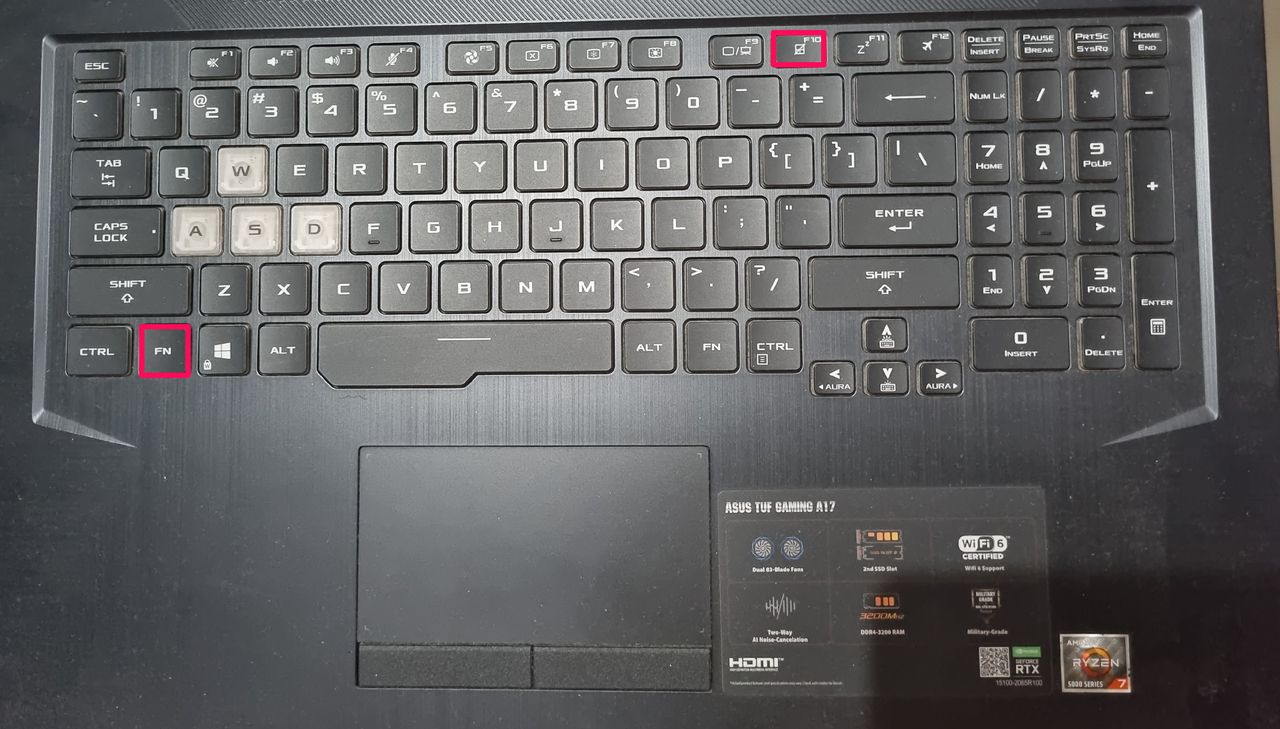
После отключения появится уведомление «TouchPad is disabled» (иногда в локализованных системах — «Тачпад отключён»). Чтобы включить снова — нажмите ту же комбинацию.
Важно: у некоторых ноутбуков управление тачпадом реализовано через фирменные драйверы, и функциональная клавиша может не работать без установленных драйверов производителя.
2. Отключение тачпада через Параметры
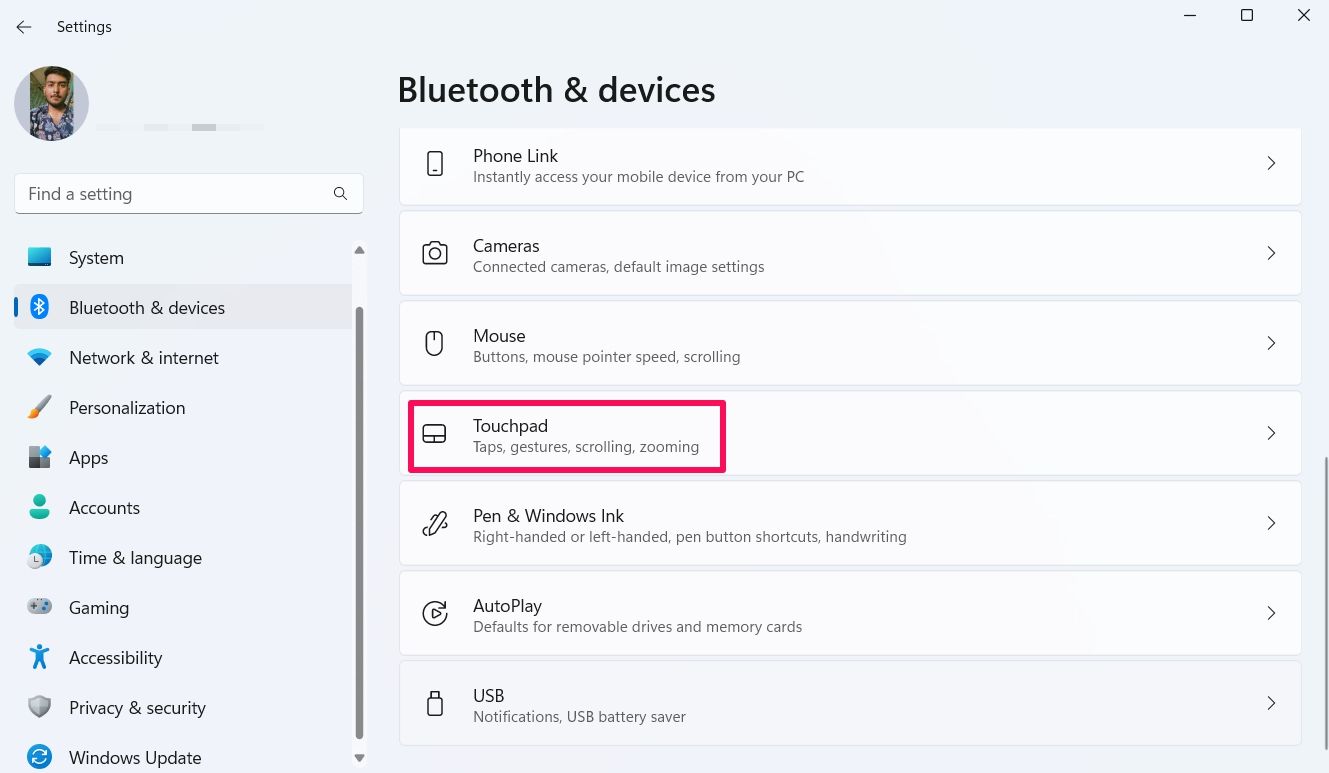
- Нажмите Windows + I, чтобы открыть приложение «Параметры».
- Перейдите в «Bluetooth и устройства» → «Тачпад».
- Выключите переключатель рядом с «Тачпад».
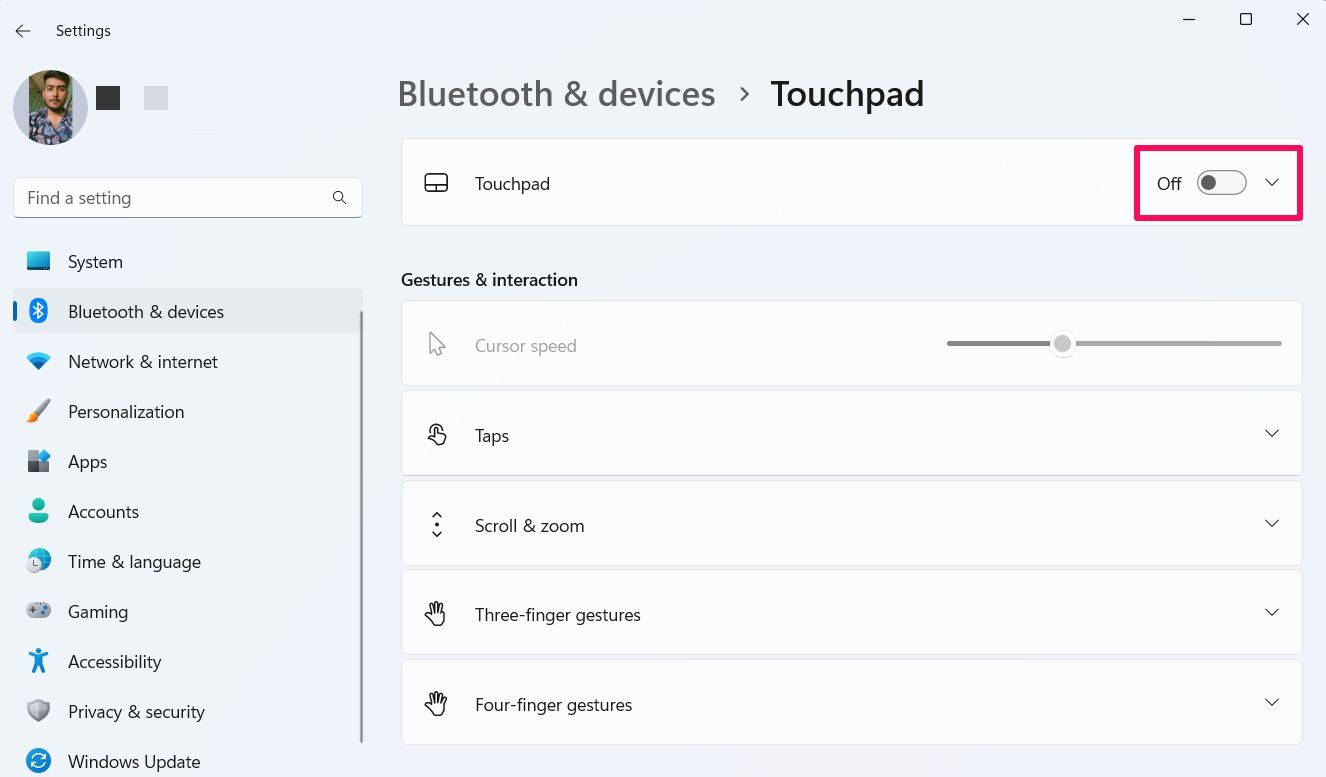
Чтобы вернуть его — снова включите этот переключатель.
3. Отключение тачпада через Панель управления
- Откройте меню «Пуск» и введите «Панель управления», затем нажмите Enter.
- Перейдите в «Оборудование и звук» → «Мышь».
- Во вкладке «Оборудование» выберите устройство, соответствующее тачпаду, и нажмите «Свойства».
- На вкладке «Драйвер» нажмите «Отключить устройство» и подтвердите.

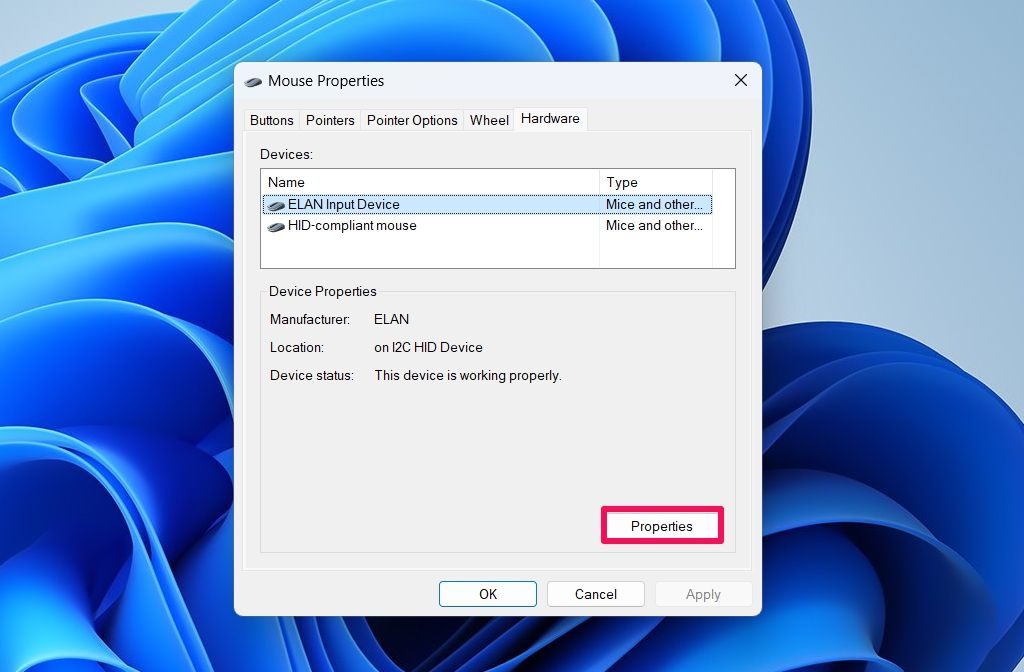
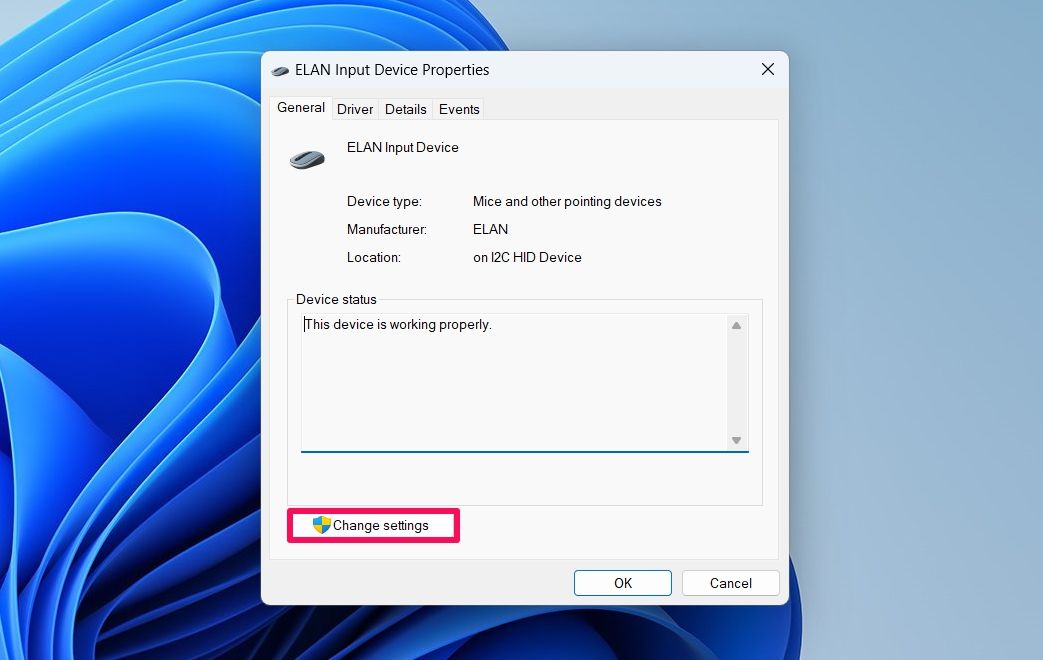
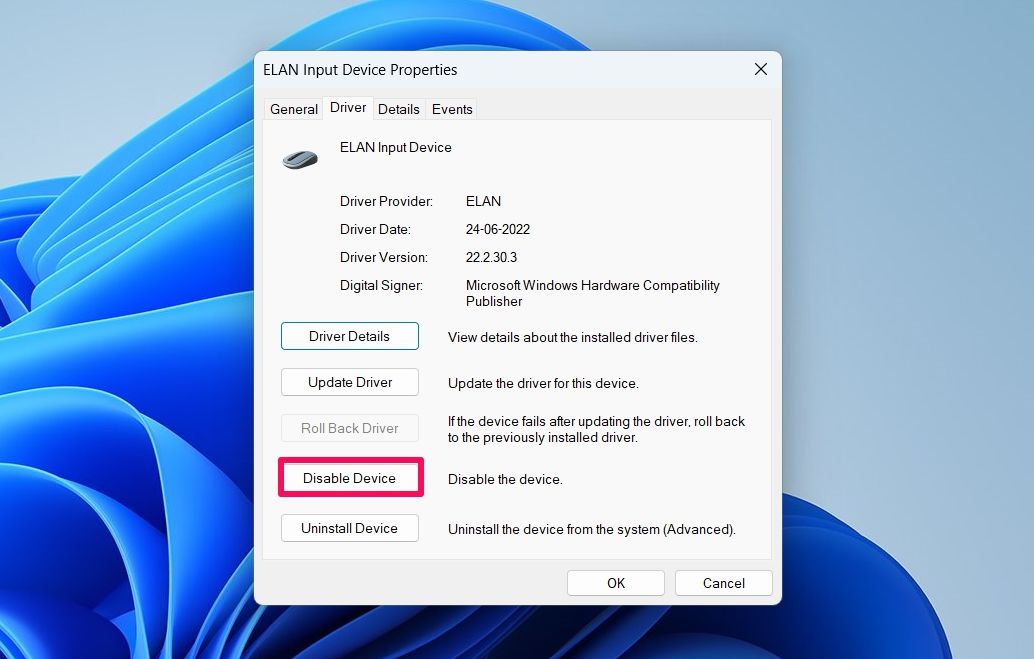
После подтверждения тачпад будет отключён.
4. Отключение тачпада через Диспетчер устройств
- Нажмите Windows + X и выберите «Диспетчер устройств».
- Разверните узел «Мыши и иные указательные устройства».
- Найдите устройство тачпада, кликните правой кнопкой и выберите «Отключить устройство», затем подтвердите.
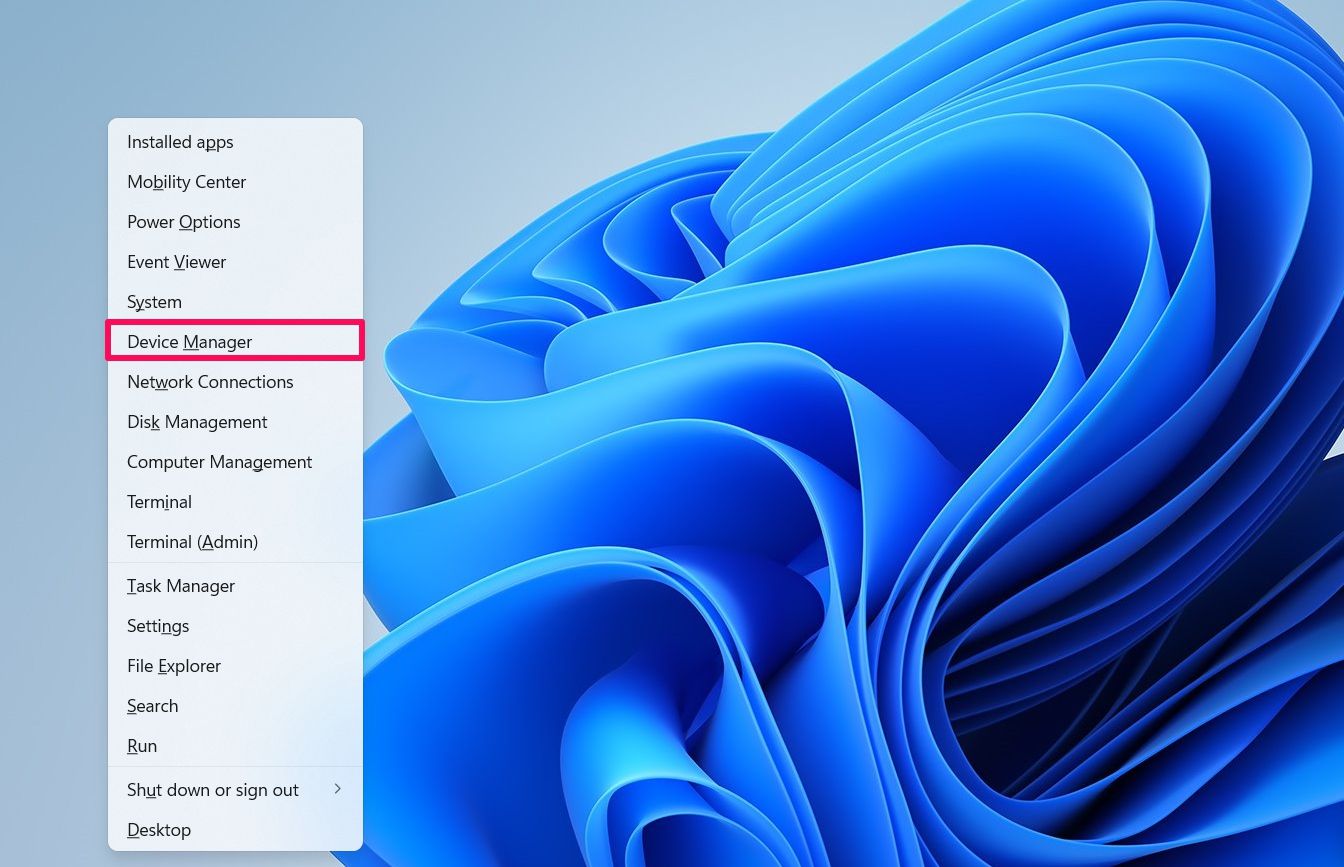
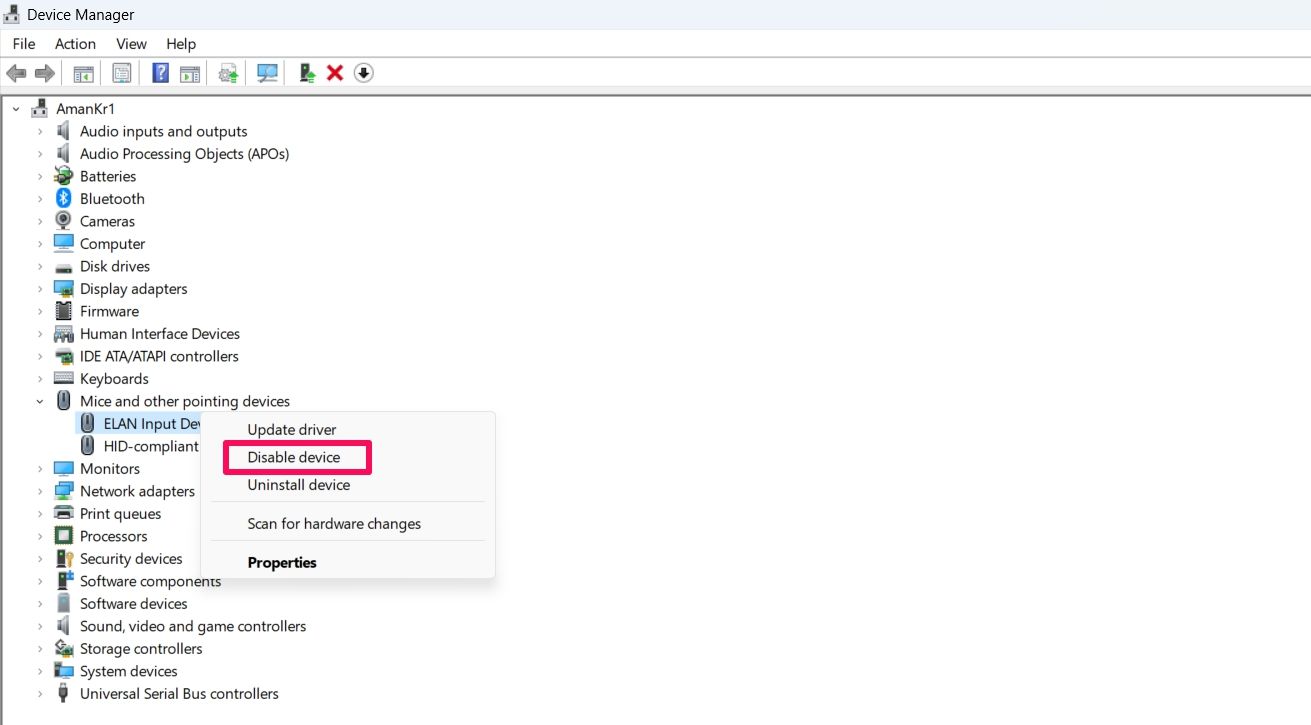
Этот способ надёжен и обычно работает, даже если стандартный переключатель в Параметрах недоступен.
5. Отключение тачпада через Редактор реестра
Примечание: редактирование реестра несёт риск; создайте точку восстановления и экспортируйте ветку реестра перед изменениями.
Откройте «regedit» и перейдите к ключу:
Computer\HKEY_CURRENT_USER\Software\Microsoft\Windows\CurrentVersion\PrecisionTouchPad\StatusДважды щёлкните значение Enabled и установите в поле «Данные значения» 0, чтобы отключить тачпад. Чтобы вернуть работу — измените на 1 и перезагрузите ПК.
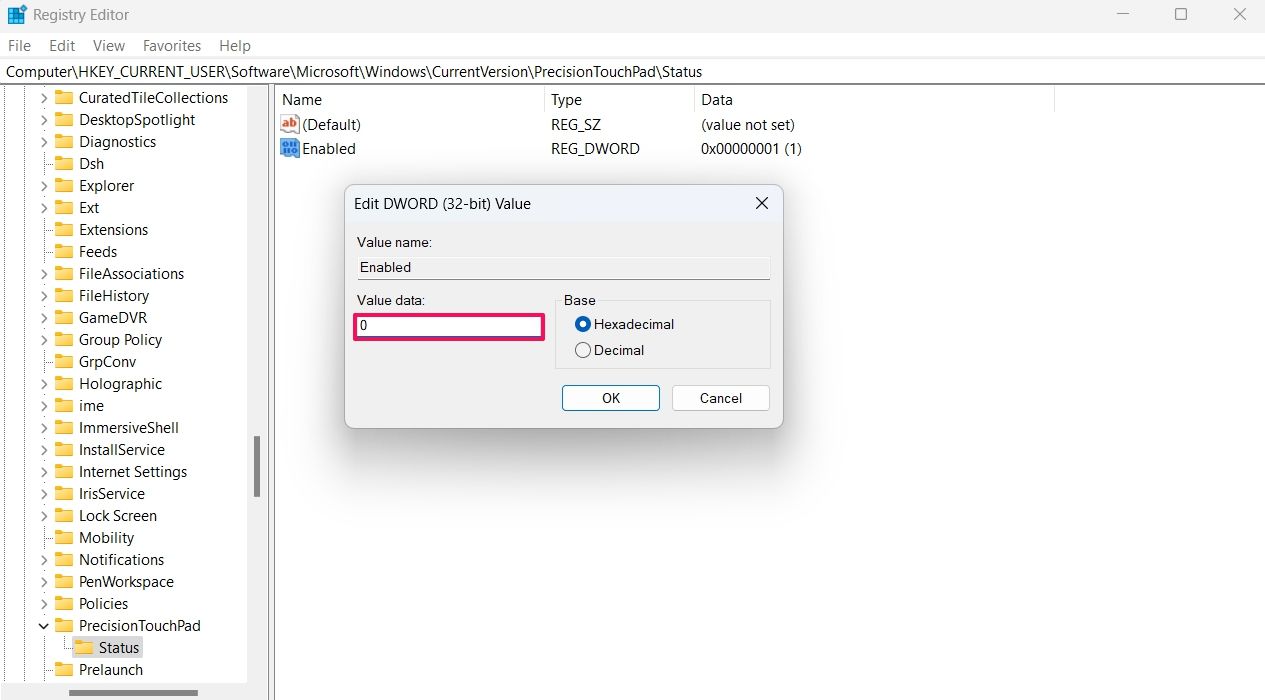
Важно: не менять другие ветки реестра без ясного понимания последствий.
Как автоматически отключать тачпад при подключённой внешней мыши
Чтобы Windows автоматически отключал встроенный тачпад при подключении внешней мыши:
- Откройте «Параметры» → «Bluetooth и устройства» → «Тачпад».
- Нажмите стрелку раскрывающегося списка рядом с настройками тачпада.
- Снимите отметку с опции «Оставлять тачпад включённым при подключённой мыши».
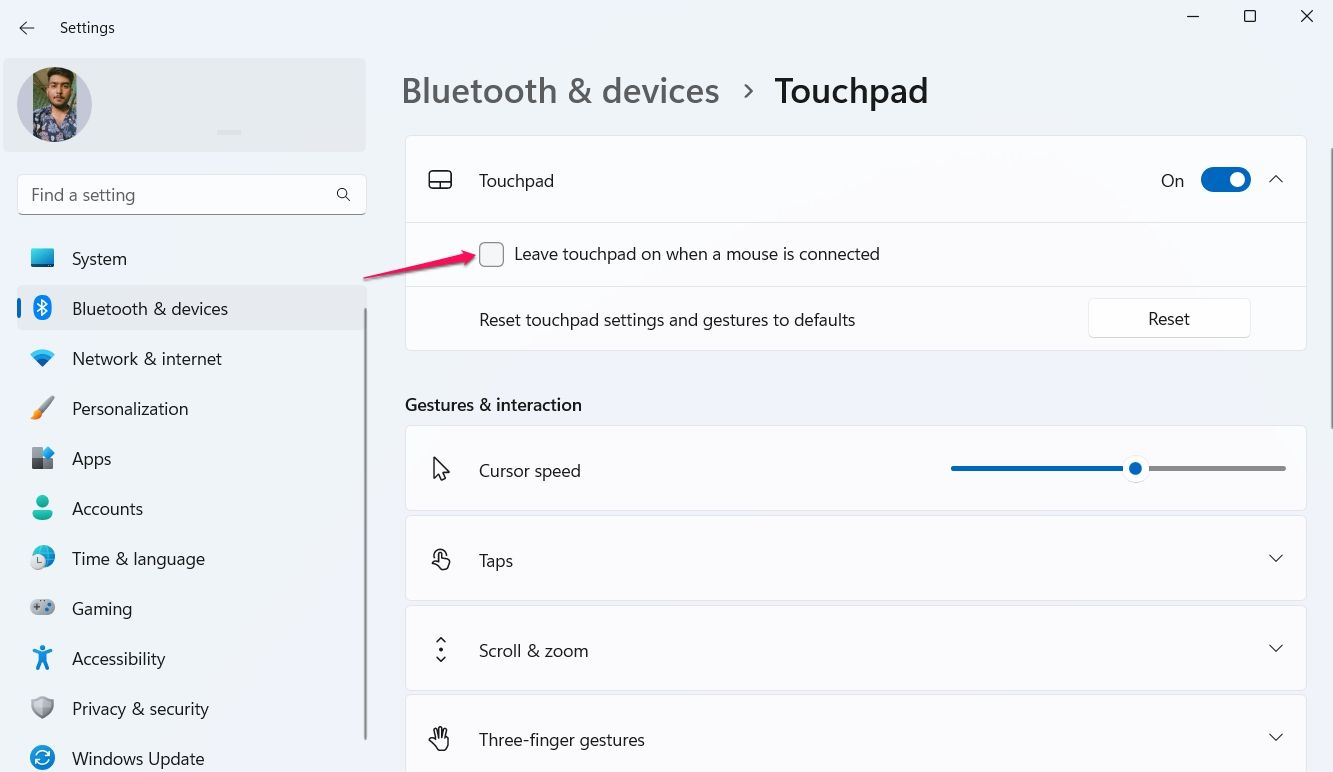
После этого при подключении внешней мыши тачпад будет автоматически отключаться.
Как включить тачпад без мыши
Если вы случайно отключили тачпад и у вас нет внешней мыши, можно использовать только клавиатуру:
- Нажмите клавишу Windows и введите «Включить или отключить тачпад».
- Нажимайте Tab до тех пор, пока фокус не окажется на переключателе тачпада, затем нажмите Пробел, чтобы включить его.
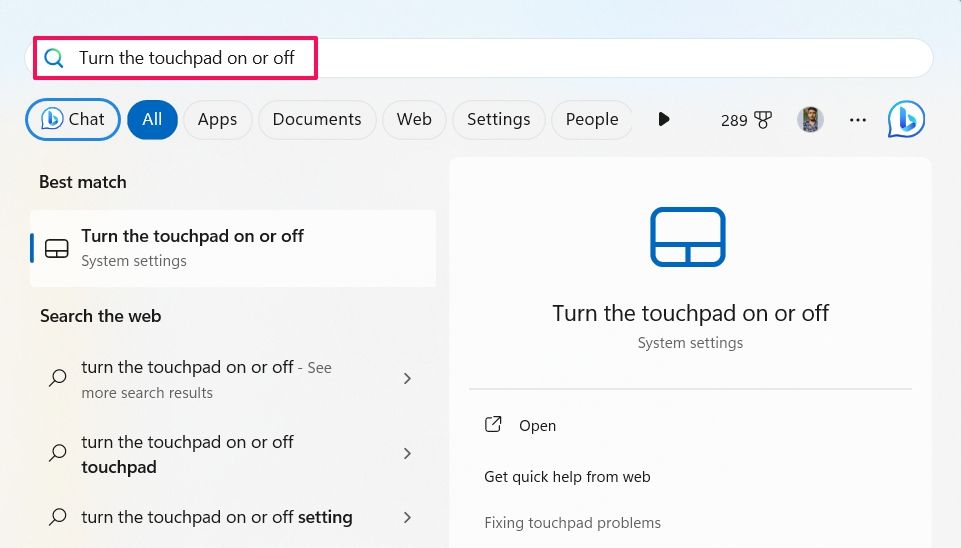
Если этот путь недоступен, попробуйте восстановление через Диспетчер устройств или перезагрузку в безопасном режиме.
Когда методы не работают
- Драйвер тачпада отсутствует или повреждён — фирменный драйвер (Synaptics, ELAN, Microsoft Precision) может блокировать стандартные переключатели.
- В BIOS/UEFI тачпад может быть отключён принудительно; проверьте настройки встроенного устройства ввода.
- Политики группы (в доменной среде) могут переопределять локальные параметры.
- Физическая неисправность аппаратной части — сенсор или шлейф повреждены.
Если после всех шагов тачпад не управляется, проверьте центр обновлений, драйвер производителя и настройки BIOS.
Альтернативные подходы
- Установить/переустановить фирменный драйвер тачпада (с сайта производителя ноутбука).
- Отключить тачпад в BIOS/UEFI, если требуется постоянное аппаратное отключение.
- Физически отключить шлейф (в сервисном центре) при контролируемой замене или ремонте.
- Использовать сторонние утилиты для управления устройствами ввода (только от проверенных поставщиков).
Мини-методика: безопасное изменение реестра
- Создайте точку восстановления: Пуск → Панель управления → Восстановление → Создать точку восстановления.
- Откройте regedit и экспортируйте ветку, которую собираетесь менять (Файл → Экспорт).
- Внесите изменения и перезагрузите систему.
- Если проблемы, используйте точку восстановления или импорт сохранённого .reg файла.
Чек-лист для пользователя
- Проверить наличие функциональной клавиши с иконкой тачпада.
- Открыть Параметры → Bluetooth и устройства → Тачпад.
- Проверить Диспетчер устройств на наличие устройства тачпада.
- При ошибках переустановить драйвер с сайта производителя.
Чек-лист для IT-администратора
- Проверить политики групп (GPO) и профили управления устройствами.
- Убедиться, что установлены актуальные драйверы от производителя.
- Документировать изменения реестра и точки восстановления.
- При массовом развёртывании использовать скрипты PowerShell для включения/отключения устройств по GUID.
Критерии приёмки
- Тачпад не реагирует на прикосновения и клики при отключении.
- Внешняя мышь функционирует корректно без помех.
- После включения тачпад возобновляет работу без ошибок.
- Внесённые изменения можно откатить через точку восстановления или экспорт реестра.
Устранение неполадок — быстрые шаги
- Перезагрузите ноутбук.
- Включите/выключите переключатель в Параметрах → Тачпад.
- Откатите драйвер или установите свежую версию от производителя.
- Проверьте BIOS/UEFI на предмет аппаратного отключения тачпада.
- В случае аппаратного сбоя — отнесите устройство в сервис.
Диаграмма принятия решения
flowchart TD
  A[Нужна временная деактивация?] -->|Да| B[Нажать Fn + клавиша тачпада]
  A -->|Нет| C[Постоянное отключение]
  C --> D{Доступ к Параметрам?}
  D -->|Да| E[Параметры → Bluetooth и устройства → Тачпад → Выключить]
  D -->|Нет| F[Диспетчер устройств или Панель управления]
  F --> G{Драйверы в порядке?}
  G -->|Да| H[Отключить устройство]
  G -->|Нет| I[Переустановить драйвер]
  I --> H
Глоссарий
- Fn — клавиша-модификатор на клавиатуре для доступа к дополнительным функциям.
- Драйвер — программный компонент, обеспечивающий работу аппаратного устройства.
- Реестр — централизованное хранилище конфигураций Windows.
- BIOS/UEFI — прошивка материнской платы с настройками аппаратного уровня.
Короткое объявление (подойдёт для корпоративного канала, 100–200 слов)
Если на рабочем ноутбуке мешает встроенный тачпад, вы можете быстро отключить его сочетанием клавиш Fn + специальной клавиши или через Параметры → Bluetooth и устройства → Тачпад. Для постоянного отключения доступны Панель управления, Диспетчер устройств и, при необходимости, Редактор реестра (делайте резервную копию перед изменениями). Чтобы не отключать тачпад вручную при каждом подключении USB-мыши, снимите галочку «Оставлять тачпад включённым при подключённой мыши» в настройках. IT-администраторы могут автоматизировать процесс через скрипты или группы политик. Если стандартные способы не помогают — проверьте драйверы производителя и настройки BIOS/UEFI.
Теперь, когда тачпад отключён, вы можете комфортно работать с внешней мышью без случайных кликов и смещений курсора.

Похожие материалы

Несколько аккаунтов Skype: Multi Skype Launcher

Журнал для работы: повысить продуктивность

Персональные звуки уведомлений на Android

Скачивание шоу Hulu для офлайн‑просмотра

Microsoft Start: персонализированная новостная лента
