
Как отключить тачпад в Windows 11

Кратко
Если тачпад мешает при работе с внешней мышью или вы случайно нажали на него при наборе текста, Windows 11 позволяет быстро отключить сенсорную панель. В статье показано, как это сделать вручную, как снова включить без мыши и какие шаги предпринять при проблемах.
Простые шаги: как отключить тачпад в Windows 11
Следуйте этим шагам, чтобы отключить тачпад через параметры Windows 11:
- На панели задач кликните правой кнопкой по кнопке «Пуск» и выберите «Параметры».
- В левом меню выберите «Bluetooth и устройства».
- В правой части нажмите «Тачпад».
- Переключите тумблер рядом с «Тачпад» в положение «Выкл».
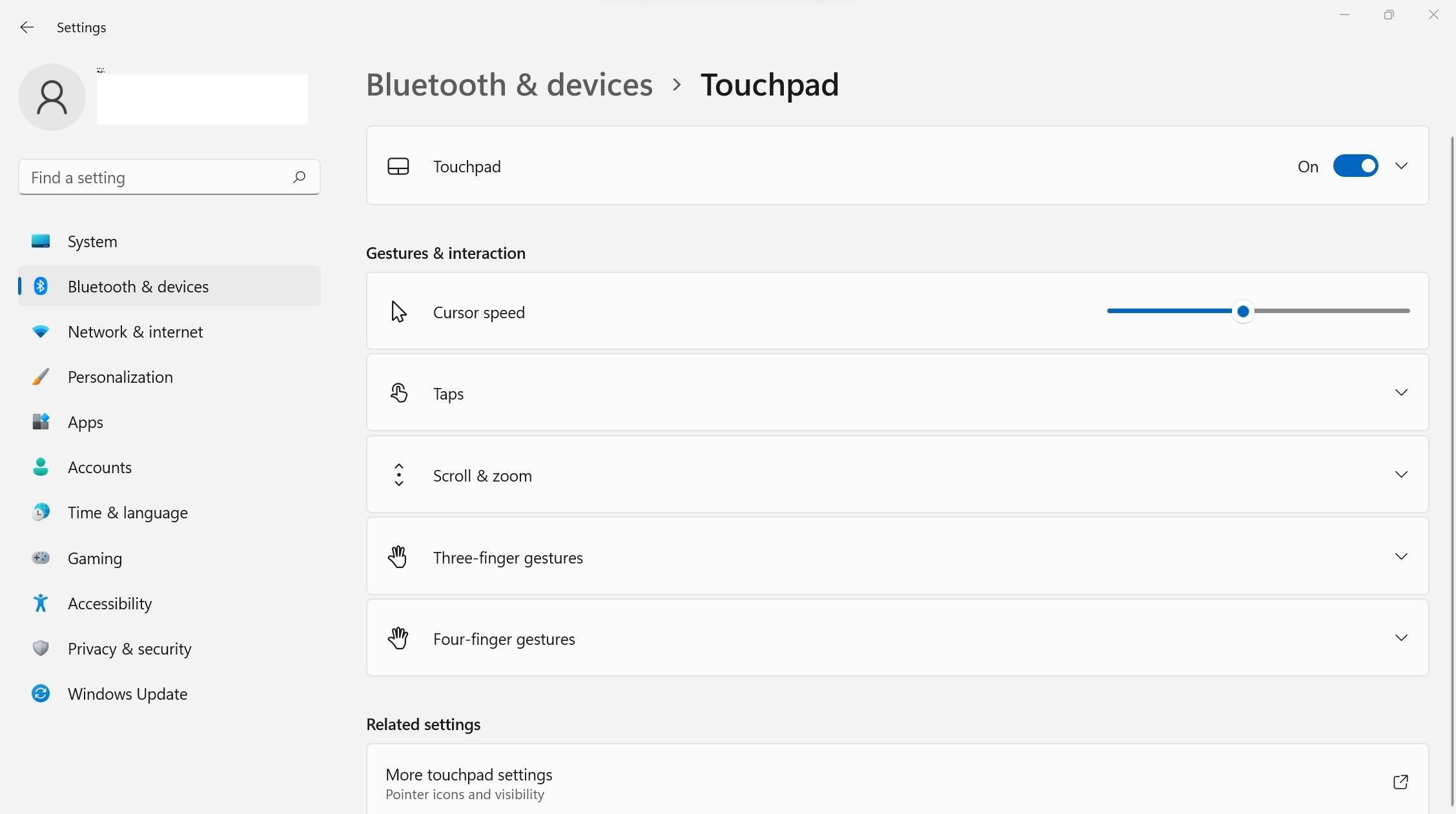
Важно: отключение вступает в силу моментально. Убедитесь, что у вас есть внешняя мышь под рукой, чтобы при желании снова включить тачпад.
Как включить тачпад без мыши (если вы отключили его по ошибке)
Если тачпад выключен, а внешней мыши нет, выполните включение только с клавиатуры:
- Нажмите клавишу Win, чтобы открыть строку поиска.
- Введите «тачпад» и нажмите Enter, когда появится пункт «Параметры тачпада».
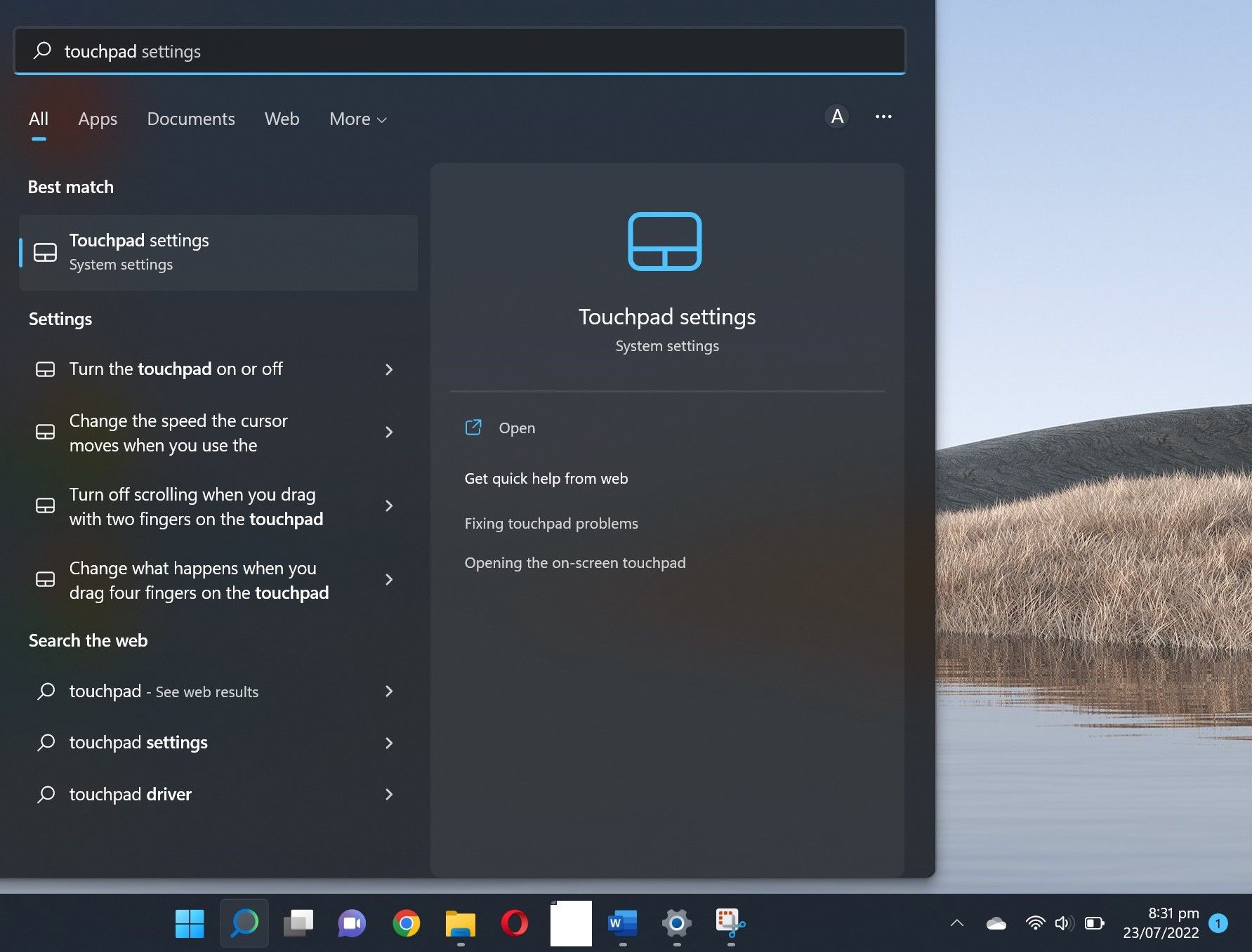
- Нажимайте Tab до тех пор, пока не окажетесь на тумблере «Тачпад».
- Нажмите пробел, чтобы переключить тумблер в положение «Вкл».
Совет: если поиск не срабатывает, откройте «Параметры» через Win + I и перейдите в «Bluetooth и устройства» → «Тачпад», используя клавишу Tab и стрелки.
Когда отключение тачпада не помогает: распространённые случаи и решения
Иногда тачпад выглядит выключенным, но курсор всё равно скачет или панель остаётся активной. Возможные причины и что делать:
- Драйвер производителя перехватывает управление. Решение: откройте Диспетчер устройств → «Мыши и другие указывающие устройства», найдите устройство тачпада (Synaptics/ELAN/Precision Touchpad), щёлкните правой кнопкой и выберите «Отключить» или «Удалить устройство», затем перезагрузите.
- Специальная утилита от производителя (например, Lenovo Vantage, Dell Touchpad settings). Решение: откройте фирменное ПО и отключите тачпад там.
- Аппаратный переключатель или Fn-клавиша. Решение: попробуйте сочетания Fn + соответствующая функциональная клавиша с пиктограммой тачпада.
- Групповая политика или настройки корпоративной сборки. Решение: обратитесь к администратору или проверьте gpedit.msc, если у вас есть права.
Быстрая схема принятия решения
- Нужна временная пауза в работе тачпада → используйте параметр «Тачпад» в Параметрах.
- Нужна полная деактивация → отключите устройство в Диспетчере устройств или используйте фирменный драйвер.
- Не можете включить обратно без мыши → используйте клавишу Win, поиск и Tab/Enter/Пробел.
Руководство по устранению неполадок (шаг за шагом)
- Проверьте тумблер в «Параметры» → «Bluetooth и устройства» → «Тачпад».
- Перезагрузите ПК — часто это восстанавливает корректную работу драйверов.
- Откройте Диспетчер устройств: Win + X → Диспетчер устройств → найдите тачпад → «Обновить драйвер».
- Если обновление не помогло: «Удалить устройство» и перезагрузить — система установит драйвер заново.
- Проверьте фирменное ПО (Synaptics, ELAN, Precision) — там могут быть дополнительные настройки жестов и отключения.
- Если ничего не помогает — проверьте BIOS/UEFI: в некоторых ноутбуках есть опция отключения встроенного тачпада.
Критерии приёмки
- Тачпад полностью не реагирует при перемещении пальцем.
- Курсор не двигается от случайных касаний при наборе текста.
- Возможность включить тачпад обратно с клавиатуры или внешней мыши.
Контрольный список перед отключением
- Подключена ли запасная мышь?
- Знаете ли вы сочетание клавиш Fn для тачпада на своём ноутбуке?
- Есть ли доступ к Диспетчеру устройств и правам администратора (при необходимости)?
Короткий глоссарий
- Тачпад — сенсорная панель на ноутбуке, заменяющая мышь.
- Драйвер — программа, управляющая аппаратным устройством.
- Диспетчер устройств — системный инструмент Windows для управления оборудованием.
Когда лучше не отключать тачпад
- Если вы часто переносите ноутбук и не всегда имеете внешнюю мышь.
- Если у вас нет опыта работы с клавишами быстрого доступа и Диспетчером устройств.
Итог
Отключение тачпада в Windows 11 — простая операция через «Параметры», но стоит подготовиться: иметь внешнюю мышь или знать клавиатурные приёмы для повторного включения. Если тумблер не решает проблему, переходите к Диспетчеру устройств, фирменным утилитам и проверке BIOS/UEFI.
Заметка: если нужны конкретные команды или шаги для модели вашего ноутбука, укажите марку и модель, и я помогу с уточнённой инструкцией.

Похожие материалы

Несколько аккаунтов Skype: Multi Skype Launcher

Журнал для работы: повысить продуктивность

Персональные звуки уведомлений на Android

Скачивание шоу Hulu для офлайн‑просмотра

Microsoft Start: персонализированная новостная лента
