
Отключение Timeline в Windows 10 и удаление истории действий
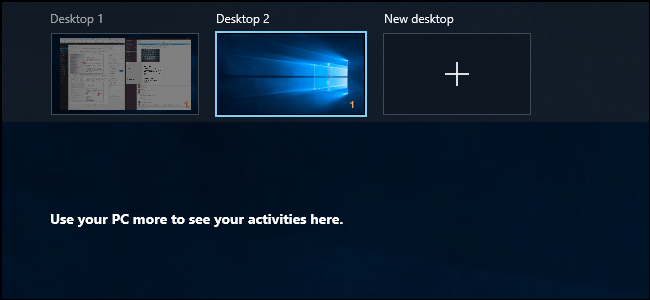
Что такое Timeline
Timeline — встроенная функция Windows 10, которая ведёт историю ваших действий (открытые файлы, просмотренные страницы в Edge) и может синхронизировать эти данные между вашими устройствами, если включена синхронизация. Краткое определение: Timeline — журнал активности пользователя, видимый в Task View.
Быстрые шаги
- Откройте Пуск → Параметры (или нажмите Windows+I).
- Перейдите в раздел Конфиденциальность.
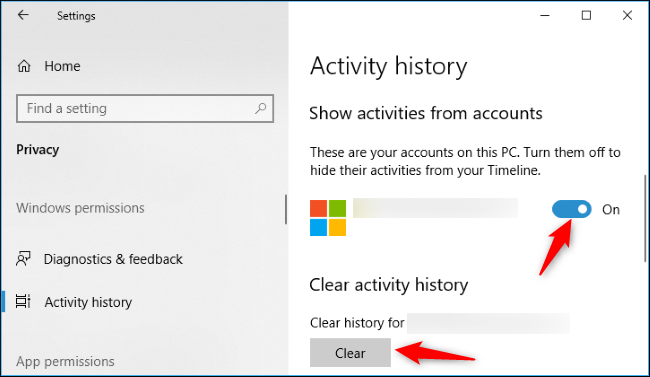
- Выберите История действий в боковой панели.
- Отключите опцию «Разрешить Windows собирать мои действия с этого устройства». Это прекратит сбор новой активности.
- Под заголовком «Очистить историю действий» нажмите Очистить, чтобы удалить уже собранные записи.
- Если у вас подключён Microsoft-аккаунт, отключите синхронизацию для аккаунтов в разделе «Показывать действия с аккаунтов». Это остановит импорт действий с других ПК.
Подробная инструкция с пояснениями
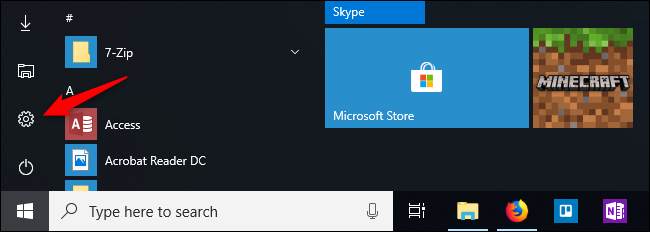
- Откройте приложение Параметры: нажмите кнопку Пуск и выберите значок шестерёнки или нажмите сочетание клавиш Windows+I.
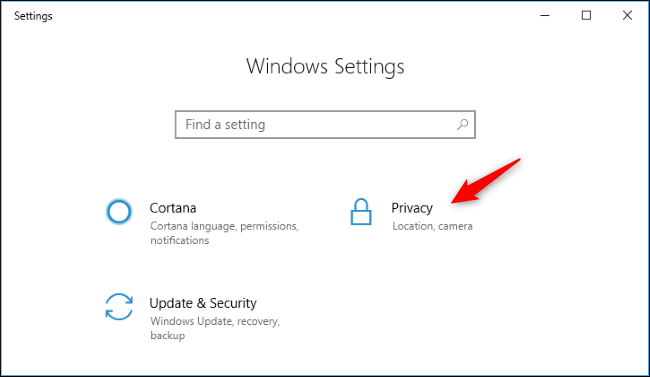
В Параметрах выберите раздел «Конфиденциальность» (Privacy). В левой колонке найдите пункт «История действий».
В правой части окна снимите галочку с «Разрешить Windows собирать мои действия с этого устройства» (Let Windows collect my activities from this PC). После этого новые действия не будут собираться.

Если в разделе есть список Microsoft-аккаунтов под заголовком «Показывать действия с аккаунтов», переключите все аккаунты в положение Выкл, чтобы отключить синхронизацию активности между устройствами.
Ниже нажмите кнопку Очистить под «Очистить историю действий», чтобы удалить все ранее собранные записи из Timeline.
Что произойдёт после отключения
- Windows перестанет собирать новую активность на этом устройстве.
- Существующие записи будут видны до тех пор, пока вы не нажмёте «Очистить».
- Если вы очистите историю и отключите синхронизацию, в Task View Timeline исчезнет — останется сообщение о том, что для отображения активности нужно использовать ПК.
Важно: отключение истории не влияет на файлы и настройки приложений — только на журнал активности, который показывает записи в Task View.
Когда этот метод не сработает
- Если ваш аккаунт управляется организацией (корпоративный аккаунт), администратор может принудительно включать политику синхронизации. В таком случае настройки в Параметрах могут быть недоступны.
- Если используется стороннее ПО для синхронизации активности, отключение стандартного Timeline не остановит сбор этих данных.
Альтернативные подходы
- Групповая политика: в корпоративной среде администратор может отключить Timeline через Group Policy (Computer Configuration → Administrative Templates → Windows Components → AppPrivacy или соответствующие параметры истории действий).
- Реестр Windows: продвинутые пользователи могут изменить ключи реестра, отвечающие за историю действий (требует осторожности и бэкапа).
- Использовать локальную учётную запись Windows вместо Microsoft-аккаунта — это исключит синхронизацию через облако.
Чеклист для ролей
- Для обычного пользователя:
- Открыть Параметры → Конфиденциальность → История действий.
- Отключить сбор и очистить историю.
- Проверить Task View.
- Для системного администратора:
- Проверить политику домена и GPO, запрещающие или разрешающие Timeline.
- Убедиться, что политики соответствуют требованиям безопасности и конфиденциальности.
- При необходимости уведомить пользователей о изменениях.
Мини-методология проверки (audit)
- До изменений: сделайте скриншот Task View, чтобы зафиксировать наличие записей.
- Выполните отключение и очистку согласно инструкции.
- Перезагрузите ПК и снова проверьте Task View.
- В корпоративной среде проверьте журнал изменений GPO и учётные записи Microsoft.
Примечания по конфиденциальности и соответствию требованиям
- Timeline хранит локальную историю активности по умолчанию. Если включена синхронизация, данные передаются в облако Microsoft и могут быть доступны на других устройствах с тем же учётным записям.
- Для соответствия требованиям GDPR/локальным законам убедитесь, что пользователи проинформированы о сборе активности и имеют возможность отключить её через Параметры или через централизованную политику.
Критерии приёмки
- Сбор активности отключён в Параметры → Конфиденциальность → История действий.
- Все Microsoft-аккаунты в списке синхронизации переключены в Выкл.
- Кнопка «Очистить» нажата и история удалена.
- Task View не показывает старых записей и отображает сообщение о необходимости включения функции.
Часто задаваемые вопросы
Удаляются ли данные из облака Microsoft после очистки на ПК?
Очистка в Параметрах удалит локальные записи и инициирует удаление истории, синхронизируемой в учетной записи Microsoft. Для полной проверки можно посетить страницу конфиденциальности учетной записи Microsoft.
Нужно ли перезагружать компьютер после отключения?
Перезагрузка не обязательна, но рекомендуется для проверки того, что изменения применились и Timeline больше не собирает новую активность.
Можно ли временно скрыть Timeline вместо полного отключения?
Нет штатной опции временного скрытия; можно отключить сбор и не очищать историю, чтобы при желании снова включить функцию позже.
Итог
Отключение Timeline в Windows 10 — простая операция в Параметрах, которая останавливает сбор новой активности и позволяет удалить уже собранные записи. В корпоративной среде может потребоваться проверка политик и согласование с администратором.
Важно: если ваша организация управляет устройством, проконсультируйтесь с ИТ‑отделом перед изменением настроек.

Похожие материалы

Несколько аккаунтов Skype: Multi Skype Launcher

Журнал для работы: повысить продуктивность

Персональные звуки уведомлений на Android

Скачивание шоу Hulu для офлайн‑просмотра

Microsoft Start: персонализированная новостная лента
