
Как отключить Timeline (Ленту активности) в Windows 10

TL;DR
Отключить Timeline (Ленту активности) можно тремя способами: через Параметры (для текущего пользователя), через Редактор локальной групповой политики (для администраторов) и через Редактор реестра (если gpedit недоступен). Также рекомендуется очистить уже сохранённую историю и создать резервную копию реестра перед изменениями.
Важно: изменения в групповой политике и реестре влияют на всю систему — действуйте осторожно и сохраняйте резервные копии.
Timeline — одна из ключевых функций апрельского обновления Windows 10 2018 года. Она отслеживает ваши действия на всех устройствах, подключённых к одной учётной записи Microsoft, и позволяет вернуться к ранее открытой работе вне зависимости от того, на каком ПК вы сейчас. Если вы не хотите, чтобы Windows синхронизировала и загружала ваши действия в облако, ниже приведены безопасные способы отключения функции и удаление уже записанных данных.
Куда вести в Параметрах и что выключать
- Откройте приложение «Параметры» через меню «Пуск» или по кнопке «Параметры» в Центре уведомлений.
- Перейдите в раздел: Конфиденциальность -> История активности.
- На правой панели снимите галочки «Разрешить Windows собирать мои действия с этого ПК» и «Разрешить Windows синхронизировать мои действия с этого ПК в облако». Затем переключите тумблер рядом с вашей учётной записью Microsoft в положение Выкл под заголовком «Показать действия с учётных записей».
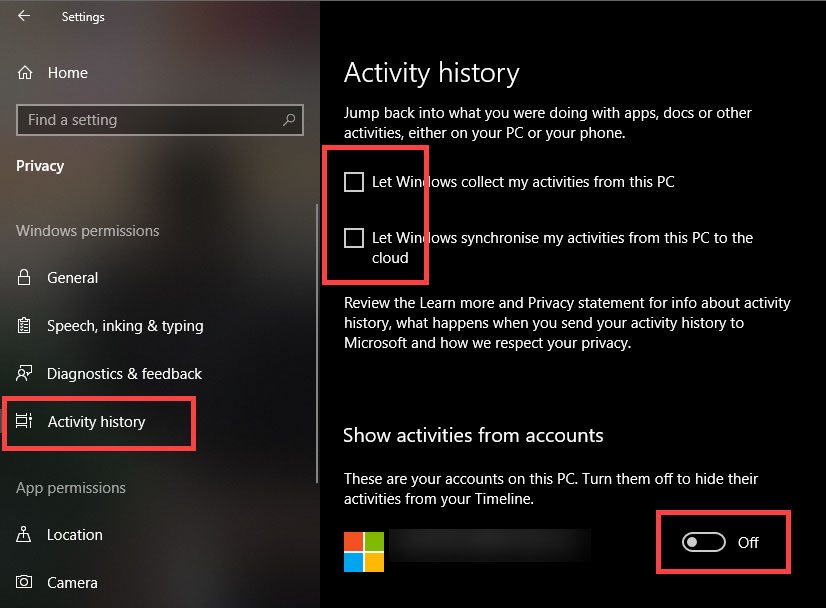
Если хотите удалить уже записанную историю, на той же странице нажмите кнопку «Очистить» в блоке «Очистить историю активности».
Отключение Timeline с помощью Редактора локальной групповой политики
Этот способ подходит администраторам и пользователям Windows 10 Pro/Enterprise/Education, где доступен gpedit.msc.
Откройте Редактор локальной групповой политики через поиск по
gpedit.msc.Перейдите по пути: Конфигурация компьютера -> Административные шаблоны -> Система -> Параметры ОС. На правой панели дважды щёлкните политику «Включает ленту активности».
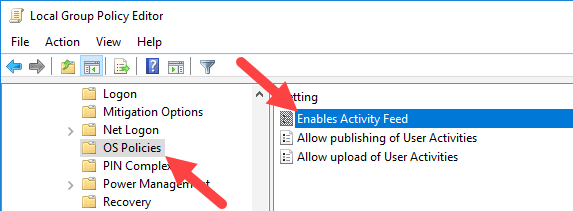
- В окне свойств выберите «Отключено» и нажмите OK.
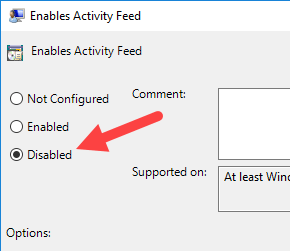
- Перезагрузите систему или примените изменения командой в командной строке (от имени администратора):
gpupdate.exe /forceЧтобы вернуть Timeline, в свойствах политики установите «Включено» или «Не задано».
Отключение Timeline через Редактор реестра
Если у вас нет gpedit.msc (например, Windows 10 Home), внесите изменение в реестр. Перед началом обязательно создайте резервную копию реестра.
- Запустите Редактор реестра через поиск
regeditи перейдите к ключу:
HKEY_LOCAL_MACHINE\SOFTWARE\Policies\Microsoft\Windows\System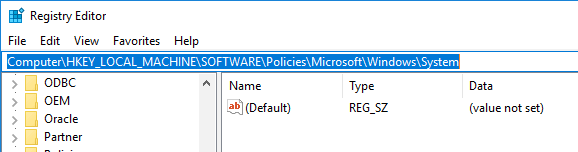
- Найдите или создайте значение типа DWORD (32-бит) с именем
EnableActivityFeed.

- Дважды щёлкните по значению и установите данные значения в
0, затем нажмите OK.

- Перезагрузите компьютер. Чтобы вернуть Timeline, поменяйте значение на
1или удалите ключ.
Когда эти методы не сработают
- Если устройство управляется корпоративной политикой (MDM) из Azure AD/Intune, локальные политики и реестр могут быть перезаписаны серверными настройками. В таком случае обращайтесь к администраторам корпоративного IT.
- Если учётная запись использует особые профили или имеются конфликтующие решения безопасности, изменения могут применяться частично.
Важно: на машинах с ограниченными правами (нет админ-доступа) редактирование реестра и gpedit недоступно; остаётся только способ через Параметры для текущего пользователя.
Альтернативные подходы
- Использовать локальную учётную запись вместо учётной записи Microsoft — это ограничит синхронизацию между устройствами.
- Создать политику MDM для централизованного отключения Timeline в корпоративной среде.
- Ограничить телеметрию Windows через параметры конфиденциальности и сторонние инструменты контроля (требует осторожности и понимания рисков).
Пошаговый план для администратора (SOP)
- Проверить, управляется ли устройство централизованно (Intune/AD). Если да — скорректировать профиль управления.
- Для одиночных ПК: открыть gpedit.msc -> перейти к нужной политике -> установить «Отключено» -> применить и выполнить gpupdate.exe /force.
- Убедиться, что клиентские устройства получили политику (проверить журнал событий и gpresult).
- Сообщить пользователям об изменениях и при необходимости очистить историю активности централизованно.
Критерии приёмки:
- Политика установлена и видна в gpresult /h.
- На тестовом ПК Timeline недоступен в представлении задач и история активности не синхронизируется.
Контрольные списки по ролям
Пользователь (локальный):
- Открыл Параметры -> Конфиденциальность -> История активности.
- Снял галочки и переключил тумблер учётной записи в Выкл.
- Очистил историю активности при необходимости.
Администратор (система):
- Проверил, управляется ли устройство политиками организации.
- Изменил политику в gpedit или MDM.
- Выполнил gpupdate.exe /force и проверил результат.
- Создал инструкцию для пользователей и резервную копию реестра.
Мини-методология и рекомендации
- Всегда делайте резервную копию реестра перед изменениями.
- Тестируйте изменения на одном тестовом ПК перед массовым развёртыванием.
- Документируйте стратифицированный план отката: какие ключи/параметры вернуть, как уведомить пользователей.
Примечания по конфиденциальности
Отключение Timeline уменьшает объём данных, отправляемых в облако, и ограничивает синхронизацию истории активности между устройствами. Это помогает соответствовать принципам минимизации данных при обработке персональной информации. В корпоративной среде проверьте внутренние правила по хранению и резервному копированию данных перед изменениями.
Тестовые сценарии и критерии приёмки
- Сценарий 1: Пользователь снимает галочки в Параметрах -> История активности. Ожидаемый результат: новые действия не появляются в Timeline и не синхронизируются.
- Сценарий 2: Администратор отключает политику через gpedit. Ожидаемый результат: политика применяется после gpupdate, Timeline недоступна для всех пользователей на машине.
- Сценарий 3: Редактор реестра — установка EnableActivityFeed=0. Ожидаемый результат: после перезагрузки Timeline отключена.
Часто встречующиеся ошибки и как их исправить
- Изменения не вступают в силу: выполните gpupdate.exe /force и перезагрузите машину.
- Ключ политику перезаписывает MDM: проверьте настройки в Intune/Azure AD.
- Неправильный тип значения в реестре: используйте DWORD (32-бит).
Краткое объявление для сотрудников (100–200 слов)
Мы отключили функцию Timeline (Лента активности) на рабочих устройствах для защиты приватности и предотвращения нежелательной синхронизации истории работы в облако. Пользователи могут продолжать использовать локальные приложения и файлы как раньше; синхронизация между устройствами будет ограничена. Если вам необходим доступ к истории активности на нескольких устройствах, свяжитесь с IT-службой для согласования исключений. Административные изменения выполнялись централизованно и не требуют действий со стороны большинства сотрудников. В случае вопросов или если вы заметили потерю доступа к нужным данным, отправьте тикет в службу поддержки.
Короткий глоссарий (1 строка)
Timeline — функция Windows, показывающая историю ваших действий и позволяющая возвращаться к ранее открытым задачам на разных устройствах.
Краткое резюме
- Отключить Timeline можно через Параметры, gpedit и реестр.
- Администраторам удобнее использовать групповые политики или MDM.
- Всегда делайте резервные копии реестра и тестируйте изменения на одном устройстве.
Спасибо за обратную связь — оставьте комментарий о том, какой метод сработал для вас и какие сложности возникли.

Похожие материалы

Несколько аккаунтов Skype: Multi Skype Launcher

Журнал для работы: повысить продуктивность

Персональные звуки уведомлений на Android

Скачивание шоу Hulu для офлайн‑просмотра

Microsoft Start: персонализированная новостная лента
