
Как отключить Диспетчер задач в Windows — 3 способа

Диспетчер задач — системный инструмент Windows для просмотра и управления запущенными приложениями, процессами и службами. Определение: Диспетчер задач — встроенный интерфейс для мониторинга процессов и завершения приложений.
Важно: отключение Диспетчера задач уменьшает контроль пользователя над системой и может затруднить диагностику проблем. Прежде чем менять настройки, убедитесь, что у вас есть план отката.
1. Отключение через Редактор локальной групповой политики (Local Group Policy Editor)
Когда использовать: подходит для компьютеров с Windows Pro или Enterprise. В Windows Home этот инструмент по умолчанию отсутствует.
Пошагово:
- Нажмите Win+R, чтобы открыть окно Выполнить.
- Введите gpedit.msc и нажмите OK.
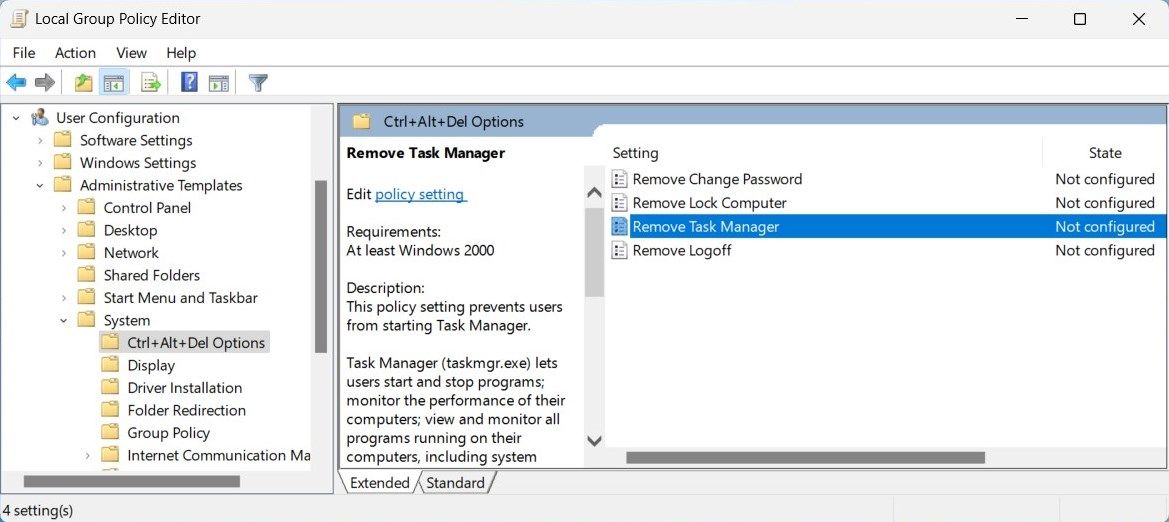
- В окне Редактора локальной групповой политики перейдите по пути:
Конфигурация пользователя > Административные шаблоны > Система > Параметры Ctrl+Alt+Del- В правой части дважды щёлкните по параметру Remove Task Manager.
- Выберите радиокнопку Enabled (Включено) и нажмите Apply.
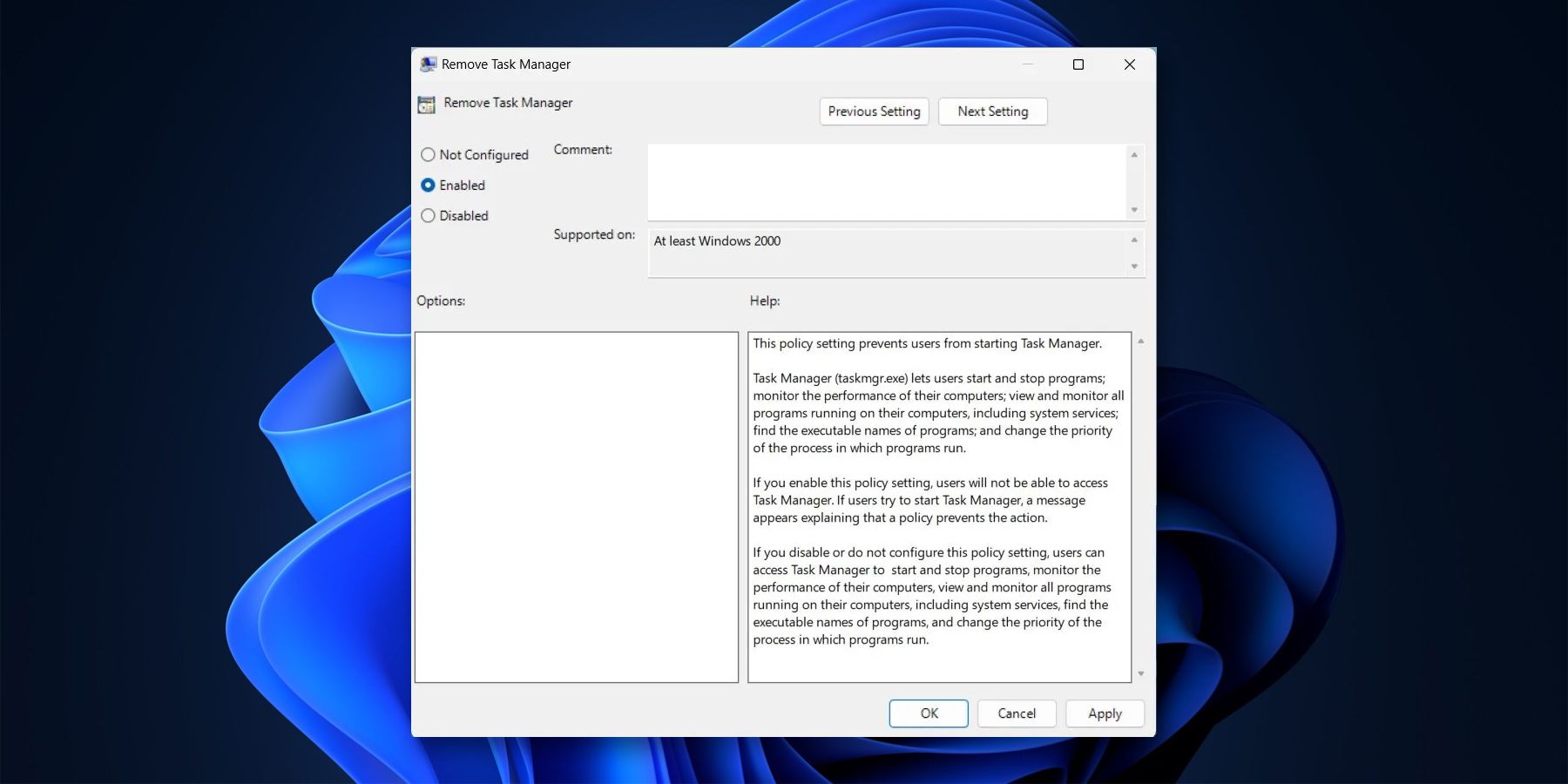
- Нажмите OK.
Результат: Диспетчер задач будет отключён для текущего пользователя (или для политик, к которым применима настройка). Для возврата выберите Disabled или Not Configured.
Примечание: В некоторых организациях групповые политики могут переопределяться сервером AD; изменения локально могут не примениться.
2. Отключение через Редактор реестра (Registry Editor)
Когда использовать: подходит для Windows Home и для случаев, когда gpedit.msc недоступен. Редактирование реестра требует осторожности.
Важно: создайте резервную копию реестра или точку восстановления перед изменением.
Пошагово:
- Щёлкните правой кнопкой по Пуск и выберите Выполнить.
- Введите regedit и нажмите OK.
- При запросе контроля учётных записей (UAC) нажмите Yes.
- В левом дереве перейдите по пути:
HKEY_CURRENT_USER\Software\Microsoft\Windows\CurrentVersion\Policies\System- Если раздела System нет — щёлкните правой кнопкой по Policies → New > Key и создайте ключ с именем System.
- В разделе System щёлкните правой кнопкой по правой панели → New > DWORD (32-bit) Value.
- Присвойте ему имя DisableTaskMgr и нажмите Enter.
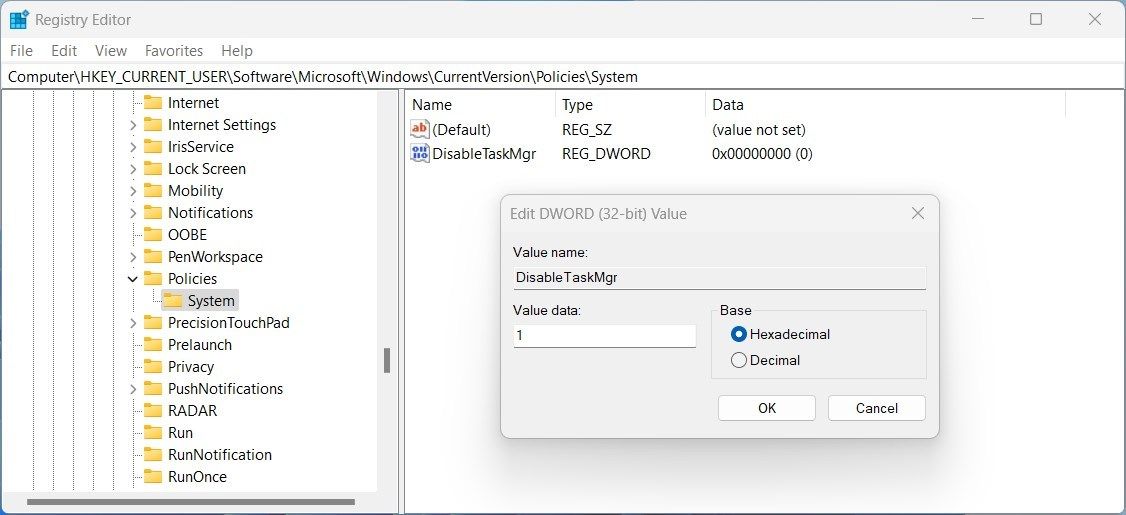
- Дважды щёлкните новою запись и установите Value data = 1.
- Нажмите OK и перезагрузите компьютер.
Результат: Диспетчер задач будет отключён. Для возврата — удалите параметр DisableTaskMgr или установите его значение в 0, затем перезагрузите систему.
Совет: изменения в HKEY_CURRENT_USER влияют только на текущего пользователя; если нужно запретить всем, изменяйте HKEY_LOCAL_MACHINE с осторожностью и пониманием последствий.
3. Отключение через Командную строку или PowerShell
Когда использовать: удобно для сценариев автоматизации или массового развёртывания.
Пошагово:
- Откройте Пуск, найдите Command Prompt или Windows PowerShell.
- Щёлкните правой кнопкой и выберите Запуск от имени администратора.
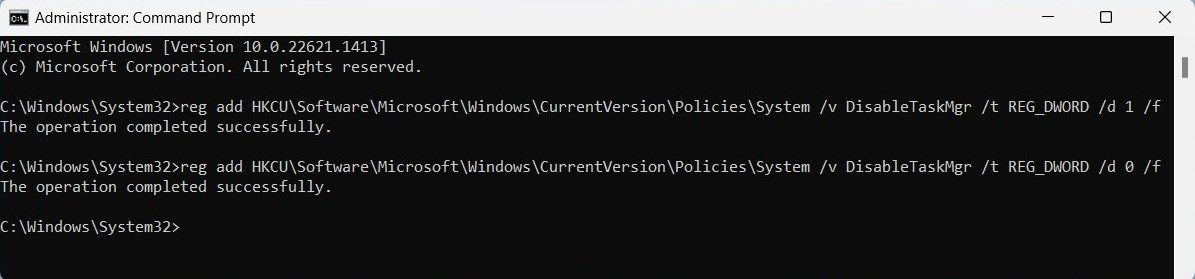
- Выполните команду (для отключения):
reg add HKCU\Software\Microsoft\Windows\CurrentVersion\Policies\System /v DisableTaskMgr /t REG_DWORD /d 1 /fДля повторного включения выполните:
reg add HKCU\Software\Microsoft\Windows\CurrentVersion\Policies\System /v DisableTaskMgr /t REG_DWORD /d 0 /f- Перезагрузите компьютер для применения изменений.
Преимущество: быстро и удобно для скриптов. Недостаток: те же риски, что и при ручном редактировании реестра.
Когда это может не сработать
- Устройство управляется политиками домена (Active Directory): локальные изменения могут быть перезаписаны.
- Пользователь имеет административные права и умело восстанавливает настройки.
- На компьютере установлены сторонние инструменты контроля, которые блокируют изменение реестра или gpedit.
Если изменения не применяются — проверьте журналы событий, политики домена и наличие сторонних защитных решений.
Альтернативные подходы и рекомендации
- Ограничьте права пользователя: создайте стандартную учётную запись без прав администратора — так пользователь не сможет запускать или останавливать процессы.
- Используйте родительский контроль или профили ограничений приложений (AppLocker / Software Restriction Policies) для блокировки конкретных программ.
- В корпоративной среде применяйте управление через MDM/SPM (Intune) или групповыми политиками на уровне домена.
Когда отключать — сценарии: публичные стойки, временная передача устройства, испытательные стенды. Когда не отключать — ваш собственный рабочий компьютер, где важна возможность быстро завершать зависшие процессы.
План отката и восстановление (инцидентный рукопись)
- Если после отключения система нестабильна — немедленно перезагрузите в безопасном режиме.
- Войдите с учётной записью администратора.
- Восстановите параметр DisableTaskMgr в реестре (удалите или установите 0) или через gpedit верните настройку в Disabled/Not Configured.
- Если реестр повреждён — используйте точку восстановления или резервную копию реестра.
- Документируйте изменение: кто, когда и зачем выполнил действие.
Критерии приёмки:
- Диспетчер задач недоступен из меню Ctrl+Shift+Esc, Ctrl+Alt+Del, и из контекстного меню панели задач.
- Правильность политики проверена для нескольких учётных записей при необходимости.
Чеклист до внесения изменений
Для системного администратора:
- Создана точка восстановления системы.
- Экспортирован соответствующий раздел реестра.
- Проверены групповые политики домена.
- Сообщены пользователи, кому отключение затронет.
Для домашнего пользователя:
- Понимаю, зачем отключаю Диспетчер задач.
- Создал резервную копию важных данных.
- Подготовил способ восстановления (доступ к учётной записи администратора).
Меры безопасности и приватность
- Отключение Диспетчера задач не защищает систему от вредоносного ПО. Для безопасности используйте актуальную антивирусную программу и ограничьте права пользователей.
- Контролируйте физический доступ к устройству и создавайте отдельные учётные записи.
Простая модель принятия решения
flowchart TD
  A[Нужно отключить Диспетчер задач?] --> B{Устройство в домене?}
  B -- Да --> C[Изменяйте политику на уровне AD]
  B -- Нет --> D{Windows Pro/Enterprise?}
  D -- Да --> E[Используйте gpedit.msc]
  D -- Нет --> F[Используйте реестр или reg-команду]
  E --> G[Проверить и перезагрузить]
  F --> G
Краткий словарь (1 строка)
- gpedit.msc — Редактор локальной групповой политики;
- regedit — Редактор реестра Windows;
- DisableTaskMgr — ключ реестра, отключающий Диспетчер задач;
- UAC — Контроль учётных записей (User Account Control).
Совместимость и примечания по версиям
- gpedit.msc по умолчанию доступен в редакциях Pro и Enterprise.
- Команды reg и правка HKEY_CURRENT_USER работают во всех редакциях при наличии прав.
- Корпоративные политики AD могут отменять локальные изменения.
Итог
Отключить Диспетчер задач можно тремя простыми способами: через gpedit.msc (для Pro/Enterprise), через редактирование реестра (для Home и общего случая) и через командную строку/PowerShell (для автоматизации). Всегда делайте резервные копии перед изменениями и имейте план отката.
Важно: это ограничение не заменяет общих мер безопасности. Отключайте инструмент только при оправданной необходимости.

Похожие материалы

Несколько аккаунтов Skype: Multi Skype Launcher

Журнал для работы: повысить продуктивность

Персональные звуки уведомлений на Android

Скачивание шоу Hulu для офлайн‑просмотра

Microsoft Start: персонализированная новостная лента
