
Как отключить Snipping Tool в Windows 11

Snipping Tool — встроенная утилита Windows для захвата экрана. Она позволяет делать прямоугольные, оконные, полноэкранные снимки и снимки произвольной формы. Если вы не используете этот инструмент или хотите ограничить доступ пользователей на компьютере, проще всего отключить его системно.
Что такое Snipping Tool
Snipping Tool — это приложение Windows для создания снимков экрана и простого обрезания изображений. Поддерживаемые режимы: прямоугольный фрагмент, фрагмент окна, полноэкранный и произвольная форма. Приложение предустановлено в Windows 11, поэтому скачивать ничего не нужно.
Короткое определение: утилита захвата экрана, встроенная в Windows.
Важно: отключение инструмента не удаляет файлы или системные компоненты, но предотвращает запуск приложения и сочетаний клавиш, которые его вызывают.
Когда стоит отключать Snipping Tool
- Если организация требует ограничения инструментов для пользователей.
- Если на устройстве используются сторонние корпоративные решения для захвата экрана и нужно избегать конфликтов.
- Если необходимо предотвратить случайный экспорт конфиденциальных данных через быстрые снимки экрана.
Заметка: для домашних пользователей отключение редко необходимо — достаточна настройка политик конфиденциальности и прав доступа.
Что может пойти не так (противопоказания)
- Некоторые рабочие процессы зависят от быстрого захвата экрана (техническая поддержка, документация). Отключение может нарушить эти процессы.
- Неправильные правки реестра могут привести к проблемам в системе. Всегда делайте резервную копию реестра перед изменениями.
Способы отключения
Вы можете отключить Snipping Tool двумя основными способами:
- Через Локальный редактор групповой политики (gpedit.msc) — доступен в редакциях Pro и Enterprise.
- Через Редактор реестра (regedit) — подходит для всех редакций, включая Home.
Отключение через Локальную групповую политику (gpedit.msc)
Подходит для: Windows 11 Pro/Enterprise.
- Нажмите Win + R, чтобы открыть диалог «Выполнить».
- Введите
gpedit.mscи нажмите Enter. - Перейдите по пути:
User Configuration > Administrative Templates > Windows Components > Tablet PC > Accessories- В левой панели выберите папку Accessories, в правой — найдите параметр Do not allow Snipping Tool to run и дважды щёлкните его.
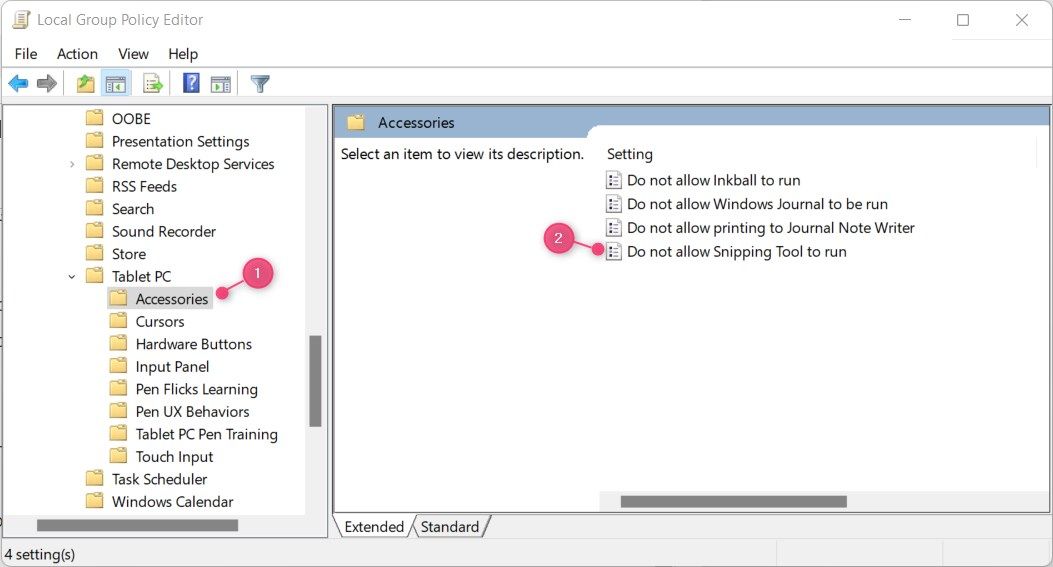
- Установите переключатель в положение Enabled.
- Нажмите Apply, затем OK.
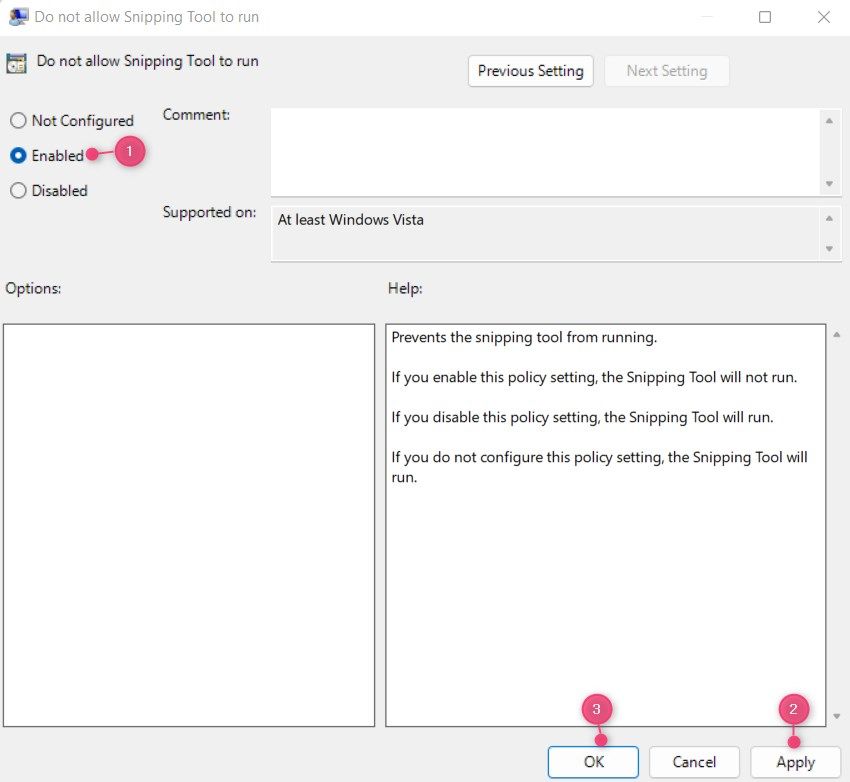
- Перезагрузите компьютер, чтобы изменения вступили в силу.
Проверка: нажмите Win + Shift + S. Если отключено, появится сообщение об ограничении политики:
Windows cannot open this program because it has been prevented by a software restriction policy. For more information, open Event Viewer or contact your system administrator.
Как вернуть назад: откройте gpedit.msc, перейдите к тому же параметру и установите Disabled или Not Configured, затем Apply → OK и перезагрузите систему.
Отключение через Редактор реестра (regedit)
Подходит для всех редакций Windows 11, включая Home. Перед редактированием реестра сделайте резервную копию:
- В редакторе реестра выберите Файл → Экспорт и сохраните резервную копию.
Пошаговая инструкция:
- Нажмите Win + R, введите
regeditи нажмите Enter. - Подтвердите запрос UAC, выбрав Yes.
- Перейдите к ветке:
HKEY_LOCAL_MACHINE\SOFTWARE\Policies\Microsoft\TabletPC- Если ключ TabletPC отсутствует, создайте его: щёлкните правой кнопкой по Microsoft → New → Key и назовите TabletPC.
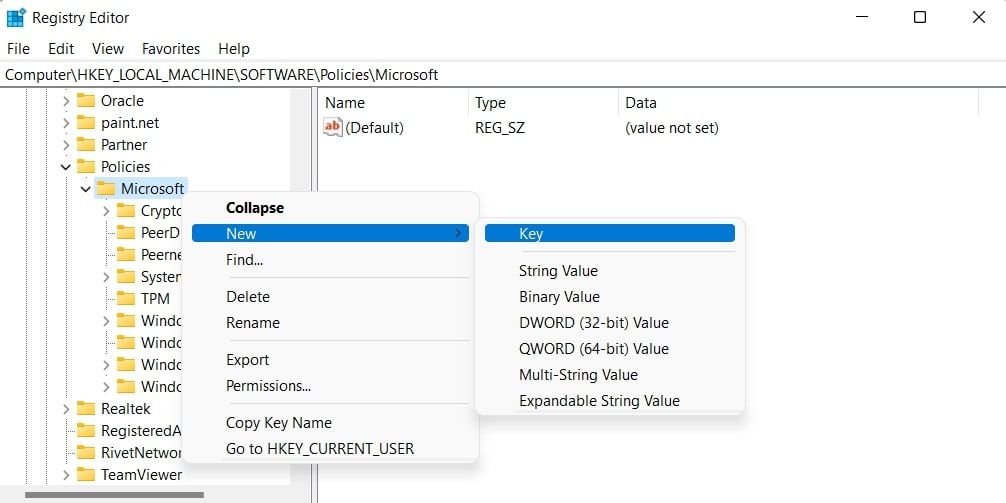
- Щёлкните правой кнопкой по TabletPC → New → DWORD (32-bit) Value.
- Назовите значение DisableSnippingTool и нажмите Enter.
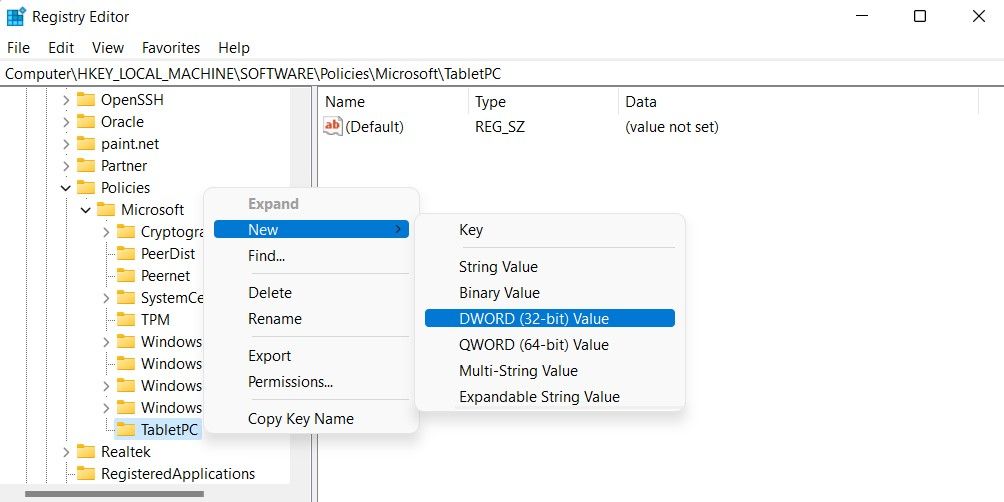
- Дважды щёлкните по DisableSnippingTool, убедитесь, что выбран Hexadecimal, и установите Value data = 1.
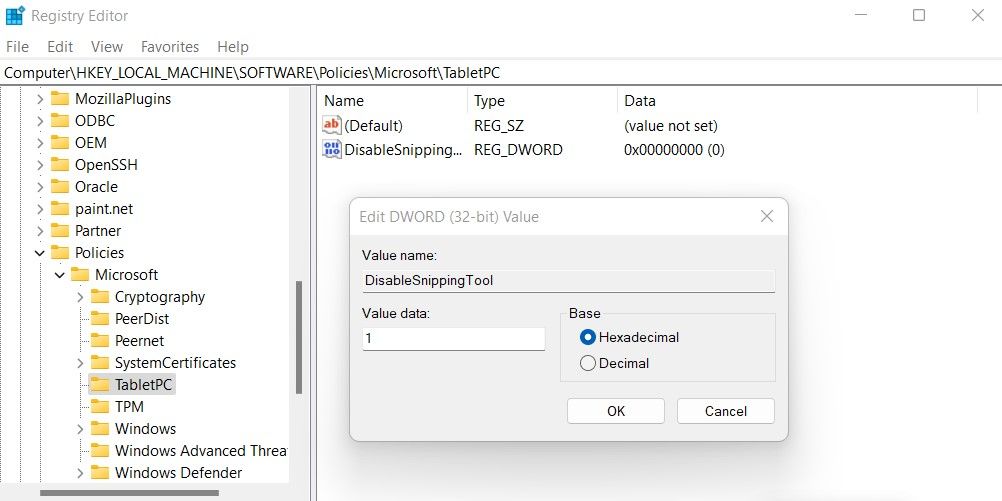
- Нажмите OK, закройте редактор реестра и перезагрузите компьютер.
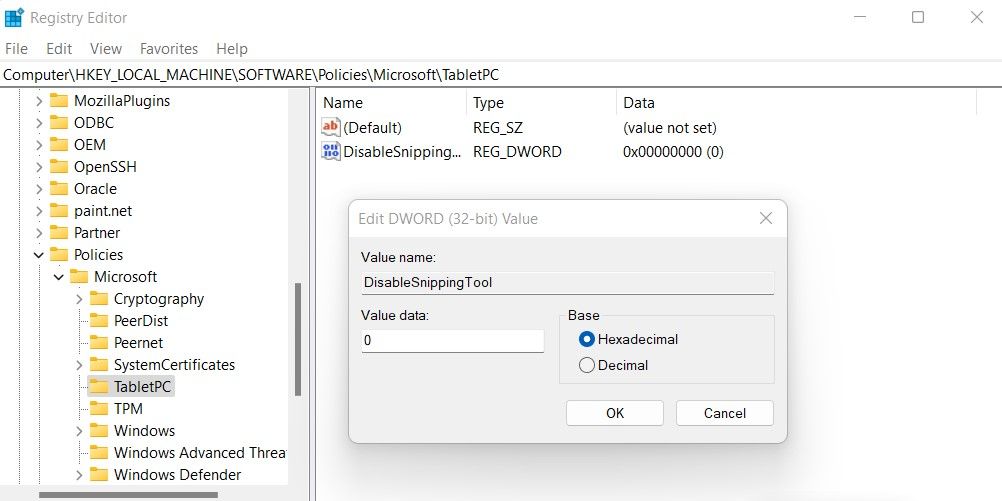
Возврат к предыдущему состоянию: откройте тот же ключ и установите DisableSnippingTool = 0 или удалите созданное значение, затем перезагрузите систему.
Быстрые команды и заметки для администраторов
- Команда для открытия групповой политики:
gpedit.msc. - Команда для открытия реестра:
regedit. - Проверьте события в Средстве просмотра событий (Event Viewer) при ошибках политики.
Важно: в доменной среде лучше применять групповую политику через Active Directory, чтобы централизованно управлять настройками на множестве устройств.
Альтернативы Snipping Tool
Если вы отключили Snipping Tool, рассмотрите альтернативы для захвата экрана:
- Встроенные сочетания клавиш: Print Screen (полный экран), Alt + Print Screen (текущее окно), Win + Shift + S (выбор экрана) — но последний будет заблокирован при отключении Snipping Tool.
- Сторонние приложения: Greenshot, ShareX, Lightshot — многие из них бесплатны и предлагают расширенные функции (аннотации, горячие клавиши, автоматическая загрузка на сервер).
- Корпоративные решения для записи видео/скриншотов, если требуется аудит и хранение.
Выбор зависит от требований к безопасности, удобству и совместимости с корпоративными политиками.
Когда отключение не сработает
- Политика может быть переопределена доменными группами, если устройство присоединено к Active Directory.
- Некоторые сторонние оболочки или обновления Windows могут переустановить параметры; проверяйте политики после крупных апдейтов системы.
Критерии приёмки
- Snipping Tool недоступен для запуска из меню Пуск.
- При нажатии Win + Shift + S появляется сообщение о политике (или сочетание клавиш не вызывает захват экрана).
- Для пользователей с администраторскими правами действие также блокируется (если политика применена на уровне HKLM/AD).
Роль-ориентированные чек-листы
Для системного администратора:
- Сделать резервную копию реестра.
- Протестировать изменение на одном тестовом ПК.
- Документировать изменения и уведомить пользователей.
- Применить изменения через GPO для доменной среды, если требуется.
Для рядового пользователя:
- Сохранить незавершённые работы перед перезагрузкой.
- Убедиться, что есть альтернатива для создания скриншотов.
План отката и инцидентный сценарий
Если после отключения появляются проблемы (например, нарушается рабочий процесс):
- Восстановите резервную копию реестра (Файл → Импорт в regedit) или верните параметр в gpedit.msc в положение Disabled.
- Перезагрузите машину.
- Проверьте журнал событий для выявления дополнительных ошибок.
- Если проблема массовая — откатите политику через AD и выполните синхронизацию политики на клиентских машинах.
Короткий глоссарий
- GPO: групповая политика — средство централизованного управления настройками Windows.
- Registry (реестр): центральная база конфигурации Windows, где хранятся параметры системы и приложений.
- DisableSnippingTool: ключ реестра, который блокирует запуск Snipping Tool.
Рекомендации по безопасности
- Ограничивайте редактирование реестра только администраторам.
- Документируйте изменения и храните планы отката.
- В корпоративной среде применяйте политики централизованно, чтобы исключить локальные рассинхронизации.
Краткое резюме
Отключить Snipping Tool в Windows 11 можно двумя безопасными способами: через Локальную групповую политику (для Pro/Enterprise) или через Редактор реестра (включая Home). Всегда делайте резервные копии и заранее планируйте откат. Если вы просто хотите заменить Snipping Tool — рассмотрите сторонние утилиты с нужной функциональностью.

Похожие материалы

Несколько аккаунтов Skype: Multi Skype Launcher

Журнал для работы: повысить продуктивность

Персональные звуки уведомлений на Android

Скачивание шоу Hulu для офлайн‑просмотра

Microsoft Start: персонализированная новостная лента
