
Как отключить SmartScreen в Windows
Важно: отключение SmartScreen повышает риск запуска вредоносного ПО. Перед отключением убедитесь в источнике файла и создайте точку восстановления системы.
Что такое SmartScreen
SmartScreen — это фильтр раннего предупреждения, встроенный в Windows и в браузер Microsoft Edge. Он использует базы данных известного доверенного и опасного ПО, а также репутацию сайтов, чтобы пометить подозрительные объекты. В одном предложении: SmartScreen предупреждает пользователя, если сайт или файл не совпадают с базой «известно безопасных» и могут быть рискованными.
Ключевые моменты:
- SmartScreen проверяет URL сайтов, загруженные исполняемые файлы и приложения из Интернета и Microsoft Store.
- При срабатывании появляется уведомление «Windows защитила ваш компьютер» с вариантом подробнее/запустить в любом случае.
- Слой защиты полезен против фишинга, запуска нового вредоноса и загрузок с низкой репутацией.
Быстрая инструкция (кратко)
- Для временного отключения: Параметры → Конфиденциальность и безопасность → Безопасность Windows → «App & browser control» → Reputation-based protection → выключить нужные опции.
- В Edge: Параметры → Конфиденциальность, поиск и службы → секция «Безопасность» → отключить Microsoft Defender SmartScreen.
- Для администраторов: gpedit.msc → Computer Configuration → Administrative Templates → Windows Components → File Explorer → Configure Windows Defender SmartScreen → Disabled.
- Через реестр: HKEY_LOCAL_MACHINE\SOFTWARE\Policies\Microsoft\Windows\System → создать EnableSmartScreen = 0 и настроить ShellSmartScreenLevel = “Warn” или “Block”.
Отключение через Параметры Windows
Ниже — подробные шаги с пояснениями и переводом пунктов интерфейса.
Откройте меню «Пуск» и выберите «Параметры» или нажмите сочетание клавиш Windows + I.
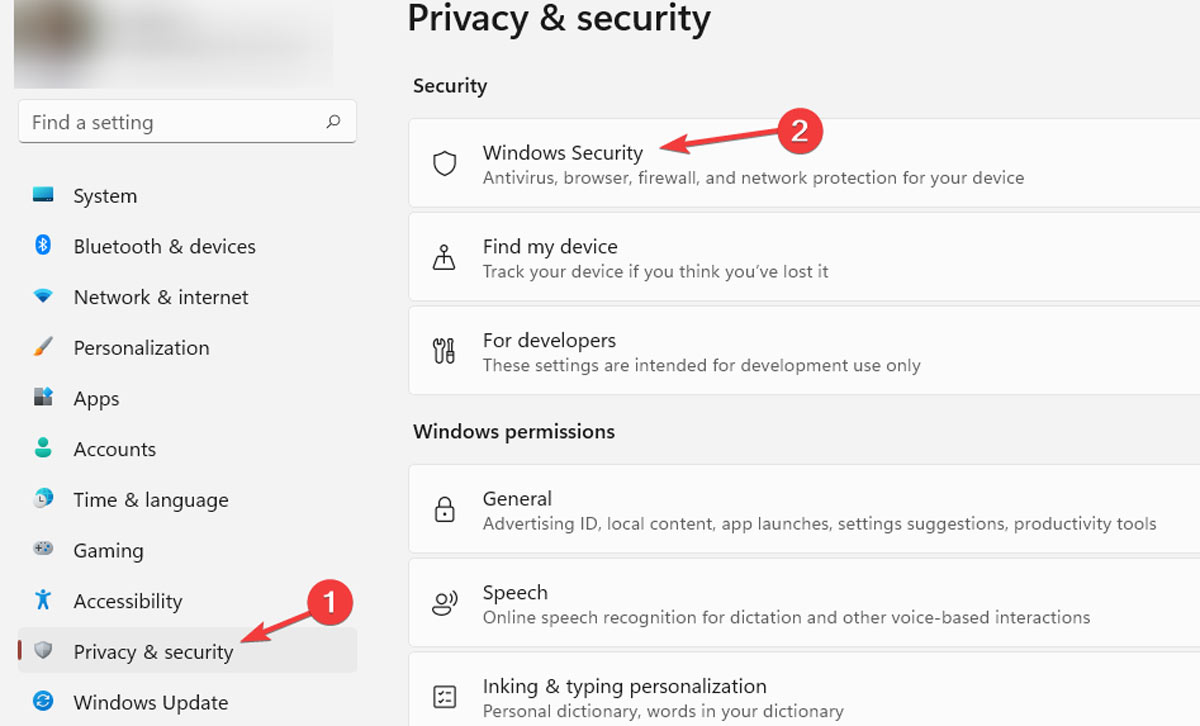
В Параметрах откройте «Конфиденциальность и безопасность», затем выберите «Безопасность Windows».
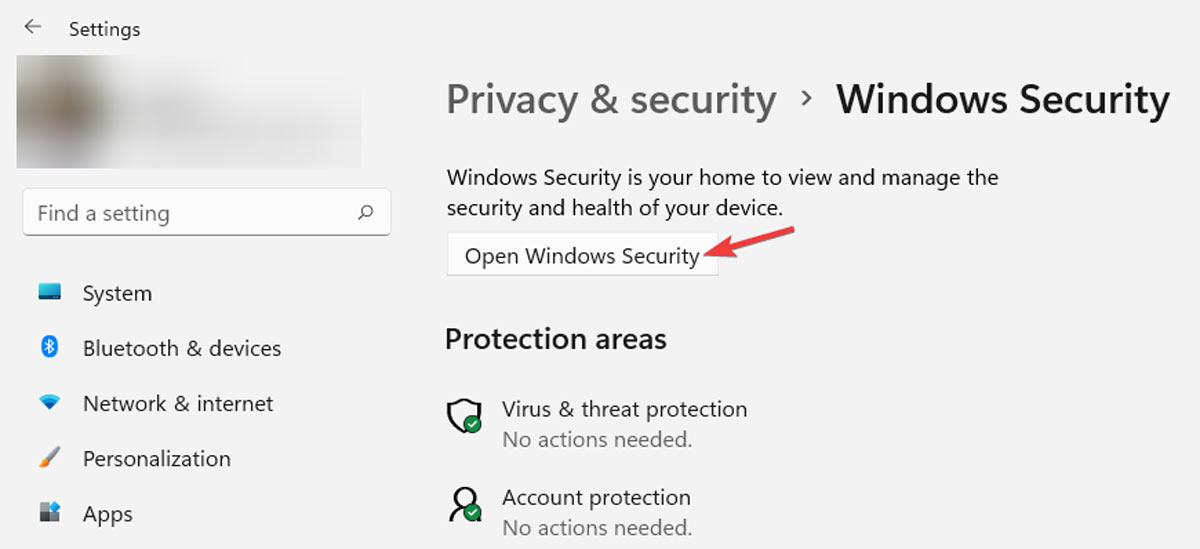
- Нажмите «Открыть Безопасность Windows».
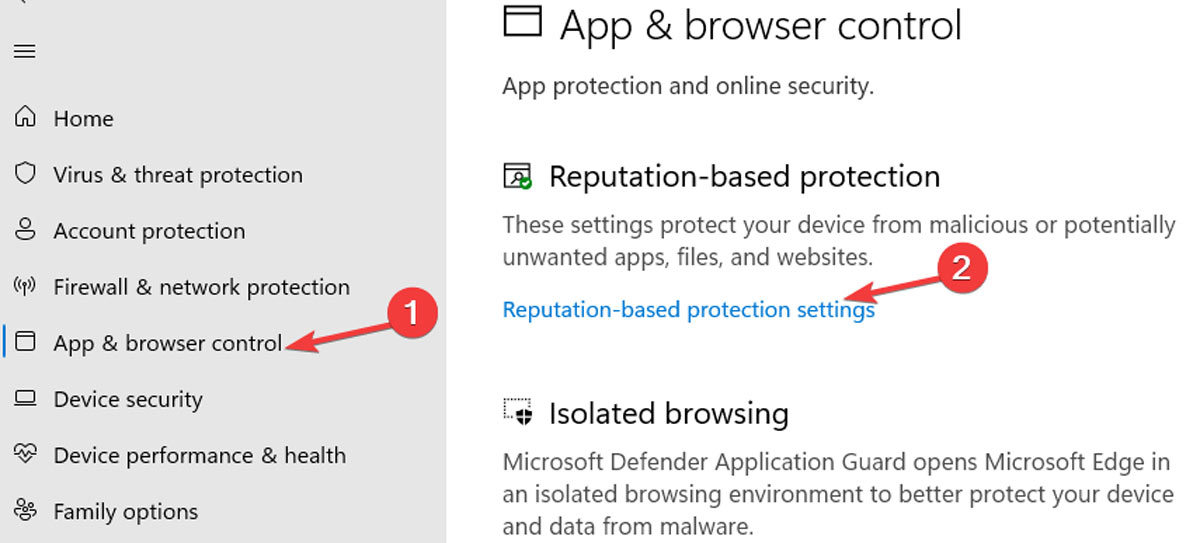
- Выберите «App & browser control», затем «Параметры защиты на основе репутации» (Reputation-based protection settings).
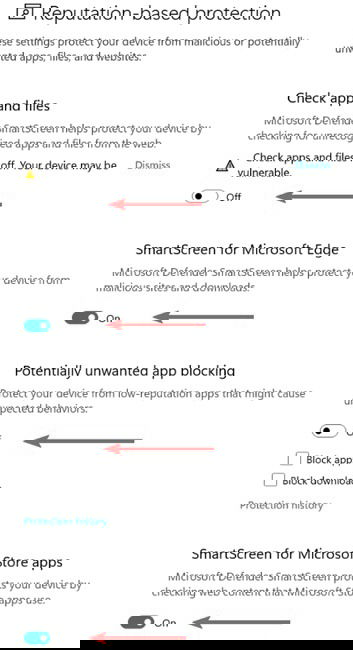
- В списке фильтров SmartScreen выключите «Проверять приложения и файлы» и «Блокировать потенциально нежелательные приложения» для временного обхода предупреждений по файлам и исполняемым программам. Если нужно полностью отключить проверку веба и магазинов — отключите также «SmartScreen для Microsoft Edge» и «Microsoft Store».
Совет: лучше отключать только ту опцию, которая мешает прямо сейчас, выполнить нужное действие и снова включить защиту.
Важно: после отключения SmartScreen Windows может показать предупреждение «Ваше устройство может быть уязвимым» — это нормальное уведомление о снижении защиты.
Отключение SmartScreen в Microsoft Edge
Если нужно лишь прекратить проверки в браузере, достаточно изменить настройки в Edge.
- Запустите Microsoft Edge и нажмите кнопку с тремя точками в правом верхнем углу → Параметры.
- Откройте «Конфиденциальность, поиск и службы» слева.
- В секции «Безопасность» найдите переключатель «Microsoft Defender SmartScreen» и выключите его.
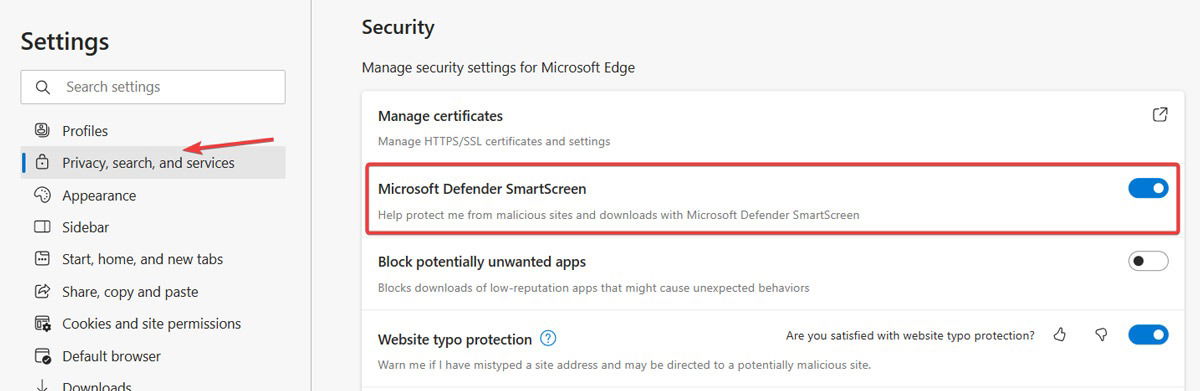
Примечание: это отключит только проверку веб-страниц и загрузок, применяемую через Edge, но не повлияет на системный SmartScreen для приложений и магазинов.
Отключение через Редактор групповой политики (для администраторов)
Редактор групповой политики удобен в корпоративной среде, когда требуется централизованное управление поведением SmartScreen.
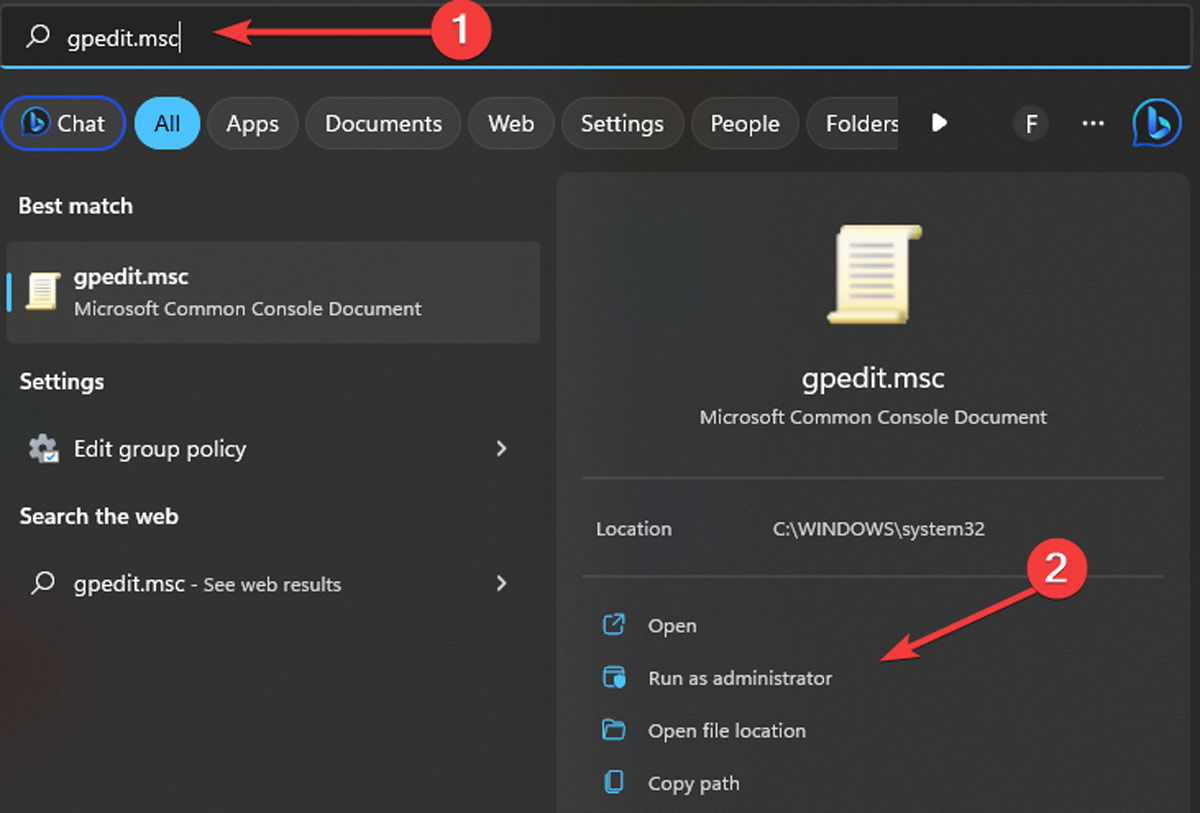
- Откройте меню «Пуск», введите gpedit.msc и запустите «Запуск от имени администратора».
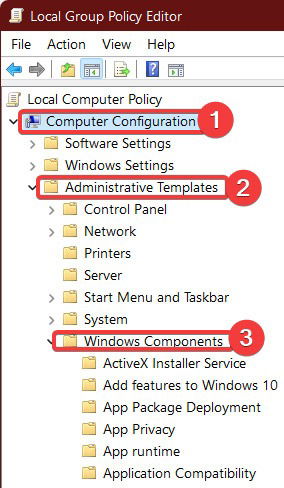
- Перейдите: Computer Configuration → Administrative Templates → Windows Components.
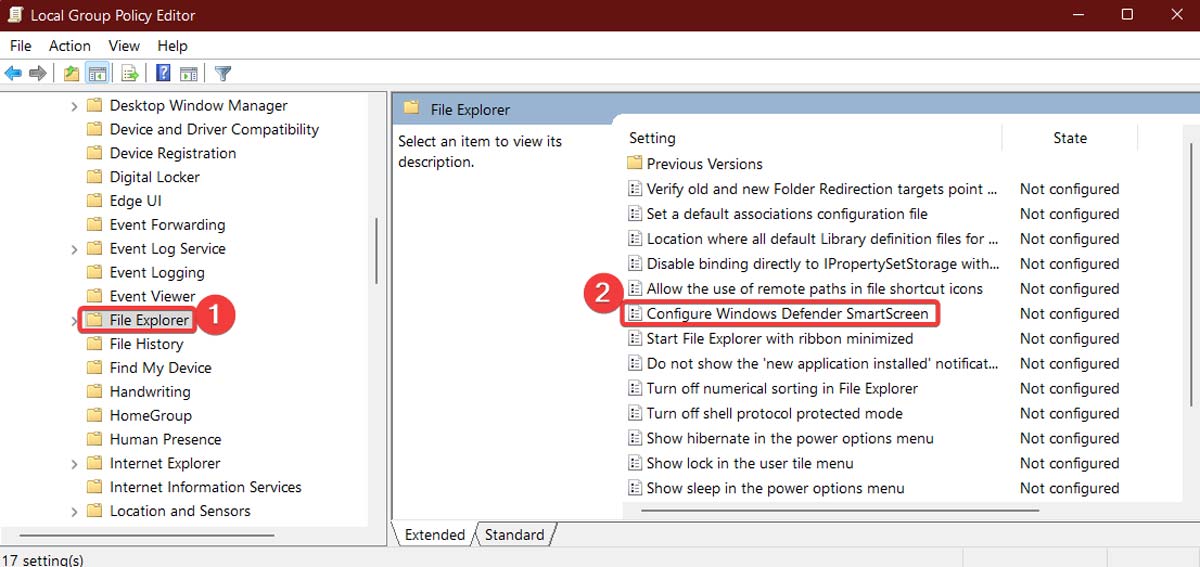
- Откройте раздел «File Explorer» (Проводник), найдите политику «Configure Windows Defender SmartScreen» и дважды щёлкните по ней.
- В окне настроек установите значение Disabled и нажмите OK, чтобы отключить SmartScreen.
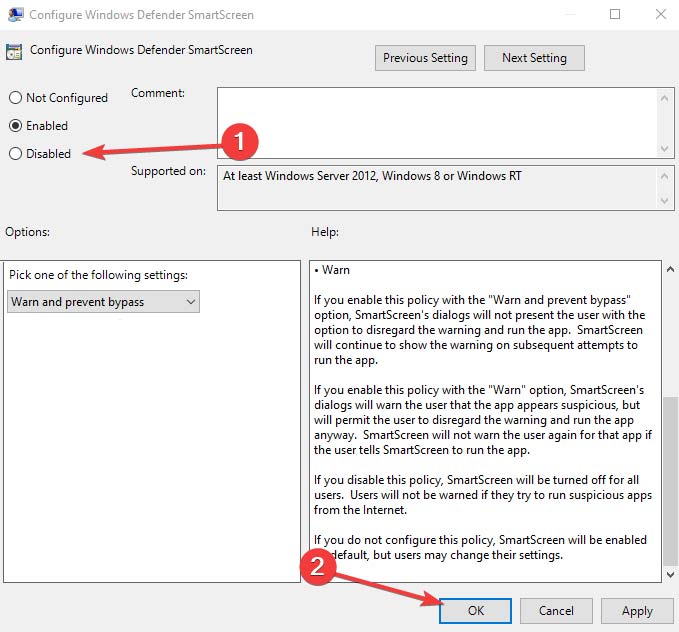
- Перезагрузите компьютер, чтобы изменения вступили в силу.
Если потребуется вернуть защиту, повторите шаги и выберите Enabled или одну из опций предупреждения: Warn или Warn and prevent bypass.
Отключение через Редактор реестра (regedit)
Редактирование реестра даёт тот же эффект, что и групповая политика, но подходит для систем, где gpedit недоступен. Будьте внимательны: ошибки в реестре могут привести к проблемам в системе.
Перед началом создайте точку восстановления системы и экспортируйте ветку реестра, которую собираетесь менять.
- Откройте меню «Пуск», введите regedit и запустите Редактор реестра от имени администратора.
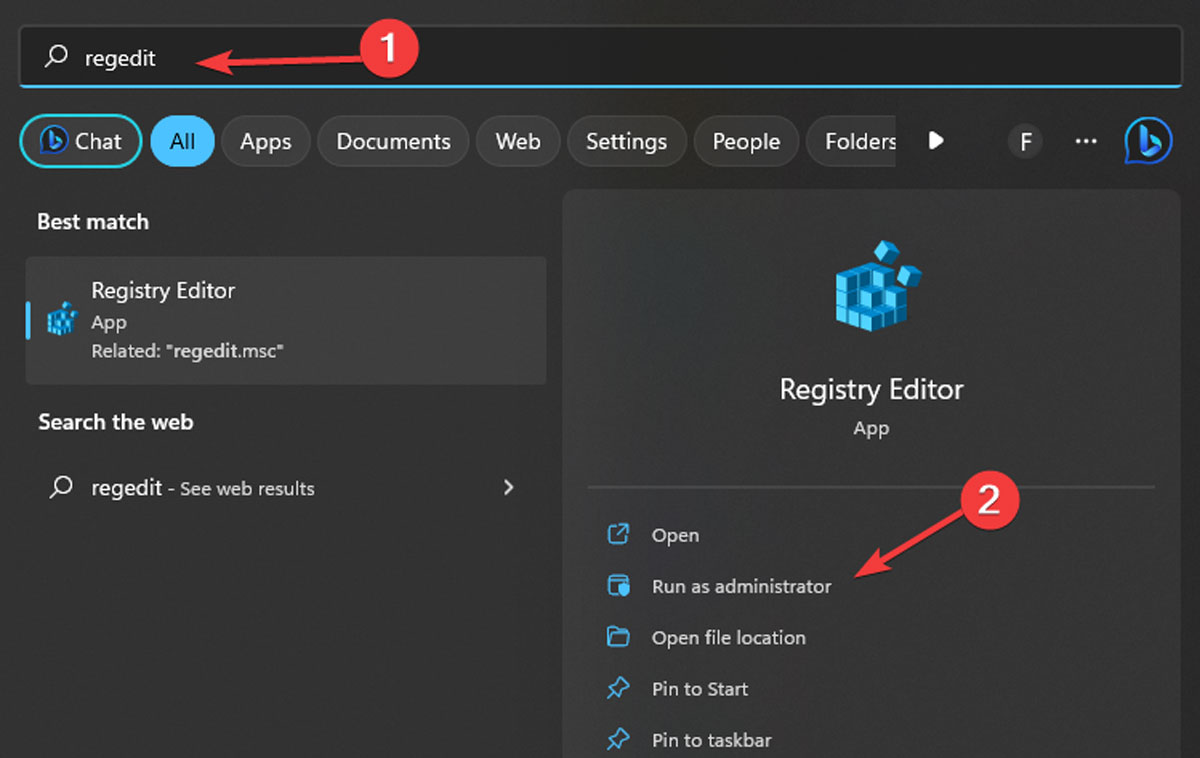
- Перейдите по адресу:
HKEY_LOCAL_MACHINE\SOFTWARE\Policies\Microsoft\Windows\System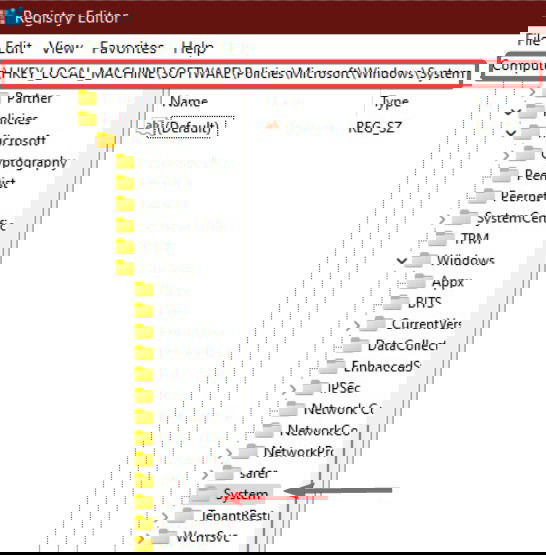
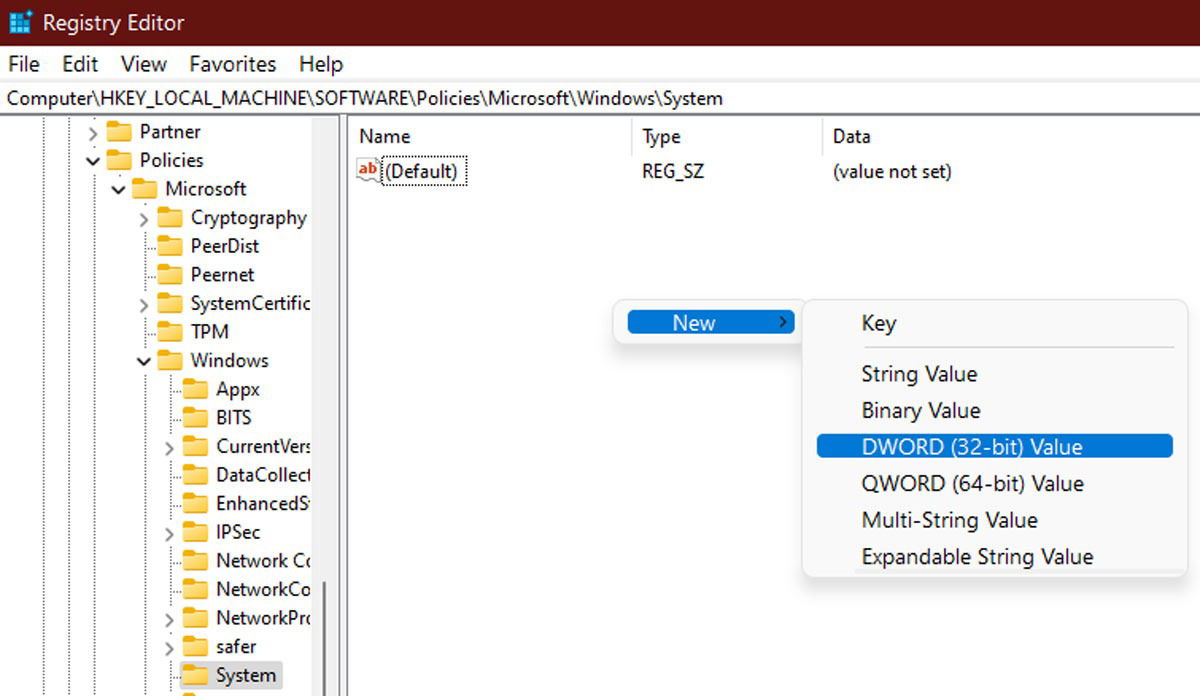
- В правой панели создайте новое значение: правый клик → New → DWORD (32-bit) Value.
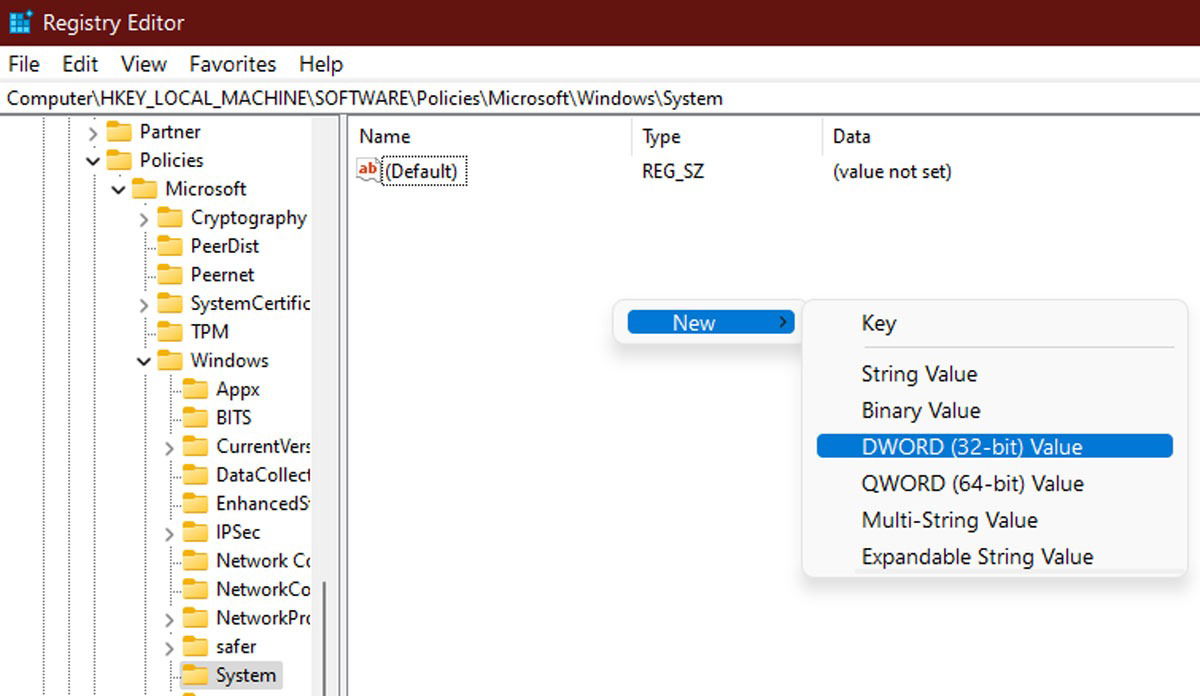
- Назовите значение EnableSmartScreen, затем дважды щёлкните и задайте Value data = 0 для отключения. Значение 1 включает SmartScreen.
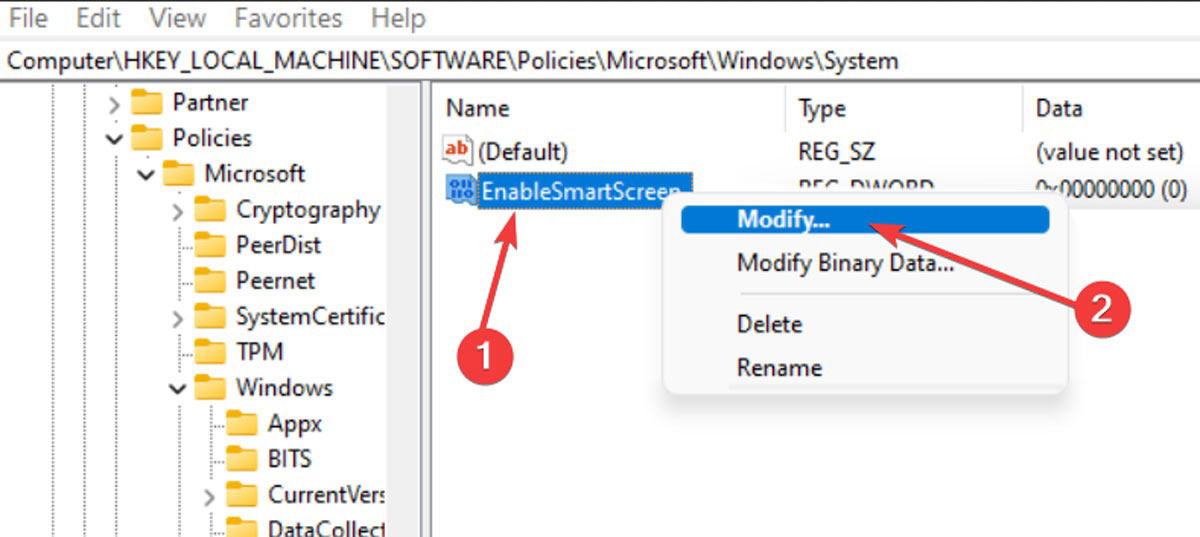
- Чтобы задать уровень блокировки, создайте строковое значение (New → String Value) с именем ShellSmartScreenLevel и установите значение данных «Warn» (предупреждать, с возможностью обхода) или «Block» (блокировать запуск).
- Закройте Редактор реестра и перезагрузите компьютер.
Примечание: «Warn» показывает предупреждение, которое можно обойти, а «Block» полностью блокирует запуск приложения или файла.
Когда отключать SmartScreen — сценарии и рекомендации
SmartScreen оправдано отключать только в редких ситуациях:
- вам нужно запустить доверенное приложение от разработчика, которое ещё не попало в белый список;
- обновления или установки тестового ПО в контролируемой среде (виртуальная машина, тестовый ПК);
- временное устранение ложных срабатываний при массовом развёртывании ПО.
Правило «разумного минимализма»: отключайте только те опции, которые мешают прямо сейчас, и возвращайте защиту сразу после выполнения задачи.
Ментальные модели и эвристики:
- Если файл скачан с официального сайта разработчика и цифровая подпись присутствует — риск ниже.
- Если источник — общий торрент или непроверенный форум — риск значительно выше.
- В корпоративной среде лучше развернуть исключения через внутренние репозитории и политики, а не отключать глобально.
Когда SmartScreen не помогает — типичные случаи
SmartScreen — полезная, но не всесильная функция. Она не заменяет комплексную защиту:
- Новые целевые атаки (zero-day) могут обойти проверки репутации, пока не накопится информация о вредоносе.
- Социальная инженерия (фишинг через доверенные домены) остаётся угрозой даже при включённом SmartScreen.
- Локально модифицированные или подписанные вредоносные исполняемые файлы иногда проходят проверки.
Если вы сталкиваетесь с целевыми атаками, дополните SmartScreen следующими решениями: регулярные обновления, антивирус с эвристикой, сегментация сети, ограничение прав пользователей.
Чеклист для администратора перед отключением SmartScreen
- Уведомить команду безопасности и владельцев сервисов.
- Проверить, можно ли обойти проблему выдачей исключения или подписью исполняемого файла.
- Создать резервную точку системы на всех затронутых ПК.
- Выполнять операцию в окно наименьшей активности и мониторить логи.
- Восстановить параметры сразу после выполнения задачи и задокументировать причину.
Пошаговый план (SOP) для временного отключения SmartScreen
- Описание задачи и обоснование (кто, зачем, когда).
- Создание точки восстановления и резервного копирования критичных данных.
- Локальное или групповое отключение SmartScreen (выбрать метод: Параметры, gpedit, реестр).
- Выполнение необходимого действия (установка, тест, загрузка).
- Проверка целостности и отсутствие нежелательной активности (анти-вирус сканирование).
- Включение всех опций SmartScreen обратно.
- Отчёт и регистрация изменений в CMDB или журнале безопасности.
Критерии приёмки
- Цель операции достигнута (установлен/запущен необходимый файл).
- Нет следов возможного вредоносного ПО после проверки.
- Параметры SmartScreen возвращены в исходное состояние.
Матрица рисков и способы смягчения
- Риск: загрузка вредоносного ПО во время отключения. Смягчение: запускать файлы в изолированной среде (виртуальная машина), проверять через VirusTotal.
- Риск: повышение вероятности фишинга. Смягчение: обучить пользователей, временно ограничить веб-доступ для непроверенных ресурсов.
- Риск: массовое отключение в домене. Смягчение: использовать групповые политики с ограниченным воздействием и аудитом.
Мини-глоссарий (1 строка на термин)
- SmartScreen — фильтр репутации Microsoft для сайтов и приложений.
- gpedit.msc — Редактор групповой политики Windows.
- regedit — Редактор реестра Windows.
- EnableSmartScreen — параметр реестра, управляющий включением SmartScreen.
- ShellSmartScreenLevel — параметр реестра, задающий уровень предупреждений SmartScreen.
Дополнительные советы по безопасности
- При работе с сомнительными файлами сначала проверяйте их на VirusTotal и используйте песочницу.
- Поддерживайте систему и антивирус в актуальном состоянии.
- Ограничьте права пользователя, чтобы минимизировать риск выполнения вредоносного ПО.
Схема решения — когда отключать SmartScreen (диаграмма)
flowchart TD
  A[Нужно запустить файл / зайти на сайт] --> B{Файл/сайт доверенный?}
  B -- Да --> C[Проверить цифровую подпись]
  B -- Нет --> F[Не отключать SmartScreen]
  C --> D{Подпись есть и источник надёжен?}
  D -- Да --> E[Временное отключение нужной опции и запуск в изолированной среде]
  D -- Нет --> F
  E --> G[Включить SmartScreen, проверить систему]
  G --> H[Завершено]
  F --> H
Часто задаваемые вопросы
Можно ли отключить SmartScreen выборочно для отдельных сайтов или приложений?
Нет. В Windows 11 фильтр SmartScreen работает системно и не предусматривает выборочного отключения для отдельных сайтов или приложений — доступны общие опции для файлов, браузера и Microsoft Store.
Повлияет ли отключение SmartScreen на скорость просмотра сайтов?
Отключение SmartScreen вряд ли заметно ускорит серфинг: проверка репутации мало влияет на пропускную способность. Зато отключение снизит уровень защиты от вредоносных загрузок.
Влияет ли отключение SmartScreen на другие функции безопасности Windows?
Отключение SmartScreen не выключает другие встроенные механизмы (например, Защитник Windows, Брандмауэр), но общая защитная поверхность уменьшается. Рекомендуется держать остальные средства защиты включёнными.
Есть ли альтернативы SmartScreen в Windows 11?
Да. Дополнительные уровни защиты включают антивирусы с поведенческой аналитикой, корпоративные прокси/фильтры URL, сегментацию сети и управление правами доступа. SmartScreen — лишь одна из частей многоуровневой защиты.
Рекомендации по восстановлению после отключения
- Как можно скорее включите обратно те опции SmartScreen, которые вы отключали.
- Проведите полное сканирование системы антивирусом и проверьте журнал событий на необычную активность.
- Зафиксируйте причину отключения и результаты проверки в системе аудита.
Источники и дополнительные материалы
- Используйте VirusTotal для проверки сомнительных файлов перед запуском.
- Для корпоративного управления изучите возможности Microsoft Endpoint Manager и групповых политик.
Краткое резюме
SmartScreen — полезный уровень защиты от фишинга и неизвестных загрузок. Отключайте его только по реальной необходимости, временно и с соблюдением мер предосторожности. Для администраторов доступны методы через gpedit и реестр, но лучше использовать контролируемые исключения и централизованное управление.
Итоговые рекомендации:
- Отключайте минимум опций и только на время.
- Перед отключением создавайте точку восстановления и проводите сканирование после действий.
- В корпоративной среде документируйте и аудитируйте изменения.

Похожие материалы

Несколько аккаунтов Skype: Multi Skype Launcher

Журнал для работы: повысить продуктивность

Персональные звуки уведомлений на Android

Скачивание шоу Hulu для офлайн‑просмотра

Microsoft Start: персонализированная новостная лента
