
Отключение SmartScreen в Windows
Быстрое содержание
- Стоит ли отключать SmartScreen?
- Как отключить SmartScreen в Windows 10
- Как отключить SmartScreen в Windows 8
- Когда отключение оправдано и когда нет
- Альтернативные способы управления (GPO, MDM, политика предприятия)
- Чек-листы для разных ролей
- Критерии приёмки и тесты
Что такое SmartScreen — одно предложение
SmartScreen — это встроенный фильтр Microsoft, который оценивает репутацию приложений, загрузок и сайтов и предупреждает или блокирует потенциально опасный контент.
Стоит ли отключать SmartScreen?
Мы рекомендуем оставить SmartScreen включённым. Он добавляет дополнительный уровень защиты даже при наличии антивируса. Если SmartScreen блокирует известное вам безопасное приложение, вы можете подтвердить запуск вручную.
Когда отключение оправдано:
- Вы тестируете локально разработанное ПО и получаете много ложных срабатываний.
- На специализированных рабочих станциях фильтр мешает автоматизированным процессам.
- В контролируемой корпоративной сети фильтрация выполняется на уровне прокси/принятых политик.
Когда отключать нельзя:
- На домашних компьютерах без IT-поддержки.
- На машинах, где пользователи кликают по ссылкам без обучения.
Важно: отключение увеличивает риск заражения и утечки через запуск неизвестных программ.
Как отключить SmartScreen в Windows 10 — пошагово
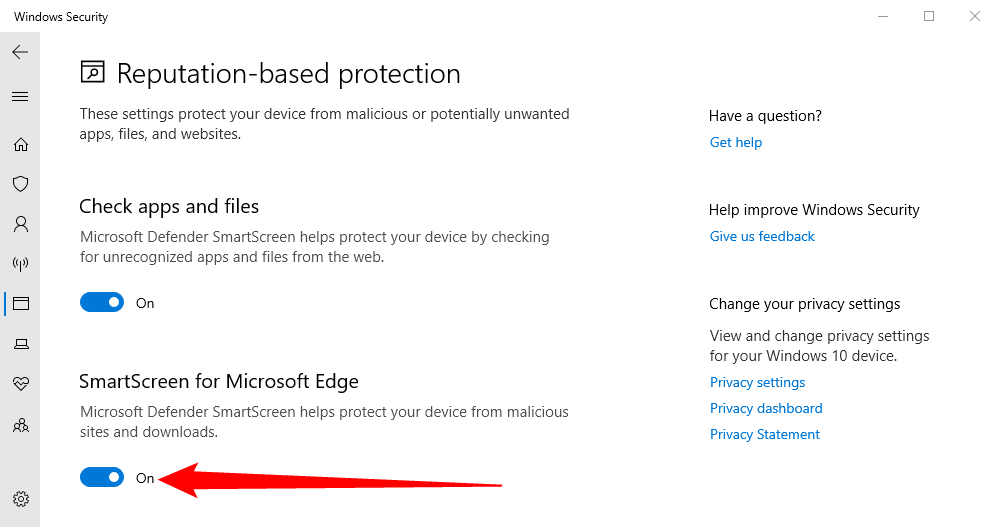
- Откройте меню «Пуск», введите Windows Security и запустите приложение «Windows Security» (Центр безопасности Windows).
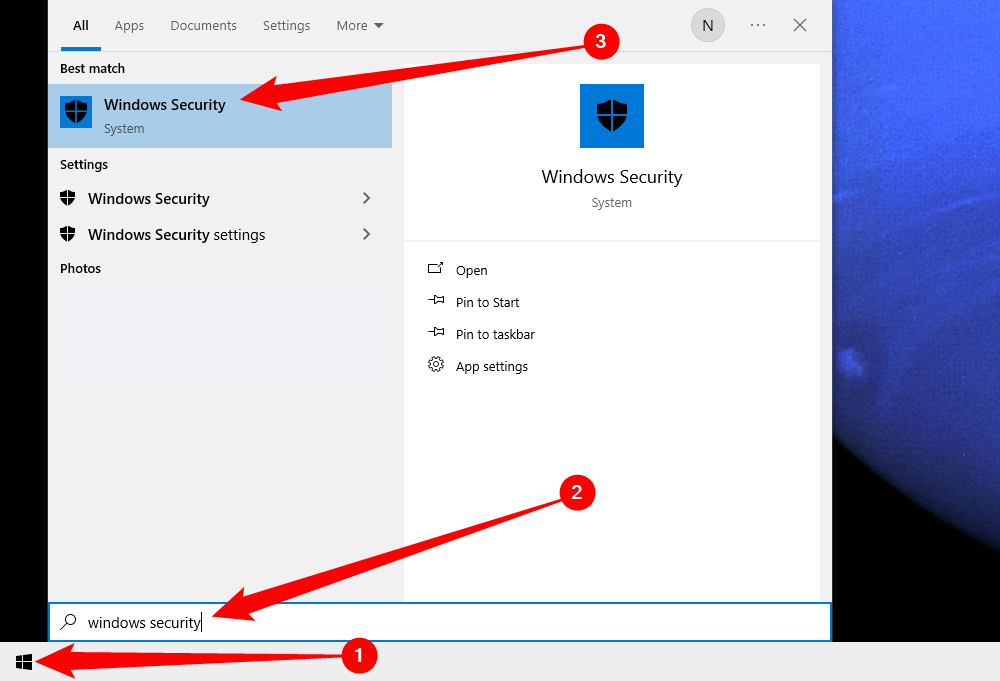
- В окне «Windows Security» нажмите «App and Browser Control» (Параметры приложений и браузера).

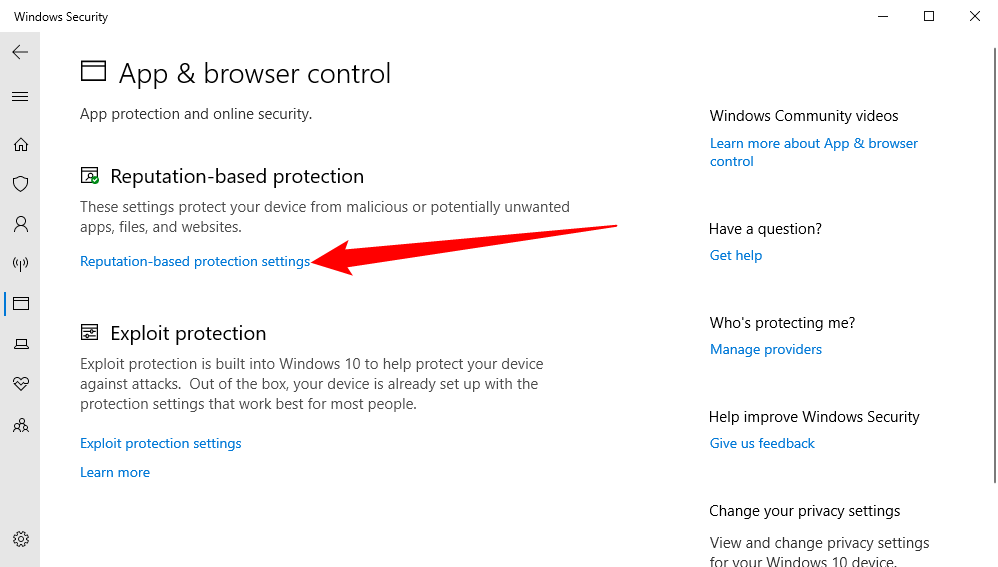
- Нажмите «Reputation-based Protection Settings» (Параметры основанные на репутации).
- Вы увидите несколько переключателей. Отключите те фильтры SmartScreen, которые хотите деактивировать (например, Check Apps and Files, SmartScreen для Microsoft Edge, SmartScreen для приложений из Microsoft Store).

- При необходимости настройте блокировку потенциально нежелательных программ (Potentially Unwanted Programs) отдельно.
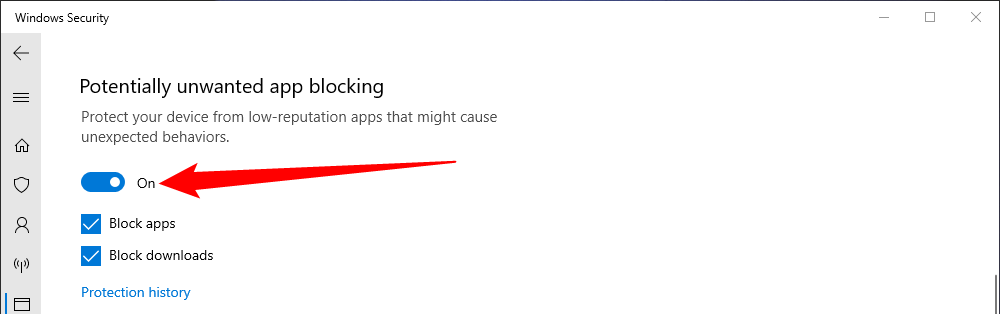
- Для Microsoft Edge отдельный фильтр управляет проверкой сайтов и загрузок только в браузере Edge.
Как отключить SmartScreen в Windows 8
На Windows 8 управление SmartScreen выполняется через Панель управления:
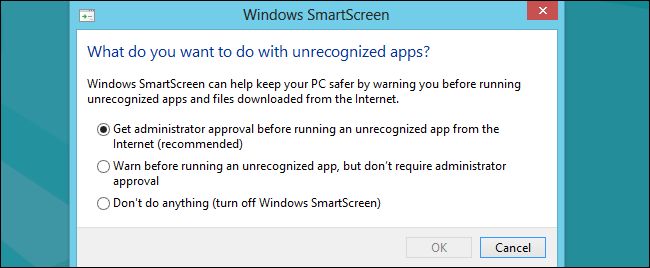
- Откройте Панель управления → Система и безопасность → Центр поддержки (Action Center).
- Разверните раздел «Безопасность» и найдите Windows SmartScreen.
- Нажмите «Изменить параметры» рядом с Windows SmartScreen.
- Выберите вариант «Не выполнять никаких действий», чтобы отключить предупреждения и блокировки.
Альтернативные подходы и управление в корпоративной среде
Если вы администратор, лучше не отключать SmartScreen глобально. Вместо этого рассмотрите следующие варианты:
- Управление через Group Policy или Microsoft Intune: применяйте политики к нужным группам устройств.
- Централизованная белая/черная список приложений: используйте Application Control (AppLocker, Windows Defender Application Control).
- Применение исключений для тестовых машин, а не общей политики.
Преимущества альтернатив:
- Меньше риска для пользователей.
- Гибкость: разные политики для тестовых и рабочих машин.
Быстрая инструкция для администраторов (рекомендации)
- Не отключайте SmartScreen на всех устройствах единовременно.
- Создайте группу тестовых машин для проверки изменений.
- Документируйте исключения и методы восстановления.
- Мониторьте события безопасности после изменений.
Ментальные модели и эвристики
- SmartScreen — это фильтр репутации: он предупреждает о неизвестных или плохо зарекомендовавших себя приложениях.
- Отключение фильтра эквивалентно закрытию ещё одного слоя сетевого/хостового щита.
- Если приложение подписано и имеет хорошую репутацию, шанс ложного срабатывания минимален.
Чек-листы по ролям
Чек-лист для домашнего пользователя:
- Создать резервную копию важных данных.
- Включить антивирус и обновления Windows.
- Отключать SmartScreen только временно и при необходимости.
Чек-лист для разработчика/тестировщика:
- Добавить цифровую подпись к сборкам.
- Использовать внутренний репозиторий и сеть для распространения тестовых сборок.
- Ограничить отключение только тестовым машинам.
Чек-лист для системного администратора:
- Настроить применяемые политики в GPO/MDM.
- Вести журнал изменений и причины отключения.
- Разработать планы отката.
Критерии приёмки (как проверить, что отключение выполнено)
- Откройте «Windows Security» → «App and Browser Control». Переключатели должны быть в положении «Выкл».
- Попробуйте загрузить известный тестовый исполняемый файл, для которого раньше появлялось предупреждение. Теперь предупреждение не должно появляться.
- Убедитесь, что системные журналы и мониторинг фиксируют изменения.
Тесты и сценарии приёма
- Тест 1: Загрузка неизвестного .exe — проверить отсутствие предупреждения.
- Тест 2: Попытка загрузки потенциально нежелательной программы — убедиться, что поведение изменено в соответствии с политикой.
- Тест 3: Проверка Edge — загрузка вредоносной ссылки (в безопасной тестовой среде) должна проходить/блокироваться в зависимости от настройки.
Decision flowchart — стоит ли отключать?
flowchart TD
  A[Возникла проблема с SmartScreen?] -->|Нет| B[Оставить включённым]
  A -->|Да| C[Это тестовая или контролируемая машина?]
  C -->|Да| D[Отключить локально, документировать]
  C -->|Нет| E[Рассмотреть альтернативы: политика, исключения]
  E --> F[Если нет альтернатив — временное отключение + мониторинг]
Безопасность и лучшие практики
- Не отключайте SmartScreen как постоянную меру защиты в непроверенных средах.
- Используйте цифровые подписи и распространение через надёжные каналы.
- Комбинируйте SmartScreen с антивирусом и средствами контроля приложений.
Краткое руководство по откату
- В «Windows Security» верните переключатели SmartScreen в положение «Вкл».
- Если использовались групповые политики — отмените или скорректируйте соответствующие GPO/MDM-профили.
- Проверьте логи безопасности и уведомьте пользователей о восстановлении защитного уровня.
Когда SmartScreen не поможет (ограничения)
- Он не заменяет полноценный антивирус или EDR.
- Он опирается на телеметрию и репутацию: новые целевые атаки могут пройти незамеченными.
- Некоторые вредоносные скрипты/макросы внутри документов могут не отслеживаться SmartScreen.
Словарь — одно предложение для терминов
- SmartScreen: фильтр репутации Microsoft для приложений, загрузок и сайтов.
- GPO: Group Policy Object — механизм управления политиками в домене Windows.
- MDM: Mobile Device Management — централизованное управление устройствами.
Итог и рекомендации
SmartScreen — полезный дополнительный уровень защиты. Для большинства пользователей лучше оставить его включённым. Если отключаете — делайте это осознанно: ограничьте изменение машинами в тестовой группе, документируйте причину, применяйте мониторинг и план отката.
Примечание: если вы администратор организации, рассмотрите управление SmartScreen через GPO или MDM вместо глобального отключения.

Похожие материалы

Несколько аккаунтов Skype: Multi Skype Launcher

Журнал для работы: повысить продуктивность

Персональные звуки уведомлений на Android

Скачивание шоу Hulu для офлайн‑просмотра

Microsoft Start: персонализированная новостная лента
