
Как отключить панель предупреждения безопасности в Microsoft Office
Введение
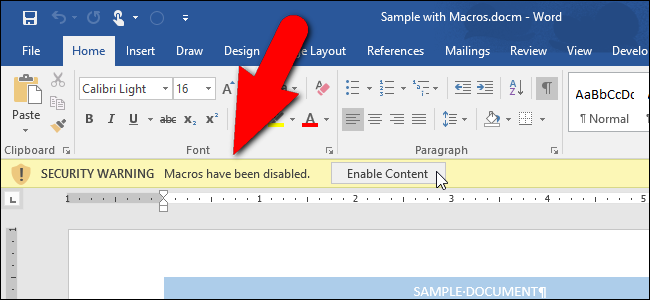
Макросы в Microsoft Office позволяют автоматизировать повторяющиеся задачи. Но макросы — это программный код, и они часто используются для распространения вредоносных программ. Поэтому Office по умолчанию блокирует макросы и показывает панель предупреждения безопасности под лентой при открытии файлов форматов .docm, .xlsm или .pptm.
В этом материале подробно показано, как:
- отключить отображение панели предупреждения безопасности для текущей установки Office;
- настроить параметры макросов (включая цифровые подписи);
- настроить доверенное расположение для файлов с макросами, чтобы разрешить безопасное использование.
Важно: отключение панели уведомлений не означает, что вы должны разрешать все макросы без разбора. Мы рекомендуем настроить доверенные папки и использовать цифровые подписи.
Почему Office показывает предупреждение
Office проверяет документы на наличие макросов и блокирует их по умолчанию. Это защита: злоумышленники могут встраивать макросы, которые выполняют вредоносные действия при открытии файла. Предупреждение уведомляет пользователя и предлагает явно включить макросы только если документ из надёжного источника.
Ключевые термины:
- Макрос — фрагмент кода (автоматизация) внутри документа Office.
- Доверенное расположение — папка на диске, файлы из которой Office не проверяет на макросы.
- Цифровая подпись — сертификат, подтверждающий издателя макроса.
Перед началом — оценка рисков
Важно взвесить угрозы:
- Если вы работаете только с файлами из внешних источников (эл. почта, скачивания), отключать уведомления опасно.
- Если в вашей организации разработаны макросы и вы регулярно используете их из локальной папки, можно настроить доверенную папку.
Рекомендация безопасности: не выбирайте “Включить все макросы” глобально. Лучше использовать “Отключить все макросы, но уведомлять” или разрешать только подписанные макросы.
Отключение панели предупреждения через вкладку Разработчик
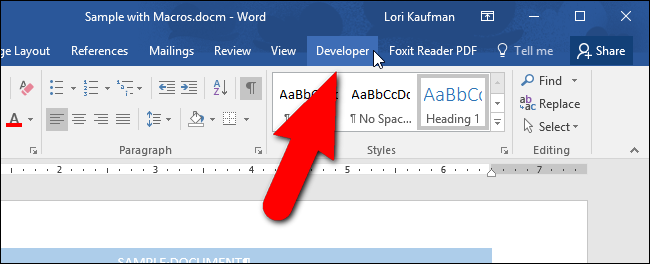
Шаг 1. Включите вкладку “Разработчик”, если она скрыта. После этого нажмите на вкладку “Разработчик”.
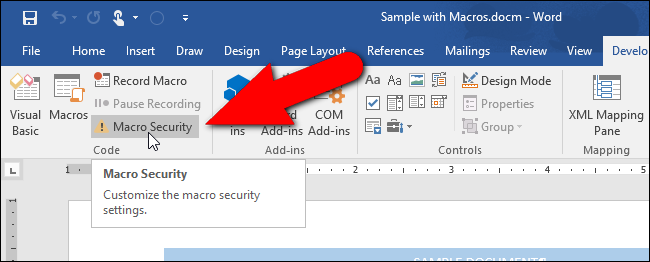
Шаг 2. В секции “Код” нажмите “Безопасность макросов” (Macro Security).
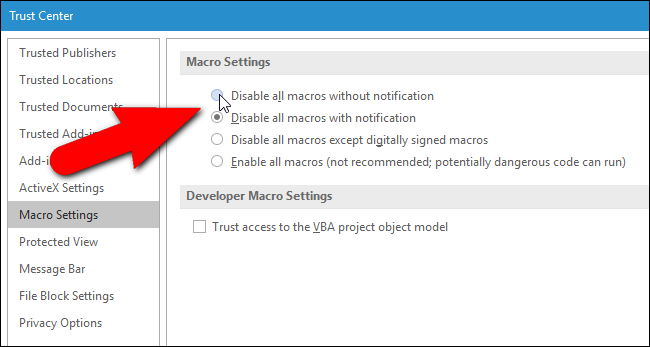
Откроется окно “Центр управления безопасностью” (Trust Center) с экраном параметров макросов.
Настройка параметров макросов
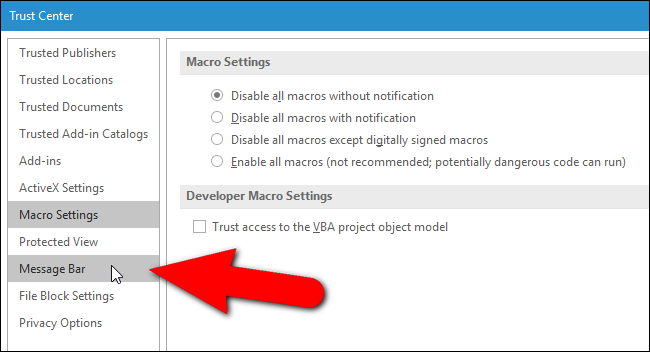
В разделе “Параметры макросов” по умолчанию выбрана опция “Отключить все макросы с уведомлением”. Вы можете выбрать одну из следующих опций:
- Отключить все макросы с уведомлением — макросы отключены, вы видите панель безопасности и можете вручную включать содержимое для конкретного файла.
- Отключить все макросы без уведомления — макросы отключены, и панель уведомления не показывается.
- Отключить все макросы, кроме подписанных цифровой подписью — только макросы с доверенной цифровой подписью будут выполняться; неподписанные макросы отключены без уведомления или с уведомлением, в зависимости от настройки.
- Включить все макросы — небезопасно, не рекомендуется, так как это разрешит выполнение любого макроса без запроса.
Важно: настройка в Центре управления безопасностью применяется только к текущему приложению Office (Word, Excel или PowerPoint). Чтобы изменить поведение во всех приложениях, повторите действия в каждом из них или используйте настройку “Панель сообщений” (см. ниже).
О цифровых подписях (одно предложение)
Цифровая подпись — это сертификат издателя плюс криптографический хэш данных, который подтверждает, что документ не был изменён после подписи и что издатель — доверенный источник.
Описание работы цифровой подписи: цифровая подпись помогает убедиться, что файл не изменён и что макрос был создан проверенным издателем.
Отключение панели сообщений для всех приложений Office
Если нужно убрать панель предупреждения во всех приложениях Office, откройте в Центре управления безопасностью раздел “Панель сообщений”.
В разделе “Параметры панели сообщений для всех приложений Office” выберите «Никогда не показывать информацию о заблокированном содержимом» (Never show information about blocked content). После этого панель предупреждения не будет появляться, даже если опция “Отключить все макросы с уведомлением” активна.
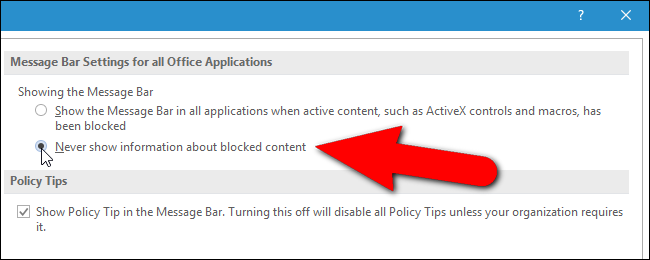
Важно: это глобальное подавление уведомлений. Оно не меняет принцип работы макросов (они всё ещё могут быть отключены), но скрывает предупреждение о заблокированном содержимом.
Настройка доверенного расположения для безопасного запуска макросов
Если вам нужно регулярно работать с документами, содержащими макросы, лучше создать доверенное расположение на локальном диске. Файлы, открытые из доверенной папки, не проверяются на макросы, и макросы в них выполняются.
Шаги для создания доверенного расположения:
- В Центре управления безопасностью выберите “Доверенные расположения”.
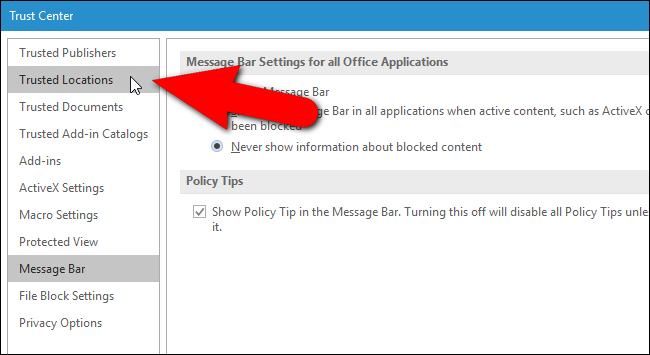
- Office автоматически добавляет несколько системных папок в список доверенных. Чтобы добавить свою папку, нажмите “Добавить новое расположение”.
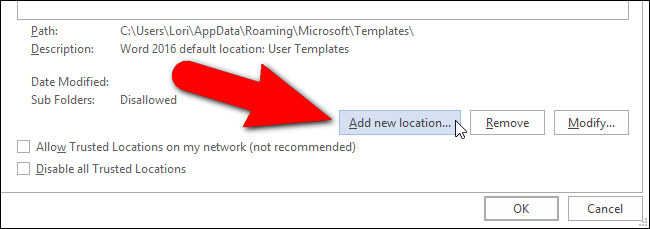
- В диалоге “Доверенное расположение Microsoft Office” используйте поле “Путь” или кнопку “Обзор“, чтобы выбрать папку.
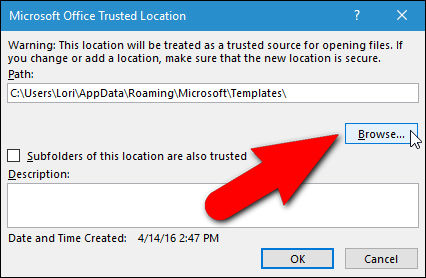
- Выберите папку, предназначенную для хранения доверенных документов, и нажмите “OK”.
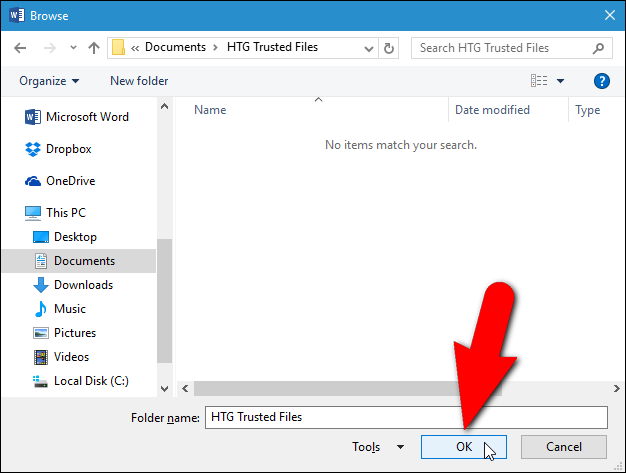
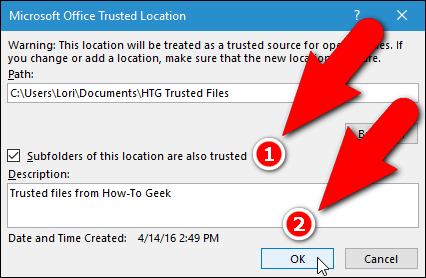
В диалоге можно отметить опцию “Подпапки этого расположения также являются доверенными”, если хотите доверять всему дереву каталога.
Введите описание для удобства и нажмите “OK”.
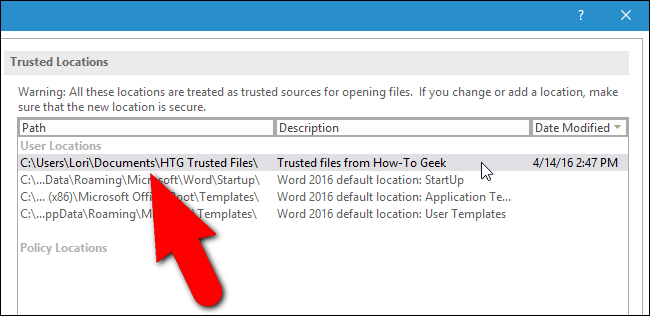
После добавления путь и дополнительные данные отобразятся в списке доверенных расположений.
Если вы по ошибке выбрали сетевой диск, рекомендуется не использовать сетевые пути в качестве доверенных, так как к ним имеют доступ другие пользователи, и файлы могут быть изменены.
Рекомендации по безопасности при использовании доверенных расположений
- Используйте только локальные папки на вашем компьютере, а не сетевые диски.
- Защитите учётную запись Windows сильным паролем и двухфакторной аутентификацией, если возможно.
- Ограничьте доступ к доверенным папкам только тем пользователям и процессам, которым вы доверяете.
- Подписывайте макросы цифровой подписью издателя, особенно если макросы используются в организации.
Важно: доверенное расположение даёт привилегии для всех файлов в папке. Если злоумышленник получит доступ к папке, он сможет запустить вредоносный макрос без предупреждений.
Когда отключение панели уведомлений не подходит (контрпример)
- Если вы часто получаете документы от внешних источников (клиенты, интернет), отключение уведомлений увеличивает риск заражения.
- Если в организации нет централизованной политики подписи макросов, отключать глобально уведомления — плохая практика.
Альтернатива: вместо полного отключения используйте доверенные расположения и цифровые подписи.
Пошаговый SOP — быстрая инструкция для администратора
- Откройте Word/Excel/PowerPoint.
- Включите вкладку “Разработчик” (если скрыта): Файл → Параметры → Настроить ленту → отметьте “Разработчик”.
- Разработчик → Безопасность макросов → выберите желаемую опцию (рекомендуется: “Отключить все макросы с уведомлением” или “Отключить все макросы, кроме подписанных”).
- Для глобального скрытия уведомлений: Центр управления безопасностью → Панель сообщений → выберите “Никогда не показывать информацию о заблокированном содержимом” (используйте с осторожностью).
- Для доверенных папок: Центр управления безопасностью → Доверенные расположения → Добавить новое расположение → выберите локальную папку → при необходимости разрешите подпапки → ОК.
- Проверьте: откройте файл с макросом из доверенной папки — макрос должен выполняться без предупреждений; откройте файл с макросом из другого пути — поведение зависит от настроек макросов и панели сообщений.
Чек-лист ролей
Для конечного пользователя:
- Убедитесь, что файлы приходят от доверенного отправителя.
- Помещайте рабочие макросы в оговорённую локальную папку.
- Не включайте глобальную опцию “Включить все макросы”.
Для администратора:
- Настройте групповые политики (GPO) для централизованного управления параметрами макросов и доверенных расположений.
- Внедрите процедуру цифровой подписи макросов.
- Обучите сотрудников правилам работы с документами с макросами.
Дерево решений (Mermaid)
flowchart TD
  A[Открыл документ с макросом] --> B{Файл в доверенной папке?}
  B -- Да --> C[Макросы выполняются без предупреждения]
  B -- Нет --> D{Параметры макросов}
  D --> E[Отключить все макросы с уведомлением] --> F[Панель предупреждения: вручную Включить содержимое?]
  D --> G[Отключить все макросы без уведомления] --> H[Макросы блокируются, без панели]
  D --> I[Отключить все, кроме подписанных] --> J{Макрос подписан?}
  J -- Да --> K[Выполнить]
  J -- Нет --> H
  D --> L[Включить все макросы] --> M[Макросы выполняются — РИСК]
Критерии приёмки
- Панель предупреждения не появляется при открытии файла из доверенной папки.
- Макросы из доверенной папки выполняются автоматически (при выбранных настройках).
- Макросы из неподтверждённых источников остаются заблокированы либо требуют явного включения.
Риски и смягчающие меры
Риск: вредоносный макрос выполнится незаметно.
- Смягчение: использовать только локальные доверенные папки; регулярно проверять содержимое папок инструментами AV; подпиcывать макросы.
Риск: сетевой диск как доверенное расположение.
- Смягчение: не использовать сетевые пути, если нет крайней необходимости; если нужно — ограничить доступ и мониторить изменения.
Краткая методология внедрения в организации
- Проведите инвентаризацию макросов, используемых в процессах.
- Определите список доверенных папок на машинах пользователей и сервере распространения шаблонов.
- Настройте централизованные политики для параметров макросов и доверенных расположений.
- Внедрите цифровую подпись для макросов корпоративной разработки.
- Обучите пользователей и опубликуйте SOP.
1‑строчный глоссарий
- Макрос: код в документе для автоматизации; цифровая подпись: сертификат, подтверждающий издателя; доверенное расположение: папка, обходящая проверку макросов.
Короткое резюме
- Панель предупреждения безопасности защищает от неизвестных макросов.
- Отключать панель полностью безопасно только при наличии доверенных процессов и локальных доверенных папок.
- Никогда не включайте “Включить все макросы” без строгой причины и контроля.
Важно: придерживайтесь принципа наименьших привилегий — давайте исполнение макросов только тем документам и папкам, которым вы доверяете.
Теперь вы знаете, как управлять отображением панели предупреждения и правильно настраивать доверенные расположения, сохраняя баланс между удобством и безопасностью.

Похожие материалы

RDP: полный гид по настройке и безопасности

Android как клавиатура и трекпад для Windows

Советы и приёмы для работы с PDF

Calibration в Lightroom Classic: как и когда использовать

Отключить Siri Suggestions на iPhone
