
Как отключить кнопку снятия скриншота на Nintendo Switch
Быстрые ссылки
- Как отключить кнопку снятия
- Как сохранить своё сопоставление как быстрый профиль
- Как снова включить кнопку снятия
Кнопка снятия скриншотов на Nintendo Switch удобна, но её легко нажать случайно во время игры. Дети часто нажимают её многократно и заполняют память консоли тысячами снимков. Ниже — подробная инструкция и варианты, если стандартный способ не подходит.
Что такое кнопка снятия
Кнопка снятия (Capture) — это квадратная кнопка с кругом внутри. Она располагается на левом Joy‑Con, на Pro Controller и на некоторых сторонних контроллерах. Она делает скриншоты и сохраняет их в системной памяти.
Когда стоит отключить кнопку
- Если вы или члены семьи случайно делают много снимков.
- Если вы стримите и хотите избежать случайных скриншотов на записи.
- Если кнопка заедает или мешает во время соревновательной игры.
Важно: Отключение действует только для конкретного контроллера, который вы перенастроили. Другие контроллеры по‑прежнему смогут делать скриншоты.
Как отключить кнопку снятия
- Подключите контроллер, у которого вы хотите отключить кнопку снятия.
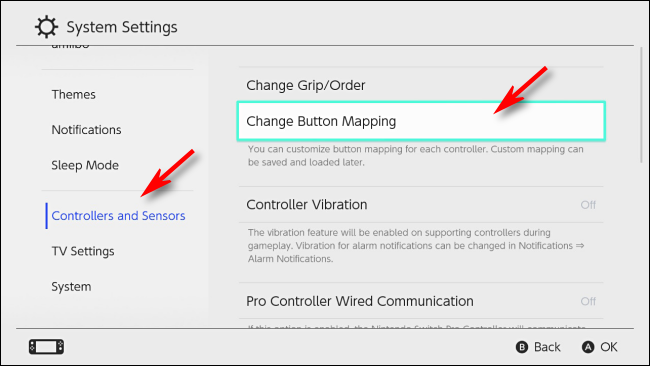
- На главном экране Switch выберите значок шестерёнки, чтобы открыть Настройки системы.

- Перейдите в раздел «Контроллеры и сенсоры» и выберите «Изменить сопоставление кнопок».
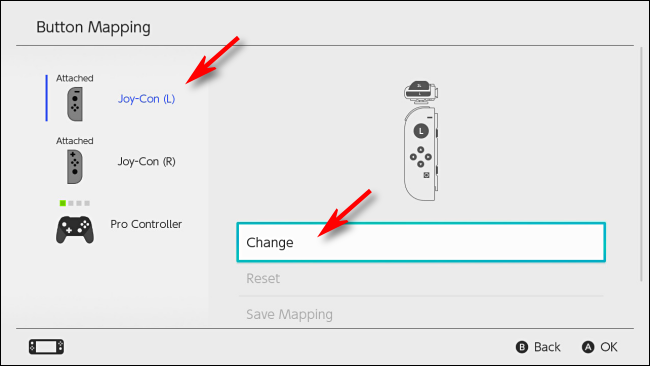
- В списке слева выберите нужный контроллер и нажмите кнопку «Изменить».
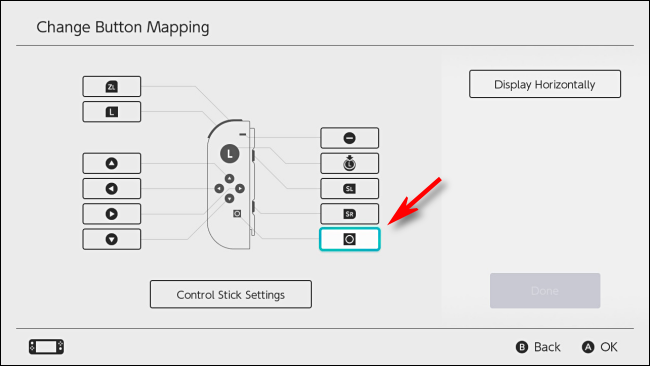
- На схеме контроллера с помощью стика выделите кнопку Capture и нажмите физическую кнопку A.
- В меню выбора сопоставления выберите опцию «Отключить» и подтвердите нажатием A.
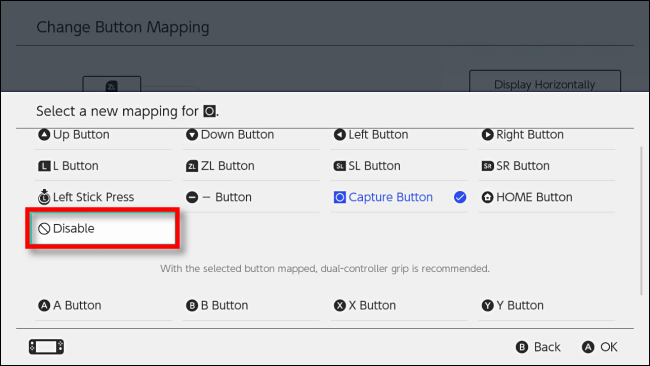
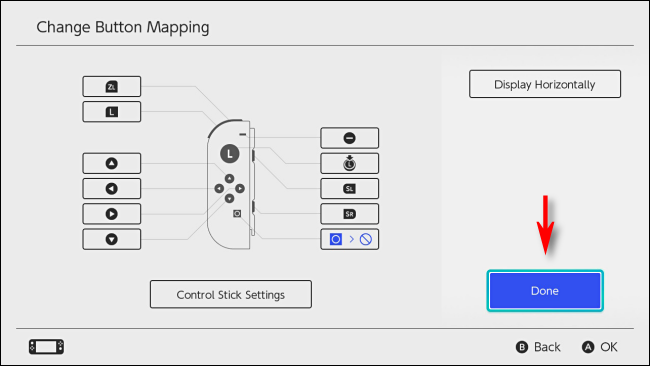
- На экране изменения сопоставления убедитесь, что кнопка помечена как отключённая, и нажмите «Готово».
- Подтвердите обновление сопоставления, выбрав «ОК» в появившемся окне.
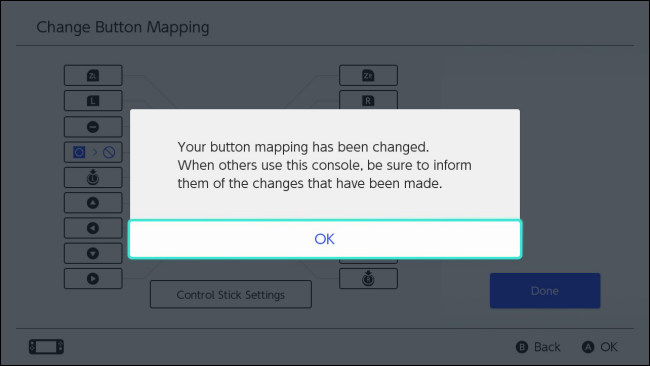
После этого выбранный контроллер больше не будет делать скриншоты при нажатии кнопки Capture. Вы можете выйти из настроек и продолжить игру.
Как сохранить своё сопоставление в быстрый профиль
Если вы хотите часто включать и отключать кнопку, сохраните текущее сопоставление в слот профиля.
- Откройте Настройки системы → Контроллеры и сенсоры → Изменить сопоставление кнопок.
- Выберите контроллер с нужным сопоставлением и нажмите «Сохранить сопоставление».
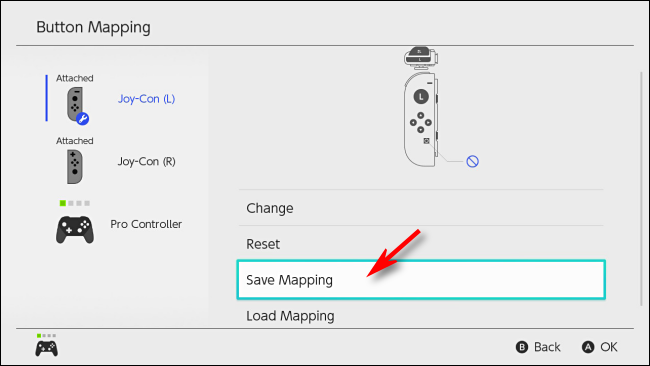
- Выберите номер слота для сохранения и подтвердите нажатием A.

- Чтобы загрузить сохранённый профиль, вернитесь в Настройки системы → Контроллеры и сенсоры → Изменить сопоставление кнопок → Загрузить сопоставление.
Совет: Называйте слоты по назначению, например «Игры‑соревнования» или «Дети», чтобы быстро понимать, какой профиль загружаете.
Как снова включить кнопку снятия
- Откройте Настройки системы → Контроллеры и сенсоры → Изменить сопоставление кнопок.
- Выберите контроллер, у которого нужно вернуть стандартное поведение, и нажмите «Сбросить».
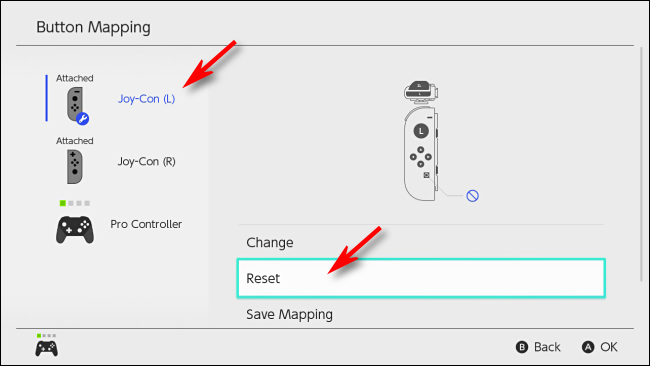
- Подтвердите действие, выбрав «Сбросить». Контроллер вернётся к заводским настройкам, и кнопка Capture снова будет делать скриншоты.
Альтернативные подходы
- Отключите физически контроллер или извлеките баттерею у сторонних устройств, если они физически мешают. Это радикально, но работает.
- Используйте другой контроллер без кнопки Capture для соревновательной игры.
- Ограничьте доступ детей: создайте отдельный пользовательский профиль с ограничениями и контролируйте сохранение снимков.
- Регулярно удаляйте ненужные скриншоты через Галерею, чтобы не переполнять память.
Что делать, если что‑то пошло не так
- Если опция «Изменить сопоставление кнопок» неактивна, убедитесь, что у вас версия прошивки 10.0.0 или выше и что контроллер корректно подключён.
- Если кнопка всё ещё делает скриншоты после отключения, проверьте другие контроллеры — возможно, вы отключили не тот геймпад.
- В редких случаях перезагрузите консоль: удерживайте кнопку питания и выберите перезапуск.
Важно: опция отключения работает только на системном уровне. Некоторые игры или сторонние программы могут иметь собственные горячие клавиши, которые не зависят от системного сопоставления.
Быстрый чек‑лист для разных ролей
Родитель
- Отключите кнопку на контроллерах детей.
- Сохраните профиль «Дети» в отдельный слот.
- Проверяйте Галерею на предмет накопленных снимков.
Стример
- Отключите кнопку на основном контроллере, чтобы избежать случайных скриншотов в эфире.
- Подготовьте профиль «Стрим» и переключайте его перед трансляцией.
Тестировщик игры
- Оставьте кнопку включённой, если вам нужно быстро фиксировать баги.
- Создайте профиль «Тестирование» с быстрым доступом к Capture.
Мини‑методология для безопасного управления кнопками
- Определите цель (отключить, временно выключить или сохранить профиль).
- Подключите нужный контроллер.
- Внесите изменения в Настройках системы → Контроллеры и сенсоры → Изменить сопоставление кнопок.
- Сохраните профиль при необходимости.
- Проверьте в игре, что поведение соответствует ожиданиям.
Дерево решений
flowchart TD
  A[Нужно ли отключить кнопку?] -->|Да| B[Контроллер подключён?]
  A -->|Нет| Z[Ничего не менять]
  B -->|Нет| C[Подключить контроллер]
  B -->|Да| D[Настройки системы → Контроллеры и сенсоры]
  C --> D
  D --> E[Изменить сопоставление кнопок]
  E --> F[Выбрать Capture]
  F --> G[Отключить]
  G --> H[Сохранить профиль?]
  H -->|Да| I[Сохранить в слот]
  H -->|Нет| J[Готово]
Критерии приёмки
- Кнопка Capture не реагирует на нажатие на выбранном контроллере.
- Другие контроллеры по‑прежнему могут делать скриншоты, если не отключены.
- Сохранённый профиль загружается и восстанавливает сопоставление.
Глоссарий
- Capture: системная кнопка для создания скриншотов на Nintendo Switch.
- Сопоставление кнопок: привязка физической кнопки к действию в системе.
Итог
Отключение кнопки снятия на Nintendo Switch — быстрый способ избежать случайных скриншотов и освободить память. Изменение сопоставления делается через Настройки системы и применимо к каждому контроллеру отдельно. Сохраните профиль, если планируете часто переключаться между режимами.
Краткие выводы:
- Отключение происходит в Настройки системы → Контроллеры и сенсоры → Изменить сопоставление кнопок.
- Сохраняйте и загружайте профили для удобства.
- Проверяйте подключённые контроллеры и версию прошивки, если что‑то не работает.
Примечание: Если вы часто используете скриншоты, вместо отключения сохраните профиль и быстро переключайтесь по необходимости.

Похожие материалы

Несколько аккаунтов Skype: Multi Skype Launcher

Журнал для работы: повысить продуктивность

Персональные звуки уведомлений на Android

Скачивание шоу Hulu для офлайн‑просмотра

Microsoft Start: персонализированная новостная лента
