
Как отключить ленточный интерфейс в Windows 10
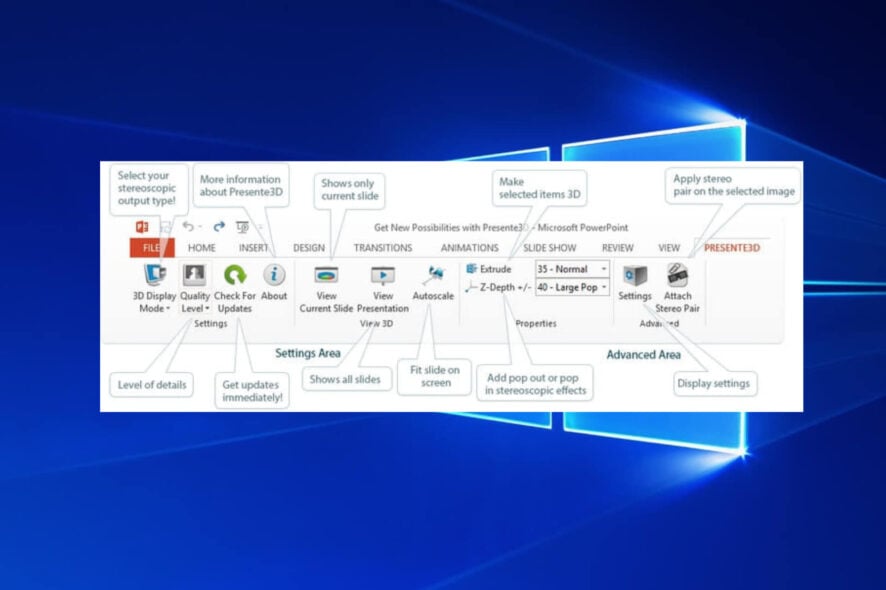
В Windows 10 по‑прежнему доступен ленточный интерфейс (ribbon) в Проводнике. Некоторым пользователям он мешает или занимает лишнее место. Ниже приведена простая и проверенная инструкция, как отключить ленту с помощью стороннего инструмента, а также варианты, когда этот способ не подходит и как действовать дальше.
Что потребуется
- Windows 10 с правами администратора.
- Утилита Ribbon Disabler — небольшая бесплатная программа.
- Несколько минут времени и готовность выйти из учётной записи для применения изменений.
Пошаговая инструкция — быстрое отключение через Ribbon Disabler
- Скачайте утилиту Ribbon Disabler.
- Дождитесь окончания загрузки и перейдите в папку со скачанным ZIP‑архивом.
- Распакуйте архив на рабочий стол, желательно в новую папку.
- Откройте папку, в которую распаковали файлы.
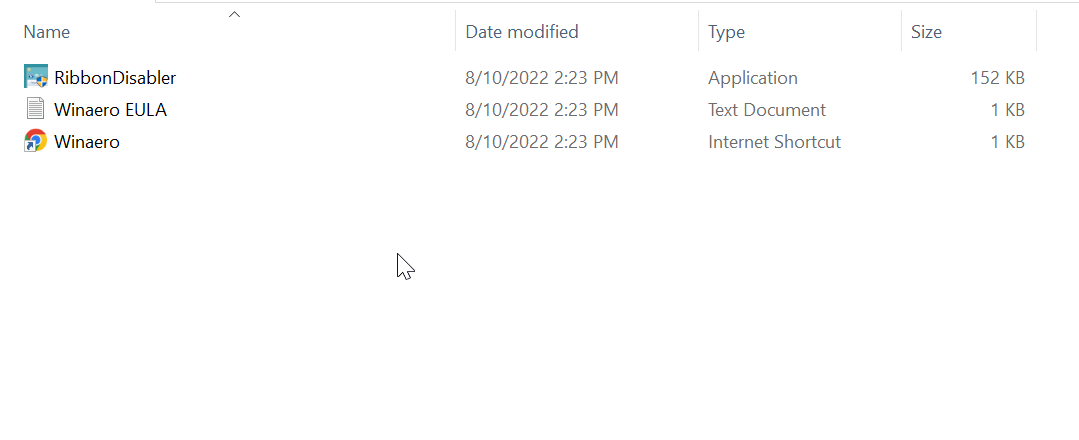
- Дважды щёлкните по исполняемому файлу Ribbon Disabler.exe.
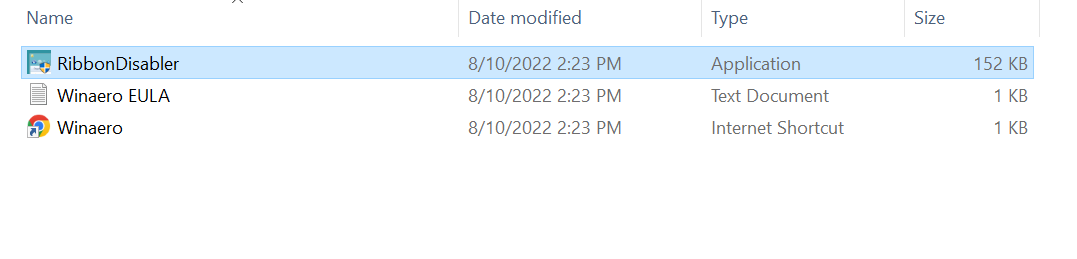
- Запустится мастер установки/интерфейс утилиты.
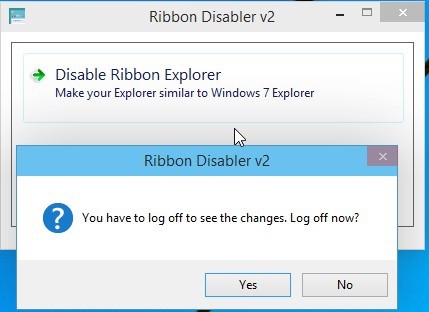
- В окне утилиты выберите опцию Disable Ribbon Explorer.
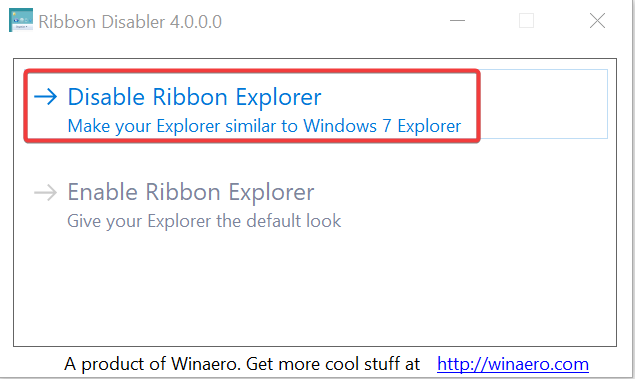
- При появлении запроса контроля учётных записей подтвердите действие кнопкой Да.
- Появится сообщение «You have to log off to see the changes. Log off now?» — нажмите Да и выйдите из учётной записи.
- Войдите в свою учётную запись снова.
- Откройте Проводник и убедитесь, что лента отключена.
- Если лента осталась, перезагрузите систему и проверьте снова.
Важно: инструмент просто меняет параметры оболочки. Для полного восстановления достаточно снова запустить утилиту и включить ленту.
Альтернативные методы
- Редактирование реестра. Можно вручную изменить ключи, отвечающие за интерфейс Проводника. Этот метод рискован и требует резервной копии реестра.
- Политики локальной групповой политики (GPEDIT.msc). В некоторых сборках Windows можно ограничить элементы интерфейса через политики, но стандартных шаблонов для ленты нет.
- Использование стороннего файлового менеджера (Total Commander, Directory Opus и т.д.). Это обходит Проводник и исключает необходимость менять системные настройки.
Когда способ может не сработать
- Если у вас корпоративная сборка Windows с ограничениями от администратора, утилита может быть заблокирована.
- Антивирус или политика безопасности может удалить или блокировать запуск исполняемого файла.
- При нестандартной локализации или модифицированной оболочке (кастомные сборки) поведение может отличаться.
Частые проблемы и устранение неполадок
- Лента по‑прежнему видна. Действия: перезагрузите ПК, затем проверьте, не запущен ли процесс, восстанавливающий параметры (например, оптимизатор системы). Если не помогает — включите ленту обратно и повторите процедуру.
- Названия вкладок исчезают. Такое наблюдалось у некоторых пользователей после отключения. Решение: включите ленту обратно, обновите Windows и попробуйте снова. Если проблема сохраняется — используйте альтернативный файловый менеджер.
- Лента моргает или мигает. Это вероятно баг интерфейса. Попробуйте обновить системные драйвера графики и выполнить проверку системных файлов (sfc /scannow).
Важно: официального исправления для некоторых багов после отключения ленты может не быть. Если вы зависите от стабильности интерфейса, лучше использовать альтернативный менеджер файлов.
Контрольный чек‑лист перед началом
- Создали точку восстановления системы.
- Имеете права администратора.
- Скачали утилиту с надёжного источника.
- Закрыли все важные приложения и сохранили данные.
Критерии приёмки
- После перезагрузки лента не отображается в Проводнике.
- Отсутствуют графические артефакты при работе с окнами Проводника.
- Возможность вернуть ленту при необходимости.
Глоссарий — одно предложение о терминах
- Ленточный интерфейс (ribbon): интерфейс в Проводнике с вкладками и панелями инструментов.
- UAC: контроль учётных записей — защита Windows, запрашивающая подтверждение для действий администратора.
- Проводник (Explorer): файловый менеджер Windows, показывающий файлы и папки.
Когда стоит выбирать альтернативы
- Если вы администратор в корпоративной среде и изменения нежелательны.
- Если у вас постоянные графические ошибки после отключения ленты.
- Если вам нужен расширенный функционал — выбирайте сторонние файловые менеджеры.
Итог
Отключение ленты в Windows 10 с помощью Ribbon Disabler — быстрый и обратимый метод. Он подходит большинству домашних пользователей. Однако в корпоративных средах или при нестандартных сборках системы стоит действовать осторожно и рассматривать альтернативы. Если после отключения появляются баги, сначала верните ленту, обновите систему и драйверы, затем примите решение о дальнейших действиях.
Читайте также
- Как открыть и использовать DirectX Diagnostic Tool (dxdiag) в Windows 11
- Как использовать Xbox Game Bar в Windows 11 — полное руководство для начинающих
- Как правильно зарегистрироваться и создать новый аккаунт Gmail
- Как войти в почту Spectrum: руководство для пользователей бывшей Time Warner и Charter
Если остались вопросы, напишите в комментариях — постараемся помочь как можно быстрее.

Похожие материалы

Несколько аккаунтов Skype: Multi Skype Launcher

Журнал для работы: повысить продуктивность

Персональные звуки уведомлений на Android

Скачивание шоу Hulu для офлайн‑просмотра

Microsoft Start: персонализированная новостная лента
