
Как отключить Recall в Windows 11
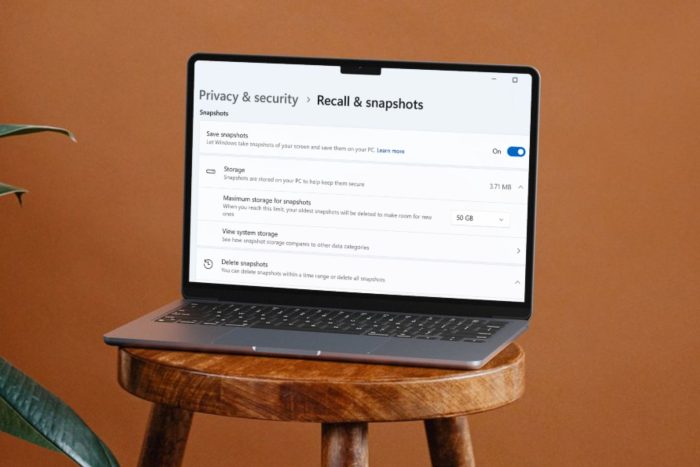
Что такое Recall и зачем он нужен
Recall — это функция в некоторых сборках Windows 11, которая регулярно делает «снимки» экрана и метаданные активности, чтобы помочь вам восстановить ранее просмотренные страницы, окна и документы. Ключевая особенность: снимки сохраняются локально на диске пользователя. Защищённый контент (например, DRM-защищённые видео) обычно не включается, но пароли и другие открытые на экране данные могут оказаться в снимках.
Важно: наличие снимков повышает удобство поиска прошлой активности, но увеличивает риск доступа к конфиденциальной информации при компрометации учётной записи или устройства.
Как отключить Recall в Windows 11 — пошаговая инструкция
- Нажмите кнопку Пуск и откройте Параметры.
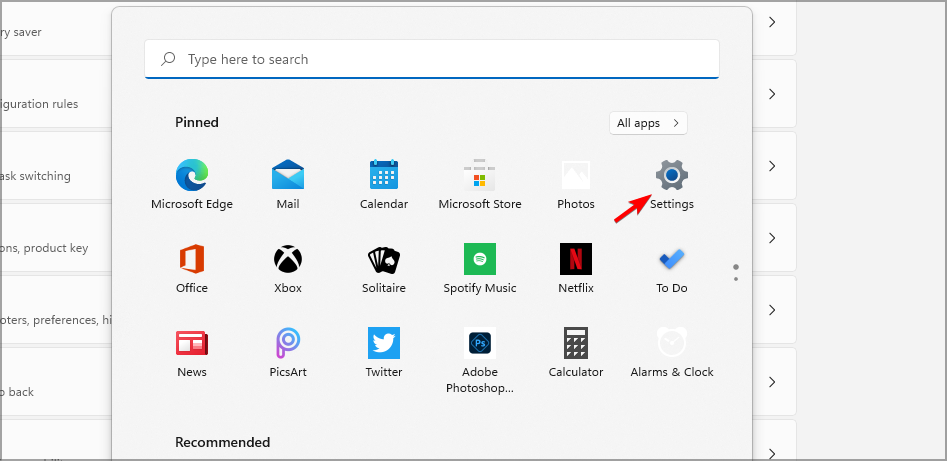
- Перейдите в раздел «Конфиденциальность и безопасность», затем выберите Recall & snapshots (иногда переводится как «Recall и снимки»).
- Отключите переключатель Сохранять снимки (Save snapshots).
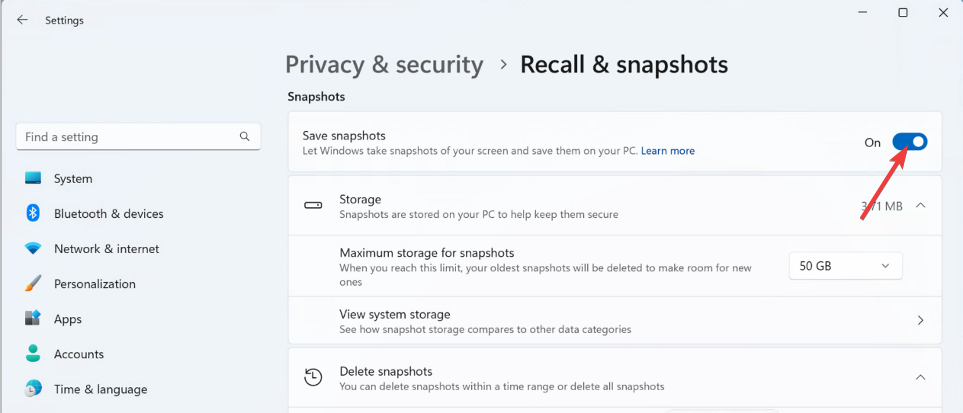
- Чтобы удалить уже захваченные снимки, нажмите Удалить все снимки (Delete all snapshots).
Примечание: после отключения функция перестанет делать новые снимки, но ранее сделанные файлы остаются, пока вы их не удалите вручную.
Альтернативные методы управления функциями ИИ и приватностью
- Шифрование диска: Recall хранит снимки локально — включите полное шифрование диска (например, BitLocker) и следите за его корректной работой. Если BitLocker отключён или сломался, это увеличивает риск доступа к снимкам.
- Шифрование отдельных файлов и папок: дополнительно зашифруйте особо чувствительные данные, чтобы даже при наличии снимков их содержимое оставалось недоступным.
- Регулярная очистка: настроьте периодичную очистку снимков (каждые 24 часа или по нужной вам частоте) — это уменьшит временной диапазон хранения информации.
- Изолированные учётные записи: используйте отдельные учётные записи Windows для публичной и личной работы — снимки привязаны к конкретному профилю.
- Приватные вкладки и режимы: используйте приватные/инкогнито-вкладки в браузере — Recall обычно не фиксирует их содержимое.
- Политики для организаций: в доменной среде системные администраторы могут распространять политики групп (GPO/MDM) для централизованного управления функцией Recall.
Когда отключение Recall может быть излишним
- Если вы одноранговый пользователь и доверяете своему устройству, а локальный диск всегда зашифрован и защищён сложным паролем — риск минимален.
- Для пользователей, ценящих историю действий и быстрое восстановление контекста (например, исследователи, аналитики), отключение лишит полезного инструмента.
Совет: взвесьте удобство против риска и выберите комбинацию мер (шифрование + регулярная очистка), если не хотите полностью отключать функцию.
Ментальные модели и краткая методология принятия решения
Ментальная модель: “Время хранения × доступность = риск”. Чем дольше снимки хранятся и чем проще доступ к учётной записи, тем выше риск утечки.
Мини-методология принятия решения:
- Оцените, сколько людей имеют физический/логический доступ к устройству.
- Оцените чувствительность данных, которые вы обычно открываете.
- Если риск высок — отключите сохранение снимков и включите шифрование. Если риск средний — оставьте включённым, но очищайте снимки и применяйте шифрование.
Решающее дерево для действий (Mermaid)
flowchart TD
  A[Нужна история действий?] -->|Да| B{Диск зашифрован?}
  A -->|Нет| C[Отключить 'Сохранять снимки' и удалить существующие]
  B -->|Да| D{Доступ к учётной записи общий?}
  B -->|Нет| E[Включить шифрование, затем решить]
  D -->|Да| F[Отключить сохранение снимков + настройте регулярную очистку]
  D -->|Нет| G[Оставить включённым + настроить регулярную очистку]
Роль‑ориентированный чеклист
Для обычного пользователя:
- Отключить «Сохранять снимки», если не хотите дневник активности.
- Удалить все существующие снимки.
- Включить BitLocker или похожее шифрование.
Для администратора (организации):
- Проверить политики MDM/GPO, контролирующие Recall.
- Настроить централизованную очистку или аудит.
- Обеспечить процедуру резервного копирования и восстановления, учитывая политику хранения снимков.
Критерии приёмки
- Новые снимки не создаются после отключения опции «Сохранять снимки».
- Все ранее сохранённые снимки удалены при запросе «Удалить все снимки».
- Данные на диске зашифрованы и доступны только авторизованным пользователям.
Когда Recall не запишет данные (исключения)
- DRM‑защищённый или специальный защищённый контент обычно не включается в снимки.
- Окна в приватном режиме браузера обычно не сохраняются.
- Когда устройство заблокировано или сессия завершена, новые снимки не делаются.
Безопасность и приватность — рекомендации
- Используйте сложные пароли и двухфакторную аутентификацию для учётной записи Microsoft/локальной учётной записи.
- Ограничьте физический доступ к устройству и следите за работой BitLocker.
- При работе с чувствительными данными используйте отдельную сессию/учётную запись и приватные вкладки.
Важно: отключение Recall уменьшает функциональность восстановления контекста, но увеличивает вашу приватность. Выберите настройку, которая соответствует вашей модели угроз.
Короткое резюме
Recall делает снимки экрана и активности и хранит их локально. Если вас беспокоит приватность — отключите сохранение снимков в Параметрах Windows 11 и удалите уже сделанные копии. Дополнительно включите шифрование и используйте периодическую очистку, чтобы снизить риск несанкционированного доступа.
Пожалуйста, поделитесь: считаете ли вы удобной такую визуальную «историю» действий или предпочитаете, чтобы она не велась? Оставьте комментарий.

Похожие материалы

Несколько аккаунтов Skype: Multi Skype Launcher

Журнал для работы: повысить продуктивность

Персональные звуки уведомлений на Android

Скачивание шоу Hulu для офлайн‑просмотра

Microsoft Start: персонализированная новостная лента
