
Как отключить Быстрый доступ в Google Drive
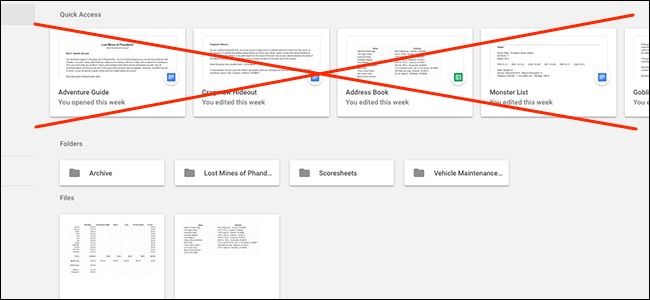
Быстрые ссылки
- В веб‑интерфейсе
- В iPhone‑приложении
- В Android‑приложении
Недавно Google добавил функцию «Быстрый доступ» (Quick Access) в Google Drive. Она показывает недавно открытые и часто используемые файлы вверху страницы. Некоторым пользователям это удобно. Другим — мешает и уменьшает полезную область экрана. Ниже приведено пошаговое руководство по отключению этой опции на всех устройствах.
В веб‑интерфейсе
- Перейдите на drive.google.com и откройте Google Drive.
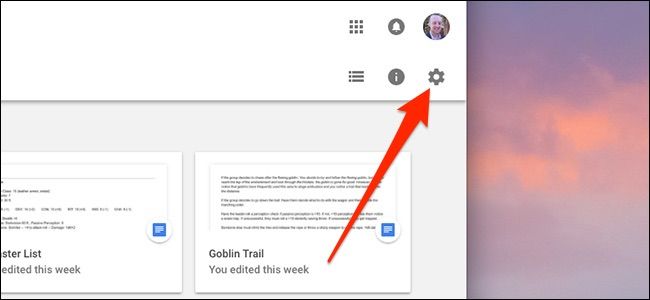
- Нажмите значок шестерёнки в правом верхнем углу окна.
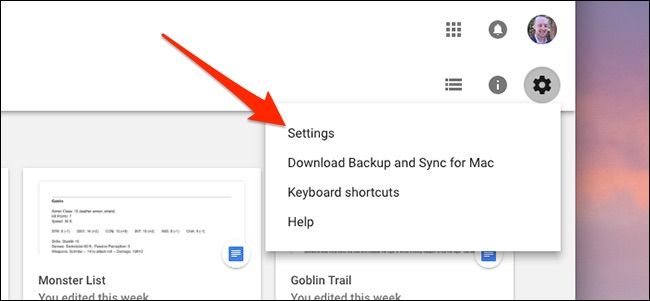
- В меню настроек выберите «Настройки».
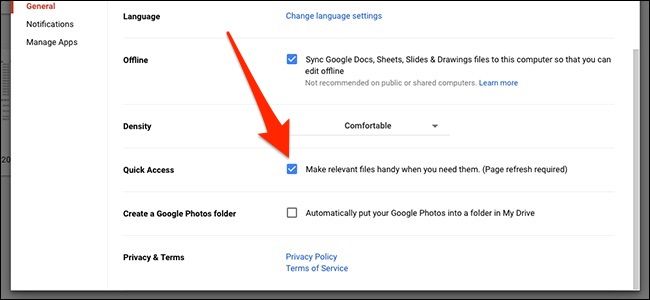
- В списке найдите раздел «Быстрый доступ» и снимите галочку рядом с «Делать нужные файлы под рукой, когда они нужны» или локализованным вариантом этой опции.
- Нажмите «Готово» вверху окна и обновите страницу. Готово — блок исчезнет.
В iPhone‑приложении
- Откройте приложение Google Drive на iPhone.
- Нажмите кнопку меню в левом верхнем углу экрана.

- Прокрутите вниз и выберите «Настройки».
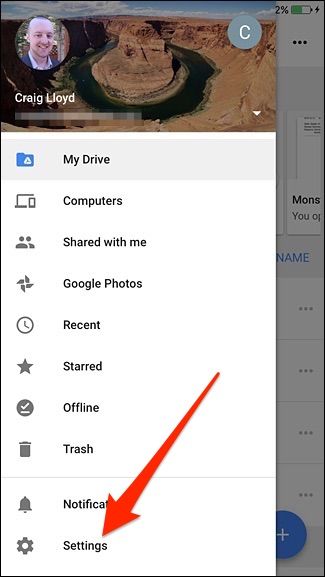
- Нажмите «Быстрый доступ».
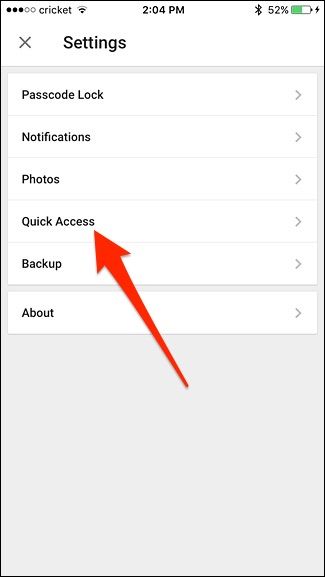
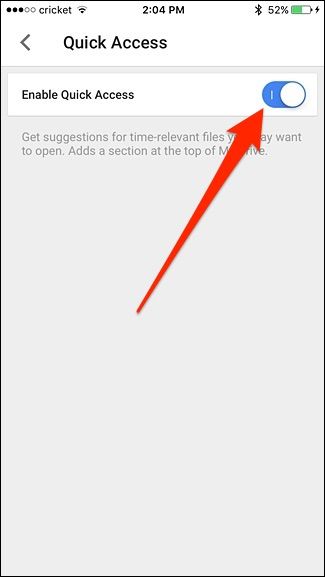
- Переключите тумблер у «Включить быстрый доступ» в положение выкл.
В Android‑приложении
- Откройте приложение Google Drive на устройстве Android.
- Нажмите кнопку меню в левом верхнем углу.
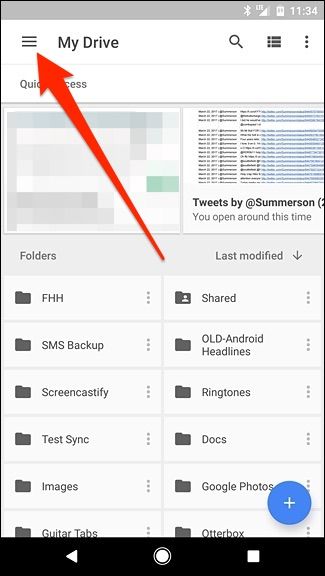
- Прокрутите список вниз и выберите «Настройки».
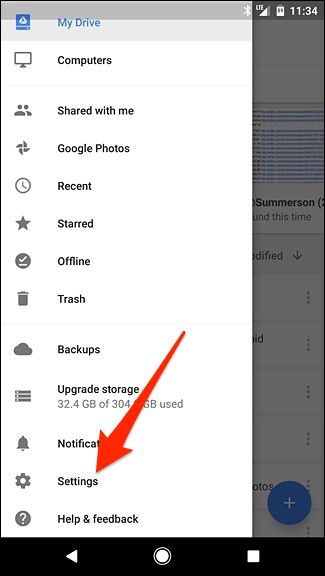
- Найдите опцию «Быстрый доступ» и переключите тумблер в положение выкл.
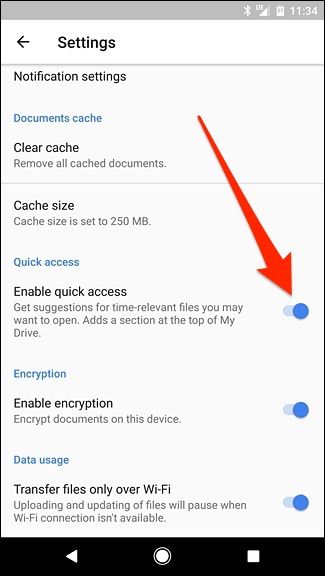
Когда имеет смысл отключить Быстрый доступ
- Если вы работаете с очень большим списком файлов и хотите видеть чистый список по дате или алфавиту.
- Если блок с предложениями отвлекает и мешает навигации на небольших экранах.
- Если вы уделяете внимание приватности и не хотите, чтобы подсказки показывали недавно открытые файлы на общем экране.
Когда лучше оставить его включённым (контрпример)
- Если вы часто возвращаетесь к недавно редактируемым файлам — функция экономит время.
- Если вы используете Drive с одного основного устройства и хотите быстрый доступ к последним документам.
Альтернативные подходы
- Используйте «Избранное» (Starred) для фиксации важных файлов вверху списка.
- Создавайте ярлыки в нужных папках, чтобы быстро переходить к рабочим наборам документов.
- Для совместной работы используйте метки и общие папки вместо полагания на алгоритмические подсказки.
Мини‑методология: быстрое пошаговое решение
- Оцените, мешает ли вам блок «Быстрый доступ». 2. Если мешает — откройте настройки (веб или мобайл). 3. Найдите «Быстрый доступ». 4. Отключите тумблер или снимите галочку. 5. Обновите страницу или перезапустите приложение.
Чек‑лист для разных ролей
Для обычного пользователя:
- Найти настройки в используемой версии Drive.
- Отключить опцию и проверить список файлов.
Для мобильного пользователя:
- Убедиться, что изменения синхронизировались между устройствами.
Для пользователя, работающего с общим устройством:
- Проверьте, не отображаются ли в подсказках нежелательные файлы.
Краткое объявление для команды (100–200 слов)
Если вам мешает панель «Быстрый доступ» в Google Drive, её можно отключить в настройках веб‑версии и мобильных приложениях. Это убирает автоматические подсказки недавно открытых и часто используемых файлов с верхней части списка. Инструкция проста: откройте Настройки → найдите «Быстрый доступ» → отключите опцию. Для мобильных устройств шаги те же: меню → Настройки → Быстрый доступ → выкл. Вместе с отключением рассмотрите использование «Избранного» и ярлыков, чтобы сохранить быстрый доступ к ключевым документам без автоматических подсказок.
Важно: изменение распространяется на устройство/учётную запись, с которой вы сделали настройку. Если вы используете несколько устройств, повторите шаги на каждом.
Критерии приёмки
- Блок «Быстрый доступ» больше не отображается вверху списка файлов в веб‑интерфейсе.
- На мобильных приложениях подсказки исчезли после перезапуска приложения.
- При необходимости можно вернуть опцию теми же шагами.
Риски и рекомендации
Риск: случайно отключив быстрый доступ, вы можете потерять удобную навигацию к недавно используемым файлам. Рекомендация: если вам важно быстро возвращаться к документам, используйте «Избранное» или ярлыки.
Короткое резюме
Отключение «Быстрого доступа» решает проблему лишних подсказок и освобождает пространство интерфейса. Это простая операция в настройках Google Drive на всех платформах.

Похожие материалы

Несколько аккаунтов Skype: Multi Skype Launcher

Журнал для работы: повысить продуктивность

Персональные звуки уведомлений на Android

Скачивание шоу Hulu для офлайн‑просмотра

Microsoft Start: персонализированная новостная лента
