
Как отключить службу Print Spooler в Windows 10
Обновление
- Если вы отключаете службу из соображений безопасности из‑за уязвимости PrintNightmare, учтите: Microsoft выпустила исправления 10 августа 2021 года. Если система обновлена, отключать службу обычно не нужно.
Быстрые ссылки
- Содержание
- Отключить службу Print Spooler через панель «Службы»
- Отключить приём удалённых подключений через Редактор групповой политики
- Когда не стоит отключать службу
- Альтернативные подходы
- Как включить службу обратно
- Чек-листы для ролей
- Устранение неполадок и откат
Содержание
- Отключить службу Print Spooler через панель «Службы»
- Отключить приём удалённых подключений через Редактор групповой политики
Отключить службу Print Spooler через панель «Службы»
Служба очереди печати (Print Spooler) управляет заданиями печати и факса. Отключение остановит все локальные и удалённые задания печати. Потребуются права администратора.
Важное: пока служба отключена, печать и отправка факсов с этого компьютера невозможны.
Шаги:
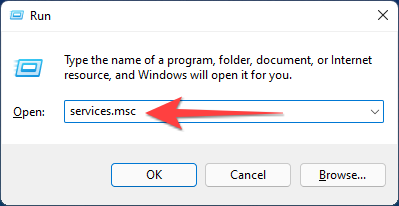
- Нажмите клавиши Windows+R, чтобы открыть окно «Выполнить». Введите “services.msc” и нажмите Enter.
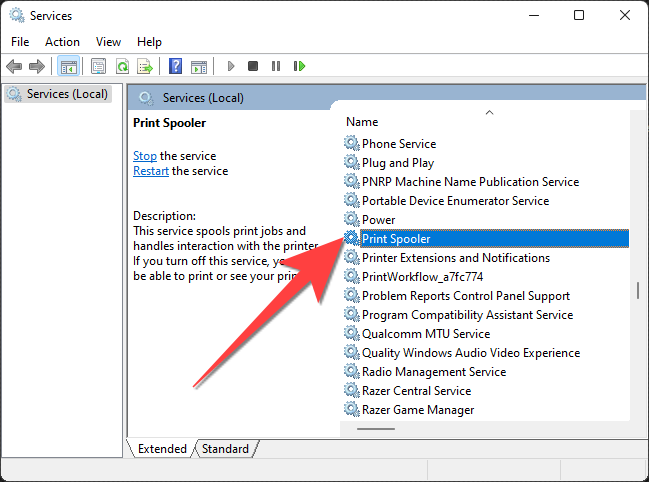
- В окне «Службы» прокрутите список до записи Print Spooler и дважды щёлкните по ней.
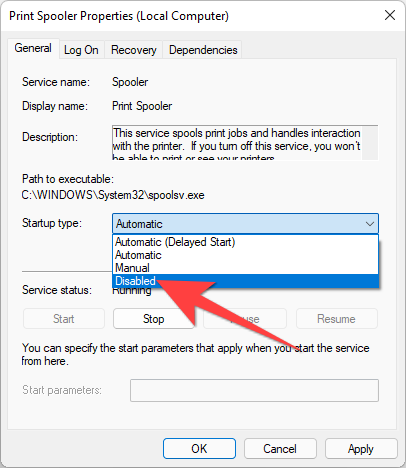
- В окне «Свойства: Print Spooler» через выпадающий список выберите Тип запуска: Disabled (Отключено). Это предотвратит автоматический запуск при загрузке.
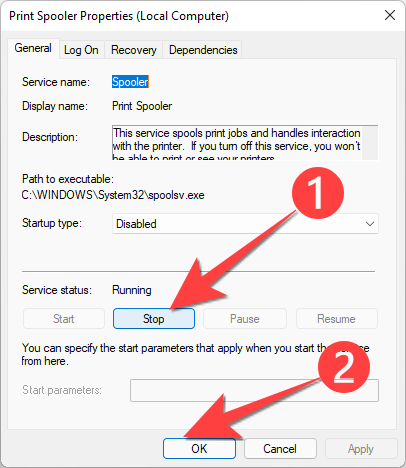
- Нажмите кнопку «Остановить», чтобы немедленно прекратить работу службы, затем «ОК» для сохранения настроек.
- Закройте окно «Службы». Готово — служба отключена.
Совет: если позже потребуется печать, вернитесь в те же настройки и установите Тип запуска в «Автоматически» или «Вручную», затем нажмите «Запустить».
Отключить приём удалённых подключений через Редактор групповой политики
Если вы хотите, чтобы локальная печать работала, но убрать возможность удалённого использования очереди печати (например, чтобы принтер не принимал входящие подключения), измените соответствующую групповую политику. Этот метод применим только в редакции Windows 10 Pro, Enterprise или Education — в Home gpedit.msc недоступен.
Шаги:
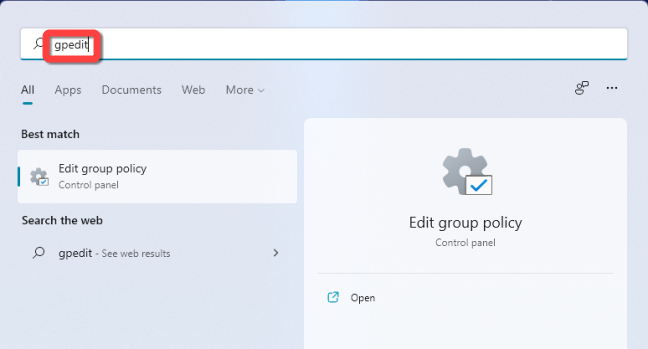
- Нажмите «Пуск», введите “gpedit” в строке поиска и нажмите Enter, чтобы открыть Редактор локальной групповой политики.
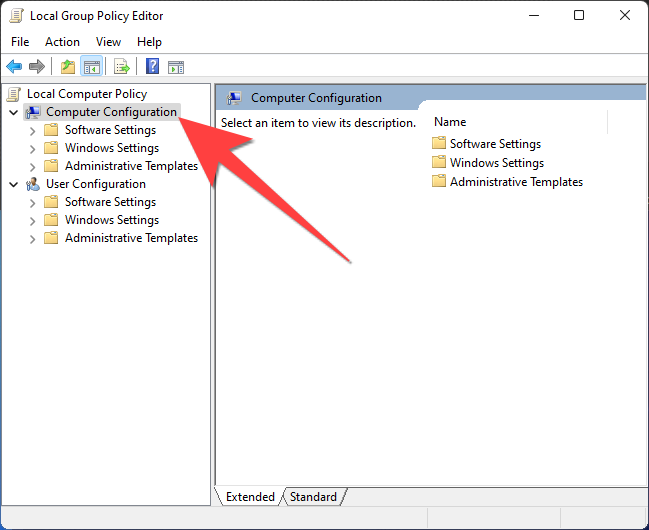
- В левой панели откройте Computer Configuration (Конфигурация компьютера).
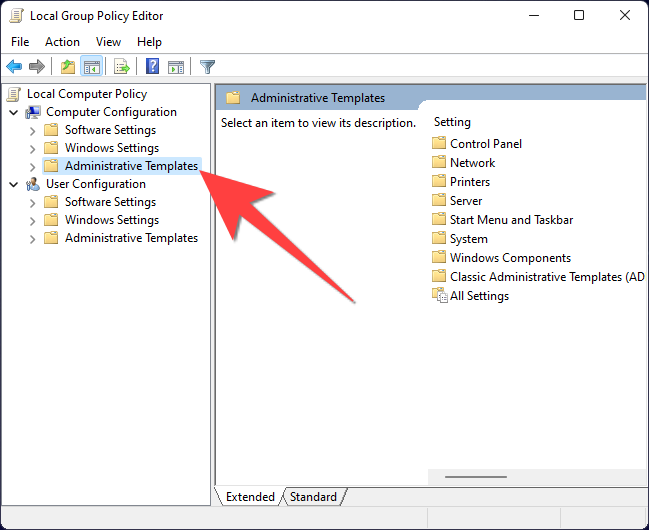
- Перейдите в Administrative Templates (Административные шаблоны).
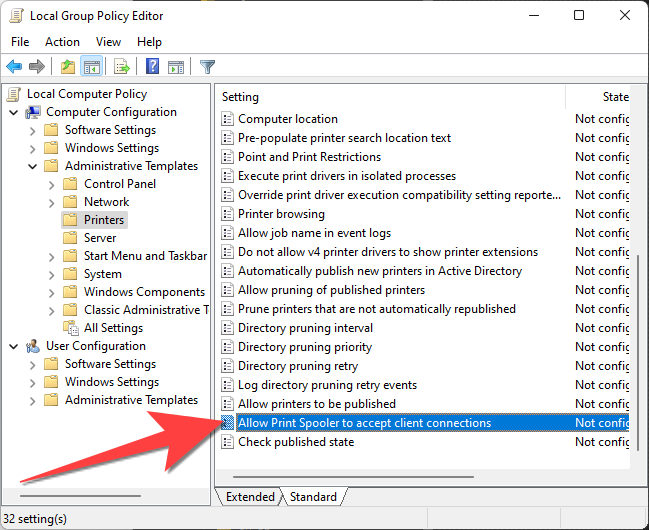
- Откройте папку Printers (Принтеры).
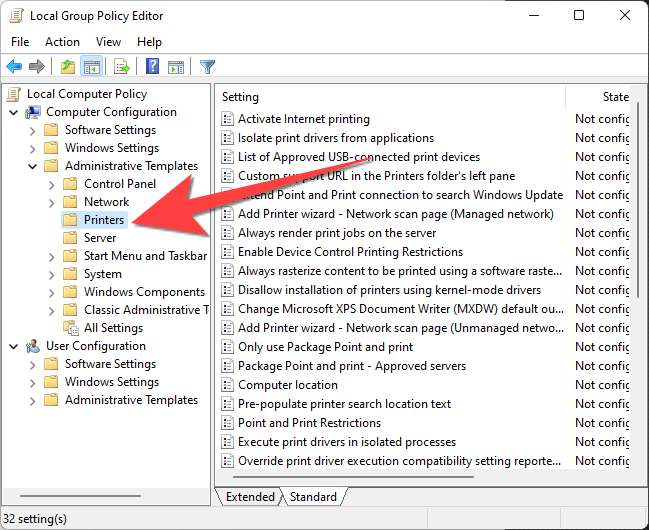
- В правой части найдите политику Allow Print Spooler to accept client connections (Разрешить очереди печати принимать подключения от клиентов) и дважды щёлкните по ней.
- Выберите Disabled (Отключено) и нажмите OK.
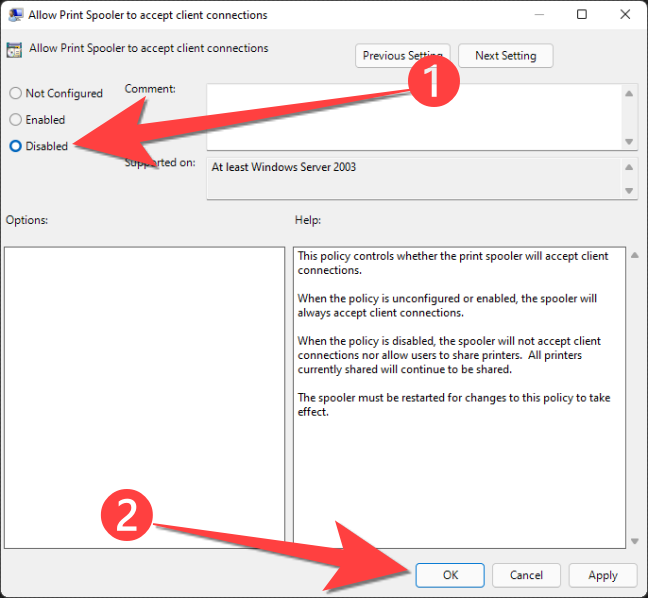
- Закройте редактор групповой политики. Чтобы изменения вступили в силу, перезапустите службу Print Spooler: откройте services.msc, найдите Print Spooler и нажмите «Перезапустить» или сначала «Остановить», затем «Запустить».
Важно: это отключит только приём входящих удалённых подключений к очереди печати. Локальная печать останется доступной при корректной настройке драйверов и подключений.
Когда не стоит отключать службу
- Если на компьютере есть локально подключённый принтер, используемый регулярно.
- Если компьютер является сервером печати в сети организации.
- Если ваша система не обновлена и вы отключаете службу как способ «лечения» уязвимости — сначала установите официальные обновления Windows.
Альтернативные подходы
- Обновить Windows и драйверы принтера — часто это закрывает уязвимости.
- Отключить удалённый доступ к службе через брандмауэр (блокировать порты/службы), вместо полного отключения службы.
- Настроить политику безопасности: разрешить только доверенным устройствам и пользователям.
- Использовать виртуальную машину или изолированный сервер для рисковых задач печати в особо строгих средах.
Как включить службу обратно
- Откройте services.msc.
- Дважды щёлкните Print Spooler.
- Установите Тип запуска «Автоматически» или «Вручную».
- Нажмите «Запустить», затем «ОК».
Чек-листы по ролям
Администратор:
- Проверить обновления Windows и драйверов перед отключением.
- Сделать точку восстановления или бэкап системных настроек.
- Сообщить пользователям о плановом отключении и возможных последствиях.
Домашний пользователь:
- Убедиться, что есть локальная альтернатива печати (например, PDF-принтер).
- Записать шаги для восстановления службы.
- Не менять групповые политики без понимания влияния.
Системный инженер в организации:
- Проверить зависимые службы и сценарии автоматизации.
- Обновить документирование (SOP) и предупредить службу поддержки.
Мини‑методология: быстрый план действий
- Оцените необходимость (безопасность vs. функциональность).
- Сохраните текущие настройки и создайте резервные копии при необходимости.
- Выберите подход: временное отключение (services.msc) или блокировка удалённых подключений (gpedit.msc).
- Примените изменения и проверьте влияние на пользователей.
- Если проблема решена, задокументируйте решение и план восстановления.
Устранение неполадок и откат
Проблема: после отключения печать всё ещё идёт или пользователи жалуются на ошибки.
Действия:
- Убедитесь, что вы отключили правильную службу (Print Spooler).
- Проверьте, не используется ли сервер печати или сетевой принтер, который не завиcит от локального Spooler.
- Откат: верните Тип запуска в «Автоматически», нажмите «Запустить».
- Если использовалась политика gpedit, верните значение в «Not Configured» и перезапустите службу.
Критерии приёмки
- Для полного отключения: служба Print Spooler не запущена и её Тип запуска — Disabled.
- Для блокировки удалённых подключений: политика Allow Print Spooler to accept client connections установлена в Disabled и локальная печать работает как ожидается.
Безопасность и конфиденциальность
- Отключение службы снижает атакуемую поверхность, но может нарушить рабочие процессы.
- Для корпоративных данных оцените влияние на документооборот и хранение заданий печати, которые могут содержать конфиденциальную информацию.
- Следуйте внутренним требованиям соответствия и аудитам при внесении изменений.
Краткое резюме
Отключить службу Print Spooler в Windows 10 просто: используйте services.msc для полного отключения или gpedit.msc для блокировки удалённых подключений. Всегда взвешивайте влияние на печать и обновите систему перед отключением как меру безопасности.
Заметка: если вы сомневаетесь, сначала протестируйте изменения на одном компьютере или в тестовой среде.
Важно: используйте антивирус и средства управления уязвимостями для комплексной защиты.

Похожие материалы

RDP: полный гид по настройке и безопасности

Android как клавиатура и трекпад для Windows

Советы и приёмы для работы с PDF

Calibration в Lightroom Classic: как и когда использовать

Отключить Siri Suggestions на iPhone
