
Как разрешить всплывающие окна в Safari, Chrome, Firefox и Edge
Кратко (TL;DR)
Если сайт не работает из‑за блокировщика поп‑апов, разрешите всплывающие окна только для этого сайта или временно отключите блокировку в настройках браузера. Для Safari, Chrome, Firefox и Edge процессы отличаются, но обычно это несколько кликов в адресной строке или в настройках сайта.
Быстрые ссылки
- Когда нужно разрешать всплывающие окна
- Как разрешить всплывающие окна в Safari
- Как разрешить всплывающие окна в Chrome
- Как разрешить всплывающие окна в Firefox
- Как разрешить всплывающие окна в Microsoft Edge
Краткое резюме
- Блокировщики всплывающих окон включены по умолчанию в популярных браузерах (Safari, Chrome, Firefox, Edge).
- Разрешать поп‑апы стоит только для доверенных сайтов: банков, государственных порталов, университетов и сервисов, которые используют отдельные окна для форм или документов.
- В Safari можно разрешить всплывающие окна для текущего сайта через контекстное меню адресной строки или задать правила в настройках «Веб‑сайты».
Когда стоит разрешать всплывающие окна?
Всплывающее окно — это отдельное окно, вкладка или малый интерфейс внутри окна браузера, который появляется при загрузке страницы, по ссылке или после отправки формы. Браузеры блокируют их по умолчанию, потому что часто поп‑апы используются для рекламы и могут мешать.
Когда разрешать:
- Сайты банков, платёжных шлюзов или госпорталов, которые открывают платежные формы в отдельном окне.
- Образовательные платформы или университетские системы, которые используют всплывающие окна для просмотра документов или тестов.
- Сервисы, где без отдельного окна страница не работает (старые корпоративные приложения).
Когда не стоит разрешать:
- Сайты с навязчивой рекламой или непонятным происхождением.
- Подозрительные страницы, предлагающие бесплатные премиум‑услуги, загрузки или требующие ввода паролей через неожиданное окно.
Как разрешить всплывающие окна в Safari
Safari позволяет быстро разрешить поп‑апы для текущего сайта или настроить поведение для всех сайтов.
Разрешить всплывающие окна для текущего сайта:
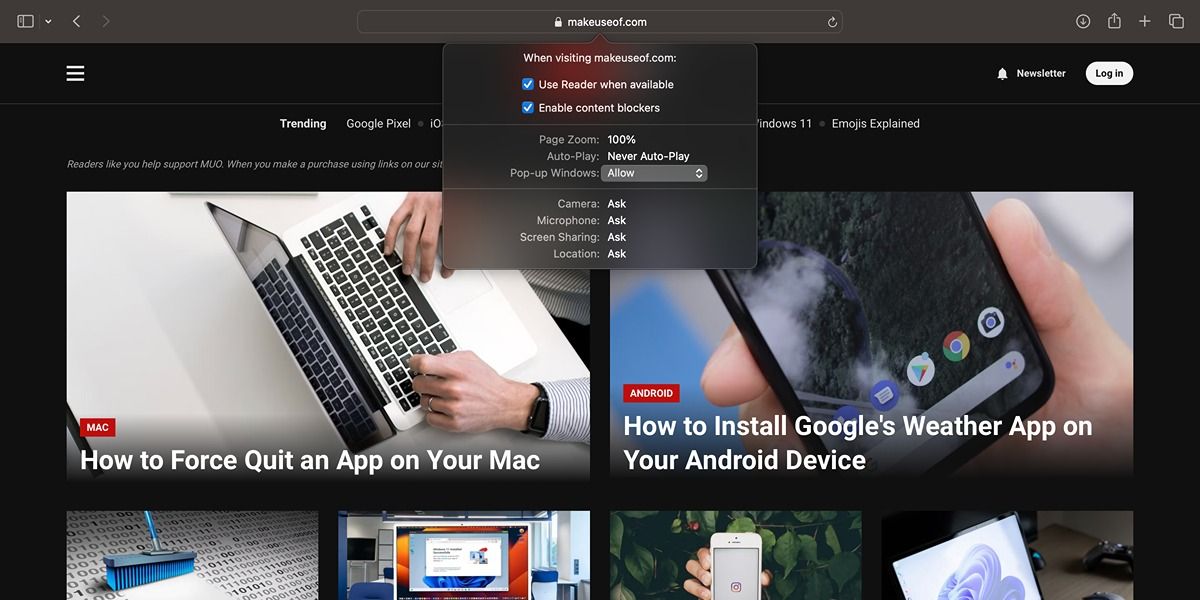
- Control‑кликните (или правый клик) по URL в адресной строке и выберите “Настройки для [адрес сайта]”.
- В выпадающем списке напротив “Всплывающие окна” выберите “Разрешать”.
Разрешить всплывающие окна для всех сайтов или задать правила:
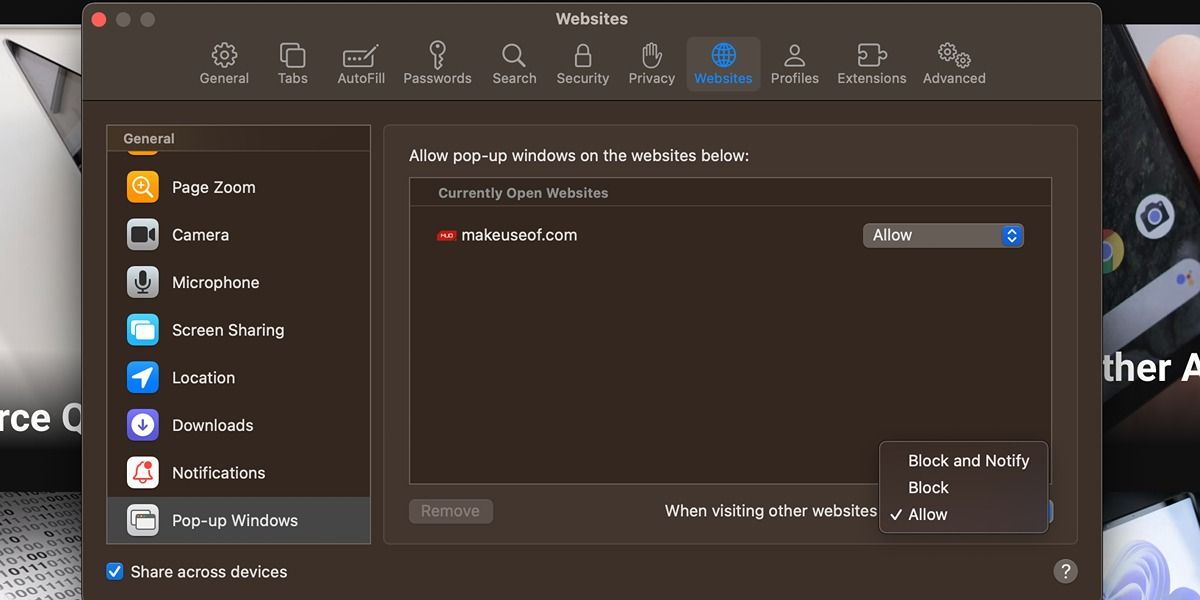
- В строке меню нажмите “Safari” → “Настройки”.
- Откройте вкладку “Веб‑сайты”.
- В левом списке выберите “Всплывающие окна”.
- Справа установите “Разрешать” для нужных сайтов и настройте опцию “При посещении других веб‑сайтов” внизу справа.
Как разрешить всплывающие окна в Chrome
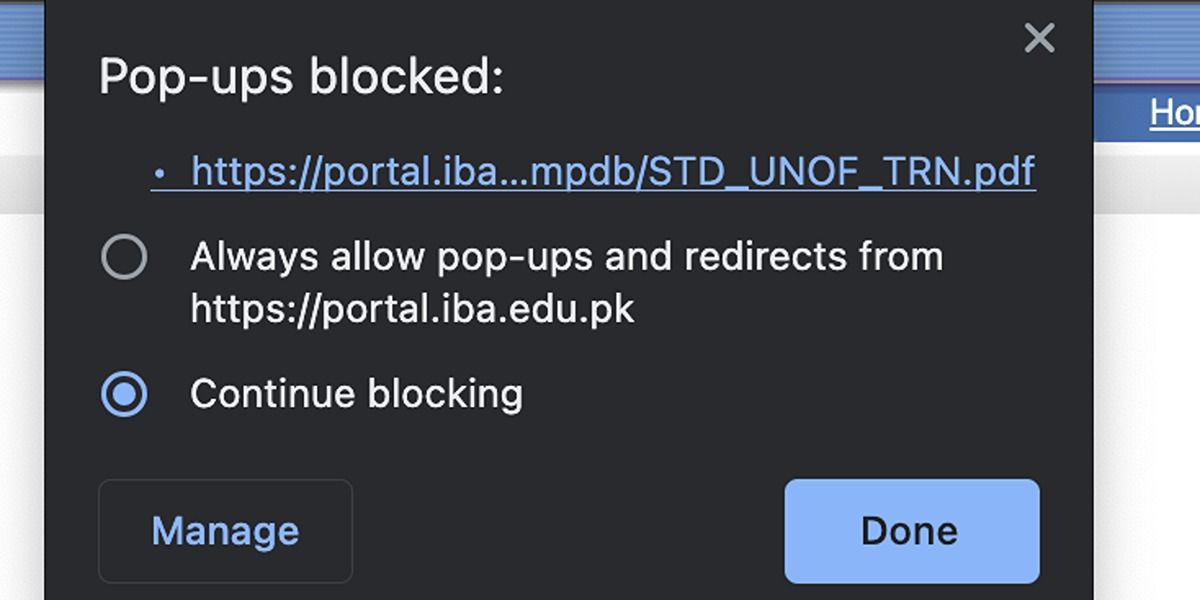
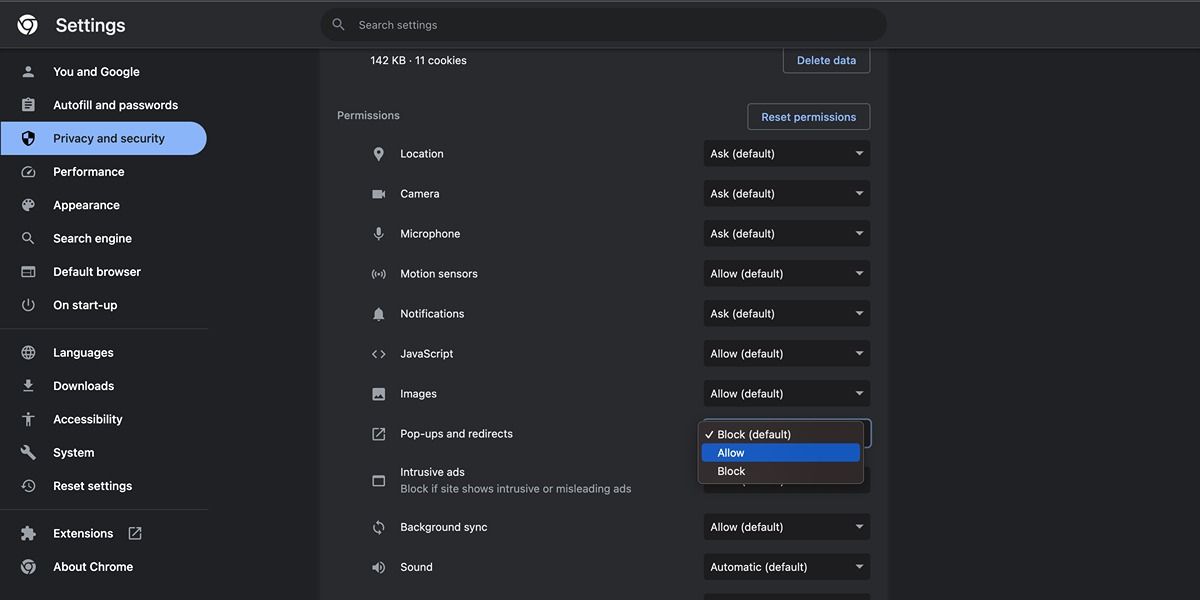
В Chrome можно быстро разрешить поп‑апы для текущего сайта через значок в адресной строке или разрешить их глобально в настройках.
Разрешить для текущего сайта:
- Нажмите на значок настройка/щиток (или маленький значок слева от URL) в адресной строке.
- Выберите “Настройки сайта” (Site settings).
- В разделе “Всплывающие окна и перенаправления” выберите “Разрешать”.
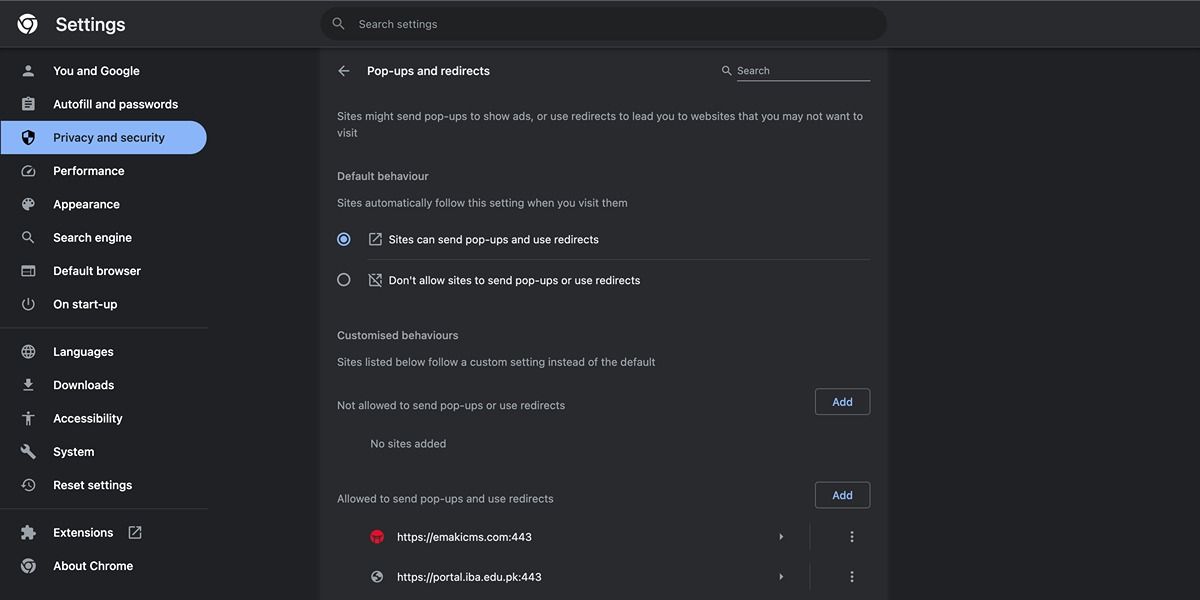
Разрешить для всех сайтов:
- Откройте меню (три точки в правом верхнем углу) → “Настройки”.
- В меню слева выберите “Конфиденциальность и безопасность” → “Настройки сайтов”.
- Пролистайте до раздела “Всплывающие окна и перенаправления” и включите опцию “Сайты могут отправлять всплывающие окна и использовать перенаправления”.
Как разрешить всплывающие окна в Firefox
Firefox работает немного иначе: по умолчанию блокирует поп‑апы, но вы можете отключить блокировку целиком или добавить исключения.
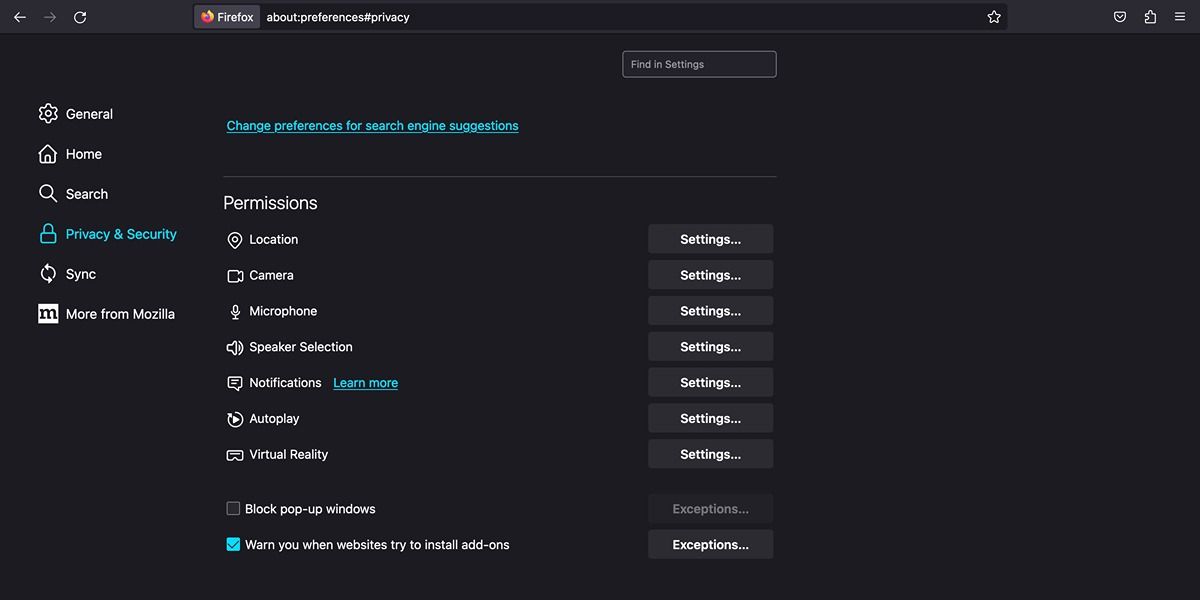
Отключить блокировку глобально:
- Нажмите на меню (три горизонтальные линии) в правом верхнем углу → “Настройки”.
- Выберите раздел “Конфиденциальность и защита”.
- В блоке “Разрешения” снимите отметку с “Блокировать всплывающие окна”.
Добавить исключения для конкретных сайтов:
- В том же блоке “Разрешения” нажмите “Исключения” рядом с опцией “Блокировать всплывающие окна”.
- Введите адрес сайта, для которого нужно разрешить поп‑апы, и нажмите “Сохранить изменения”.
Как разрешить всплывающие окна в Microsoft Edge
Edge похож по логике на Chrome — есть быстрый доступ из адресной строки и глобальные настройки.
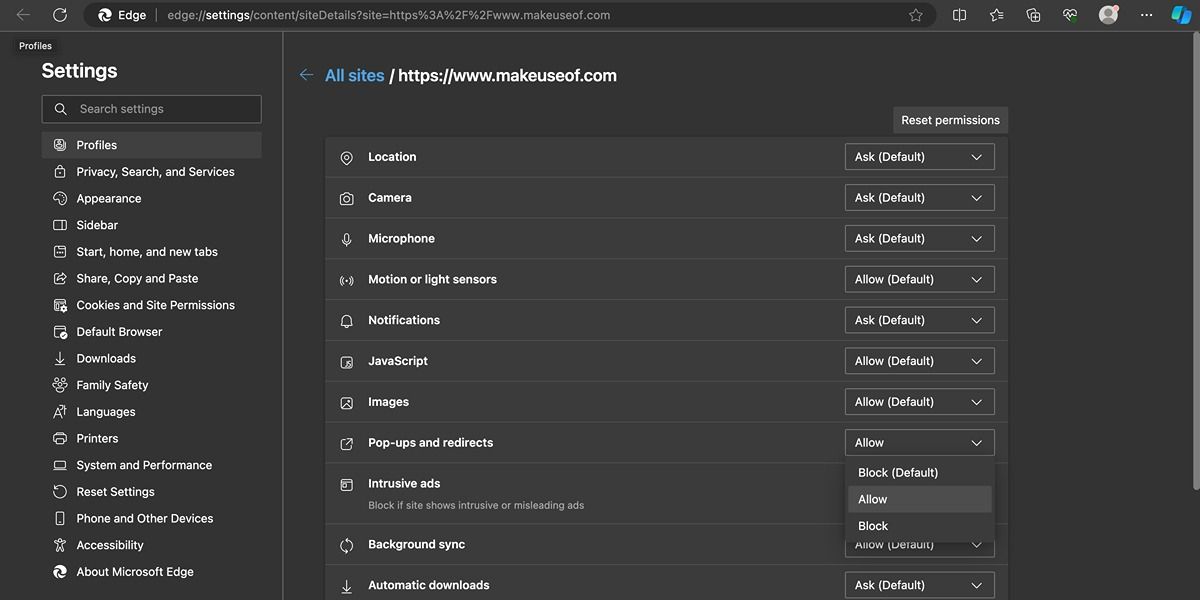
Разрешить для текущего сайта:
- Нажмите на значок замка слева от адреса (иконка безопасности).
- Выберите “Разрешения для этого сайта”.
- В открывшемся окне найдите “Всплывающие окна и перенаправления” и выберите “Разрешить”.
Разрешить для всех сайтов:
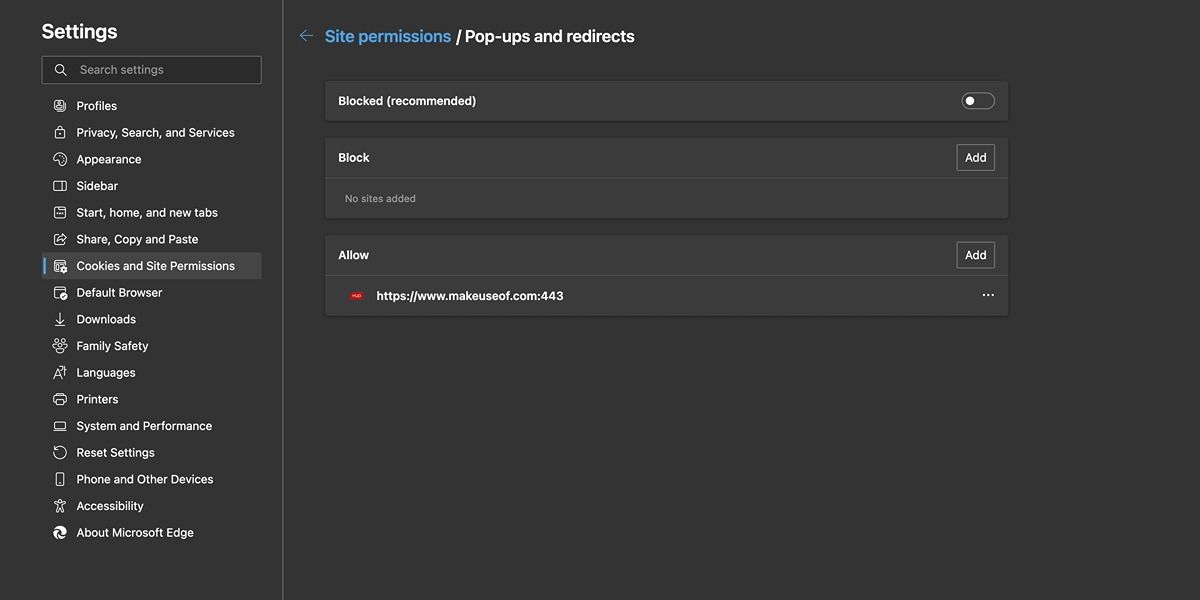
- Откройте меню (три точки) → “Настройки”.
- В меню слева выберите “Файлы cookie и разрешения сайтов”.
- Пролистайте до “Всплывающие окна и перенаправления” и выключите переключатель “Блокировать (рекомендуется)”.
- Можно дополнительно добавить отдельные сайты в разделы “Разрешить” и “Блокировать” для более тонкой настройки.
Когда решение может не сработать
- Сайт использует нестандартные методы (например, всплывающие окна через сложные скрипты), и браузер блокирует их как всплывающие рекламные фреймы — в этом случае поможет консоль разработчика или служба поддержки сайта.
- Расширения безопасности (адблокеры, корпоративные прокси, L4‑фильтры) могут блокировать поп‑апы поверх настроек браузера.
- Если сайт перенаправляет на сторонние домены, браузер может относить поп‑ап к небезопасным и блокировать автоматически.
Альтернативные подходы вместо разрешения всех поп‑апов
- Использовать разрешения только для конкретного домена, а не глобально.
- Запросить у поддержки сайта версию без поп‑апов или инструкцию для входа/оплаты.
- Открыть страницу в отдельной песочнице/пользовательском профиле браузера с ограниченными расширениями.
- Временно отключить блокировку, выполнить нужное действие и снова включить её.
Ментальная модель: риск vs. польза
Оценивайте всплывающие окна по двум факторам:
- Необходимость: действительно ли без поп‑апа нельзя завершить задачу?
- Доверие: доверяете ли вы домену и его содержимому?
Если оба ответа «да» — разрешение оправдано. Если одно из них «нет» — лучше искать альтернативы.
Чеклист для разных ролей
Для обычного пользователя:
- Разрешать только конкретный сайт, а не все сайты.
- Проверить URL на правильность и наличие HTTPS.
- После завершения задачи вернуть настройки в исходное состояние.
Для системного администратора:
- Прописать исключения на уровне корпоративных прокси только для доверенных доменов.
- Документировать причины добавления исключения и период ревью.
Для разработчика веб‑сайта:
- По возможности избегать зависимостей от поп‑апов; использовать модальные окна внутри страницы.
- Если поп‑ап обязателен, информируйте пользователей заранее и предложите инструкции для популярных браузеров.
SOP: быстрое действие при проблеме с поп‑апом (шаги)
- Попробуйте временно разрешить поп‑ап для текущего сайта через значок слева от URL.
- Если не помогает, отключите расширения блокировщиков в профиле браузера.
- Если сайт всё ещё не работает — откройте его в другом браузере или в режиме инкогнито.
- После выполнения задачи верните настройки и включите блокировщики.
Тестовые сценарии и критерии приёмки
Критерии приёмки:
- Поп‑ап, необходимый для выполнения задачи (оплата, просмотр документа), открывается корректно и не блокируется.
- После закрытия окна сессия продолжает работать, данные не теряются.
- Нет неожиданных перенаправлений на сторонние домены.
Тестовые случаи:
- TC1: Разрешить поп‑ап для конкретного домена и проверить, что окно открывается и загружает контент.
- TC2: Отключить все расширения и подтвердить работу поп‑апа; затем вернуть расширения и проверить восстановление блокировки.
- TC3: Поп‑ап со стороннего домена — убедиться, что браузер корректно маркирует и при необходимости блокирует такие всплывающие окна.
Безопасность и конфиденциальность
- Разрешайте всплывающие окна только для сайтов, которым доверяете. Всплывающие окна могут содержать формы для ввода личных данных — убедитесь, что сайт защищён HTTPS.
- Для сайтов, обрабатывающих персональные данные европейских граждан, убедитесь, что поставщик соблюдает требования GDPR; если вы не уверены — обратитесь в службу поддержки.
- В корпоративной среде используйте централизованные механизмы управления политиками, а не локальные исключения у сотрудников.
Краткий глоссарий
- Поп‑ап: отдельное окно или вкладка, внезапно появляющаяся при взаимодействии со страницей.
- Исключение (Exception): адрес сайта, для которого браузер разрешает всплывающие окна.
- Модальное окно: окно внутри страницы, а не отдельная вкладка или окно браузера.
Резюме
Разрешать всплывающие окна стоит только в случае реальной необходимости и для доверенных ресурсов. Практикуйте ограниченное разрешение (по домену), временное включение и немедленное возвращение настроек в безопасное состояние. Для большинства пользователей безопаснее оставлять блокировщик включённым и добавлять исключения лишь при необходимости.
Важно: если поведение сайта кажется подозрительным — обратитесь в службу поддержки ресурса и не вводите конфиденциальные данные через незнакомые окна.

Похожие материалы

Несколько аккаунтов Skype: Multi Skype Launcher

Журнал для работы: повысить продуктивность

Персональные звуки уведомлений на Android

Скачивание шоу Hulu для офлайн‑просмотра

Microsoft Start: персонализированная новостная лента
