
Как отключить блокировщик всплывающих окон в Safari на Mac

- Отключить блокировщик всплывающих окон в Safari можно для всех сайтов или только для отдельных. Откройте Safari → Safari → Настройки → Веб-сайты → Всплывающие окна и выберите «Разрешить» либо для всех сайтов, либо для конкретного сайта в списке.
Быстрые ссылки
Как отключить блокировщик всплывающих окон для всех сайтов в Safari
Как отключить блокировщик всплывающих окон для конкретного сайта в Safari
Safari по умолчанию блокирует большинство всплывающих окон. Иногда среди них оказываются полезные и легитимные окна (формы, окна входа, captcha и т. п.). Ниже — пошаговые инструкции, как разрешить всплывающие окна полностью или только для отдельных сайтов на Mac.
Как отключить блокировщик всплывающих окон для всех сайтов в Safari
Если вам надоел постоянный баннер «всплывающие окна заблокированы» на сайтах, где всплывающие окна используются легально, можно сменить поведение Safari и разрешить все всплывающие окна.
- Откройте браузер Safari на Mac.
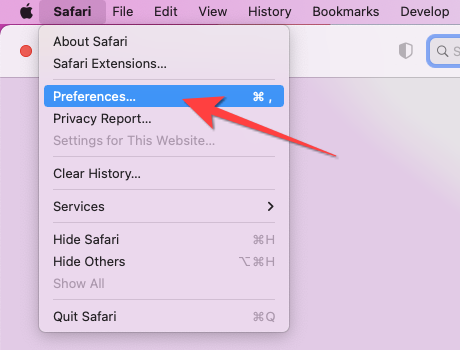
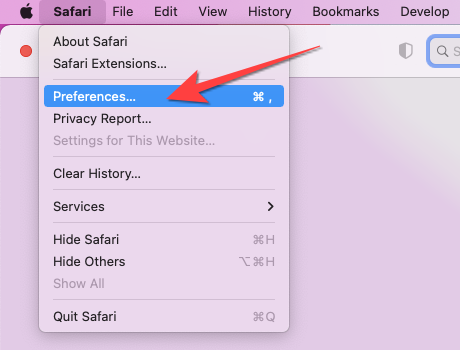
- В строке меню в левом верхнем углу нажмите Safari и выберите Настройки.
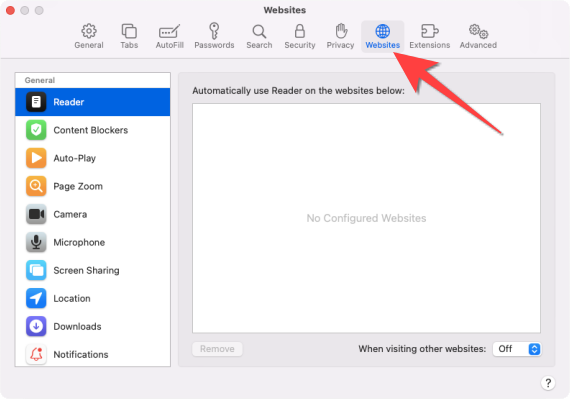
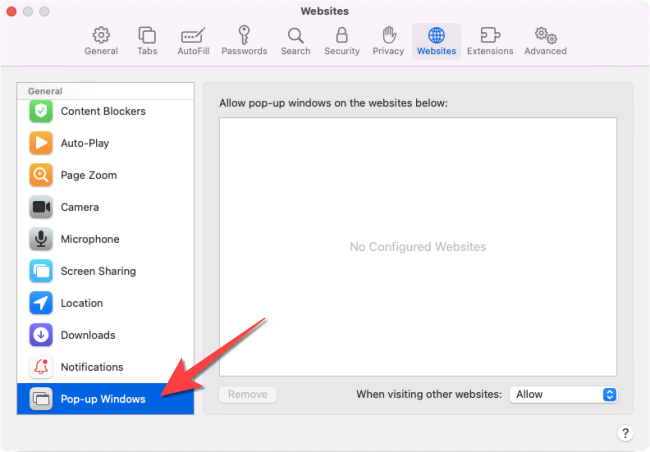
- В окне Настроек перейдите на вкладку Веб‑сайты.
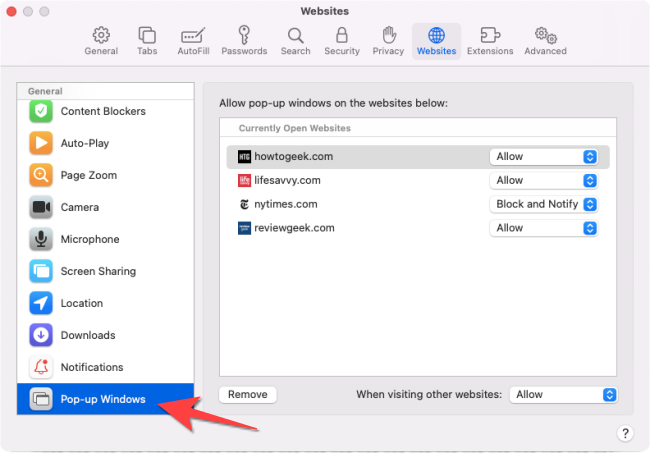
- В колонке слева в разделе Общие пролистайте вниз и выберите Всплывающие окна.
- Внизу слева рядом с пунктом При посещении других веб‑сайтов используйте выпадающее меню и выберите Разрешить.
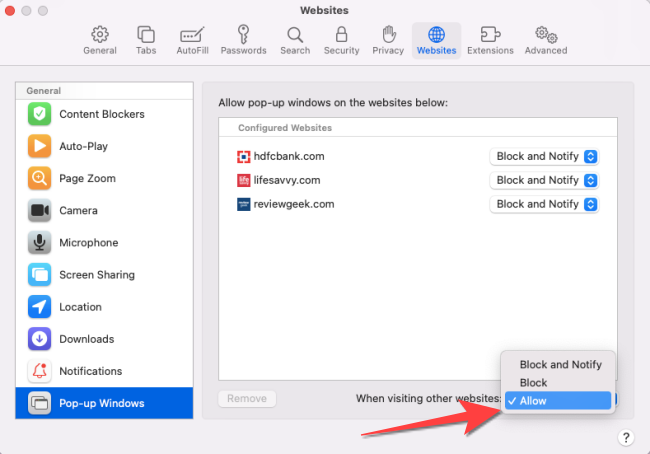
После этого Safari будет позволять всплывающие окна для всех сайтов.
Важно: разрешение всплывающих окон для всех сайтов повышает риск появления нежелательных объявлений или всплывающего вредоносного контента. Ниже есть раздел по безопасности и альтернативам.
Как отключить блокировщик всплывающих окон для конкретного сайта в Safari
Чтобы разрешить всплывающие окна только для доверенного сайта (например, банковского портала или приложения, требующего всплывающих окон), выполните следующие шаги.
- Откройте Safari и перейдите на сайт, для которого хотите разрешить всплывающие окна.
- Нажмите Safari → Настройки.
Перейдите на вкладку Веб‑сайты.
В колонке Общие выберите Всплывающие окна.
- Справа вы увидите список сайтов, открытых в Safari, и текущие правила (обычно Блокировать и уведомлять). Для нужного сайта используйте выпадающее меню и выберите Разрешить. Повторите для других сайтов по необходимости.
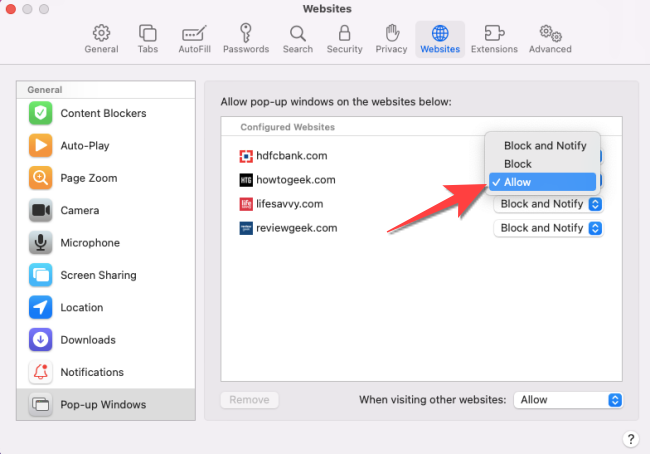
Закройте окно Настроек — изменения сохранятся автоматически. После завершения работы с сайтом при желании верните настройку на Блокировать или Блокировать и уведомлять.
Что делать, если опция не работает
- Перезапустите Safari и повторите настройки — иногда изменения применяются после перезапуска.
- Убедитесь, что в macOS включены обновления Safari: Обновите Safari через Системные настройки → Обновление ПО.
- Проверьте расширения (Safari → Настройки → Расширения). Некоторые расширения блокируют всплывающие окна независимо от настроек. Временно отключите расширения и проверьте.
- Если сайт открывается в отдельном приложении или через веб‑виджет, управление всплывающими окнами может выполняться вне Safari.
Альтернативные подходы
- Временно разрешать всплывающие окна только для текущей сессии: вручную менять в Настройках только для открытых сайтов и возвращать назад после использования.
- Использовать приватное окно (Command+Shift+N) для одноразовых операций, чтобы позже не оставлять разрешения в общем списке.
- Настроить специальные расширения, которые позволяют тонко управлять всплывающими окнами и фильтровать по типу (полезно, если нужен более продвинутый контроль).
Ментальные модели и рекомендации
- Правило 3‑2: разрешайте всплывающие окна не более чем для 3 доверенных сайтов, проверяйте 2 раза источник перед разрешением и оставляйте настройку «Блокировать» по умолчанию.
- Если сайт запрашивает всплывающие окна для оплаты, входа или подтверждения транзакции — это обычная практика и чаще всего безопасно.
Контрольный список перед разрешением всплывающих окон
- Сайт использует HTTPS и имеет корректный сертификат.
- Домен совпадает с ожидаемым (нет опечаток в имени).
- Это известная или доверенная служба (банк, корпоративное приложение, образовательный портал).
- На сайте нет агрессивной рекламы или подозрительных перенаправлений.
Безопасность и приватность
Разрешая всплывающие окна для всех сайтов, вы повышаете вероятность показа нежелательных объявлений и потенциально вредоносных страниц. Для минимизации риска:
- Разрешайте всплывающие окна только для конкретных доверенных доменов.
- Поддерживайте Safari и операционную систему в актуальном состоянии.
- Отключайте подозрительные расширения и проверяйте список установленных расширений.
Краткий глоссарий
- Всплывающее окно — отдельное окно браузера или элемент интерфейса, появляющийся после действия пользователя или скрипта сайта.
- Блокировать и уведомлять — режим, в котором Safari блокирует всплывающие окна, но уведомляет пользователя о попытках.
Критерии приёмки
- Всплывающие окна отображаются после установки параметра Разрешить при посещении сайта.
- Для конкретных сайтов выпадающее меню показывает выбранный режим Разрешить.
- Расширения не мешают отображению всплывающих окон.
Короткое резюме
Разрешать всплывающие окна удобно, когда это необходимо для функционала сайта. Безопаснее всего давать разрешение только для отдельных доверенных сайтов. Если что‑то не работает — проверьте расширения, перезапустите Safari и обновите систему.
Важно: после завершения работы с доверенным сайтом рассмотрите возврат настройки в более строгий режим.

Похожие материалы

Несколько аккаунтов Skype: Multi Skype Launcher

Журнал для работы: повысить продуктивность

Персональные звуки уведомлений на Android

Скачивание шоу Hulu для офлайн‑просмотра

Microsoft Start: персонализированная новостная лента
