
Как отключить блокировку всплывающих окон в Firefox

Быстрые ссылки
- Отключить блокировщик всплывающих окон в Firefox на компьютере
- Отключить блокировщик всплывающих окон в Firefox на iPhone и iPad
Firefox по умолчанию блокирует всплывающие окна на сайтах. Если вы хотите, чтобы определённый сайт показывал всплывающие окна (например, для авторизации, платежей или всплывающих подсказок), нужно отключить встроенный блокировщик или добавить сайт в список исключений. Ниже — пошаговые инструкции, советы по безопасности и план действий на случай проблем.
Отключить блокировщик всплывающих окон в Firefox на компьютере
- Запустите Firefox на компьютере (Windows, macOS, Linux или Chromebook).
- В правом верхнем углу нажмите на три горизонтальные линии.
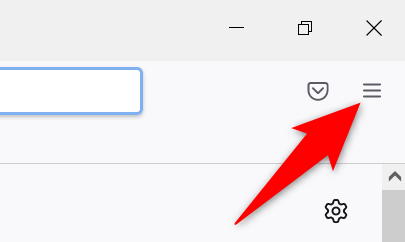
- В открывшемся меню выберите Настройки.
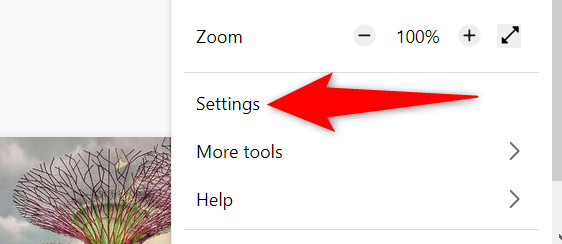
- На странице настроек в левой боковой панели нажмите Конфиденциальность и безопасность.
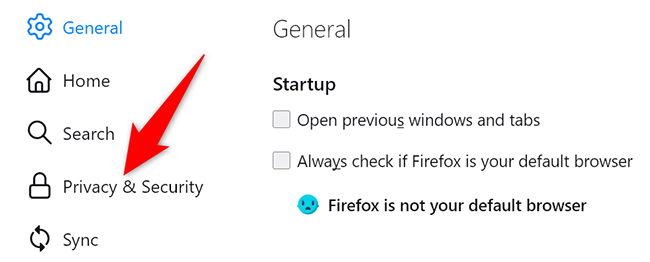
- В правой части экрана прокрутите до раздела Разрешения. Внизу отключите опцию Блокировать всплывающие окна.
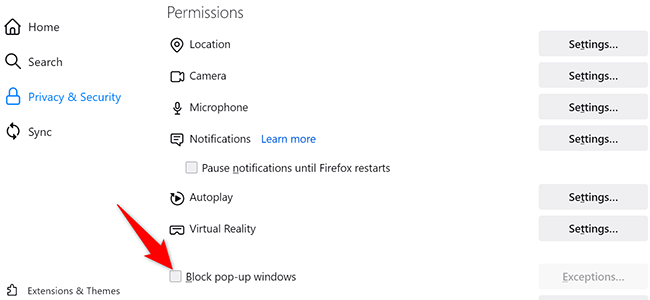
После этого Firefox перестанет автоматически блокировать любые всплывающие окна. Важно: это глобальная настройка — все сайты смогут открывать всплывающие окна, если не использовать исключения.
Разрешить всплывающие окна только для определённых сайтов
Если вы хотите блокировать всплывающие окна в целом, но разрешить их для конкретного сайта:
- Убедитесь, что опция Блокировать всплывающие окна включена (т. е. глобальная блокировка активна).
- Рядом с этой опцией нажмите Исключения.
- В окне Разрешённые веб‑сайты — всплывающие окна введите полный адрес сайта (например, https://example.com).
- Нажмите Разрешить, затем Сохранить изменения.
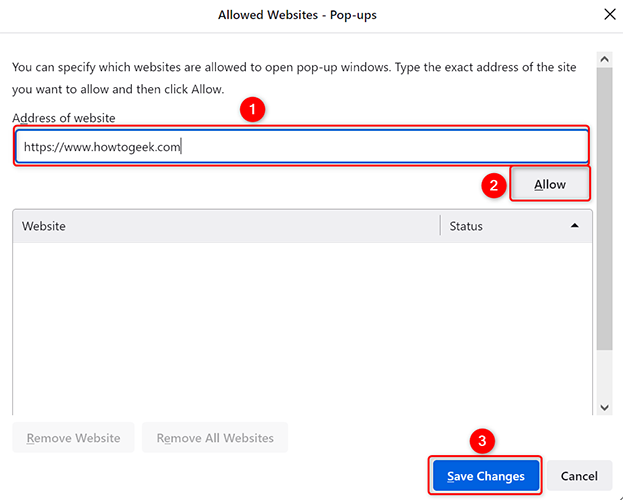
Теперь Firefox будет блокировать всплывающие окна на всех сайтах, кроме тех, которые вы указали.
Отключить блокировщик всплывающих окон в Firefox на iPhone и iPad
- Откройте приложение Firefox на iPhone или iPad.
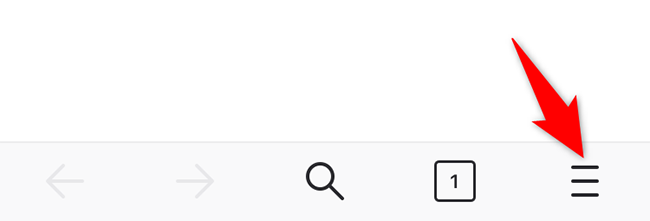
- В правом нижнем углу нажмите на три горизонтальные линии.
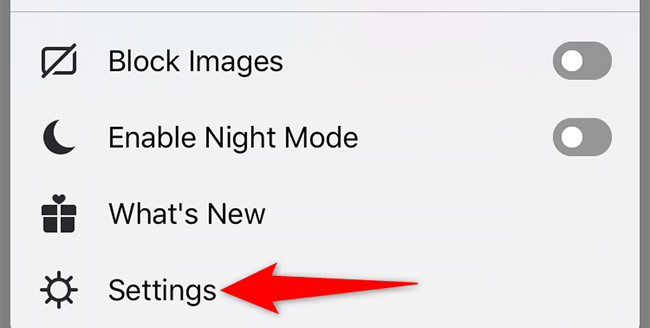
- В меню выберите Настройки.
- На странице Настройки прокрутите вниз и отключите опцию Блокировать всплывающие окна.
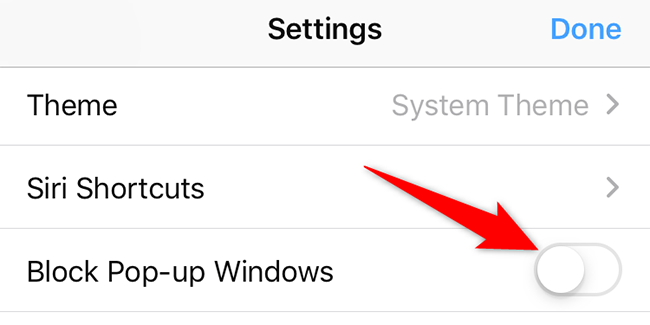
После этого Firefox на мобильном устройстве перестанет блокировать всплывающие окна.
Примечание по Android
Firefox для Android не содержит встроенного блокировщика всплывающих окон, поэтому никаких действий выполнять не нужно — всплывающие окна уже разрешены.
Советы по безопасности и приватности
Важно: всплывающие окна могут использоваться для легитимных задач (оплата, автозаполнение, авторизация), но также часто применяются в мошенничестве и рекламных трюках. Перед разрешением всплывающих окон для сайта убедитесь, что вам доверяют:
- Проверяйте URL: разрешяйте только на доверенных доменах.
- Отключайте глобальную опцию после завершения нужной операции и используйте исключения вместо постоянного отключения.
- Используйте расширения блокировщиков рекламы и антивирус для дополнительной защиты.
Что делать, если всплывающие окна всё ещё блокируются
- Проверьте расширения: некоторые блокировщики рекламы и конфиденциальности (например, uBlock Origin или бизнес-плагин) могут блокировать всплывающие окна независимо от настроек Firefox. Временно отключите расширения и проверьте снова.
- Очистите кэш и куки браузера: иногда старые данные мешают корректной работе сайтов.
- Проверьте настройки прокси или VPN, они могут менять поведение страниц.
- Попробуйте в режиме приватного просмотра или создав новый профиль Firefox.
Когда отключение блокировщика не помогает — альтернативы
- Разрешите только конкретный сайт через Исключения (без отключения глобальной блокировки).
- Воспользуйтесь другим браузером для конкретной задачи (если сайт некорректно работает в Firefox).
- Если всплывающие окна нужны для оплаты, используйте официальное приложение или интерфейс сайта, поддерживаемый службой поддержки.
Быстрый план действий (Playbook)
- Понять причину: сайт сообщает об ошибке при оплате/авторизации или вы ожидаете окно?
- Открыть настройки Firefox → Конфиденциальность и безопасность.
- Включить/отключить глобальную опцию или добавить сайт в Исключения.
- Если не работает — проверить расширения, кэш и профиль.
- После завершения задачи вернуть настройки в более безопасное состояние.
Роли и чеклисты
Пользователь:
- Проверить, что сайт надёжный.
- Временно разрешить всплывающие окна или добавить в Исключения.
- Отключить после использования (если глобальная блокировка была отключена).
Системный администратор / специалист поддержки:
- Проверить политики организации (GPO/MDM), которые могут принудительно включать блокировку.
- Посмотреть логи и список расширений на машине пользователя.
Решение проблем — тесты и критерии приёмки
Критерии приёмки:
- Всплывающее окно успешно открывается на целевом сайте.
- Другие сайты не получают лишних прав (если вы использовали исключения).
- Браузер не блокирует окно из-за стороннего расширения.
Тесты:
- Откройте целевой сайт и выполните действие, требующее всплывающего окна (оплата, логин).
- Проверьте поведение в режиме приватного просмотра.
- Отключите расширения и повторите проверку.
Краткая терминология
- Всплывающее окно — новое окно или вкладка, автоматически открываемая сайтом.
- Исключения — список сайтов, которым разрешён доступ к функциям, обычно при глобальной блокировке.
Часто задаваемые вопросы
Нужно ли отключать блокировщик, чтобы платить на сайтах?
Обычно нет — современные сайты реализуют безопасные встроенные формы. В отдельных случаях платёжный провайдер может открывать всплывающие окна для подтверждения — тогда временное разрешение потребуется.
Безопасно ли добавлять сайт в Исключения?
Если сайт надёжен и вы уверены в его домене — да. Избегайте добавления неизвестных или подозрительных сайтов.
Как вернуть всё назад, если я что‑то сломал?
Верните опцию Блокировать всплывающие окна в настройки или удалите сайт из списка Исключения. При необходимости создайте новый профиль Firefox.
Если вы используете Chrome параллельно, вы можете настроить блокировку всплывающих окон и там. Также можно отключить подсказки поиска в адресной строке, если они мешают — смотрите соответствующую инструкцию.
FAQ — коротко
- Firefox на Android: всплывающие окна не блокируются.
- Для iPhone/iPad: настройка в приложении Firefox → Настройки → отключить Блокировать всплывающие окна.
- Для десктопа: Настройки → Конфиденциальность и безопасность → Разрешения → Блокировать всплывающие окна.

Похожие материалы

Несколько аккаунтов Skype: Multi Skype Launcher

Журнал для работы: повысить продуктивность

Персональные звуки уведомлений на Android

Скачивание шоу Hulu для офлайн‑просмотра

Microsoft Start: персонализированная новостная лента
