
Как отключить блокировщик всплывающих окон в Microsoft Edge
Зачем отключать блокировщик всплывающих окон?
По умолчанию блокировщик в Edge помогает предотвратить навязчивую рекламу, фишинговые окна и ненужные перенаправления. Однако некоторые легитимные сайты используют всплывающие окна для:
- формы оплаты или подтверждения действий;
- окон входа с двухфакторной аутентификацией;
- всплывающих диалогов с полезной информацией (например, результаты расчётов).
Если сайт не работает без всплывающего окна, можно разрешить его только для этого сайта или полностью отключить блокировку и затем включить обратно.
Как отключить блокировщик всплывающих окон в Edge — версия для компьютера
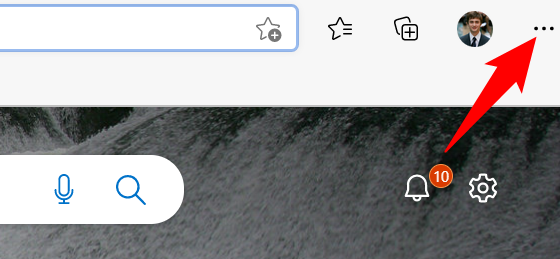
- В правом верхнем углу Edge нажмите на три точки.
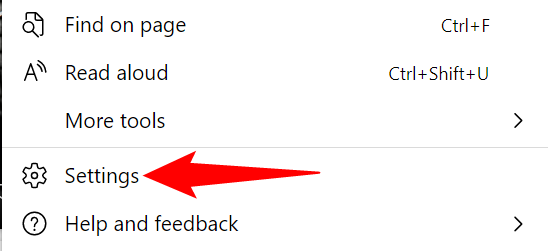
- В открывшемся меню выберите «Настройки».
- В левой боковой панели откройте «Файлы cookie и разрешения сайтов».

- В правой части, в разделе Все разрешения, нажмите «Всплывающие окна и перенаправления».
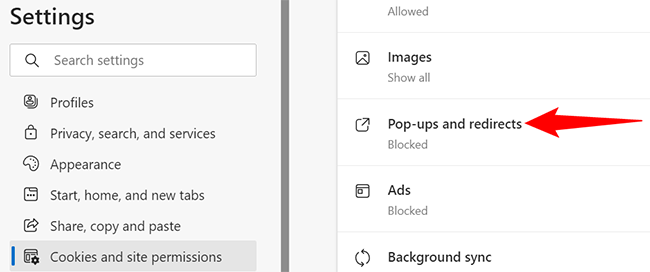
- На странице «Всплывающие окна и перенаправления» отключите переключатель «Блокировать».
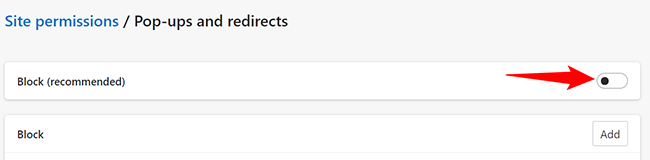
Это немедленно отключит блокировщик для всех сайтов.
Как разрешить всплывающие окна только для конкретных сайтов
Если вы хотите сохранить защиту и разрешать окна только для доверенных сайтов:
- Оставьте «Блокировать» включённым.
- В разделе «Разрешить» нажмите «Добавить».
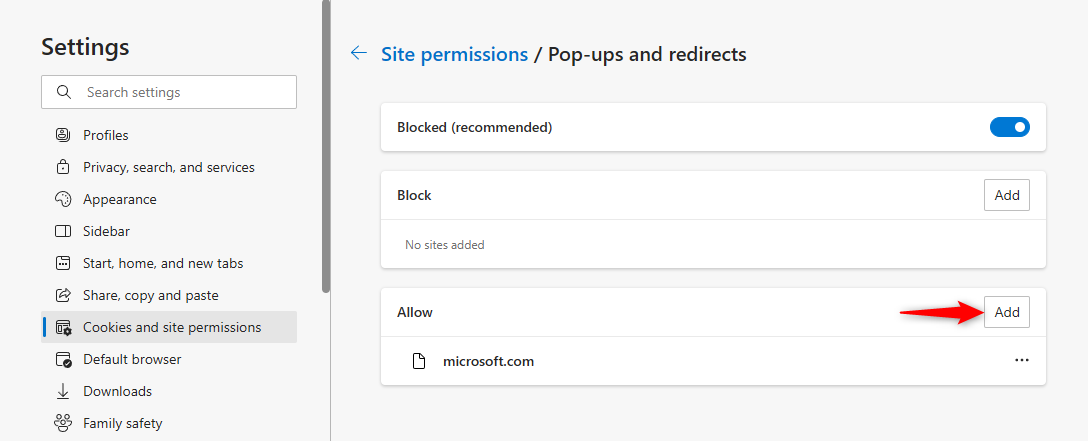
- Введите URL сайта и нажмите «Добавить». Чтобы изменить или удалить запись, нажмите три точки рядом с URL.
Совет: если вы используете несколько браузеров, не забудьте настроить исключения и в них (например, в Chrome или Safari), если это нужно.
Как отключить блокировщик всплывающих окон в Edge — мобильная версия
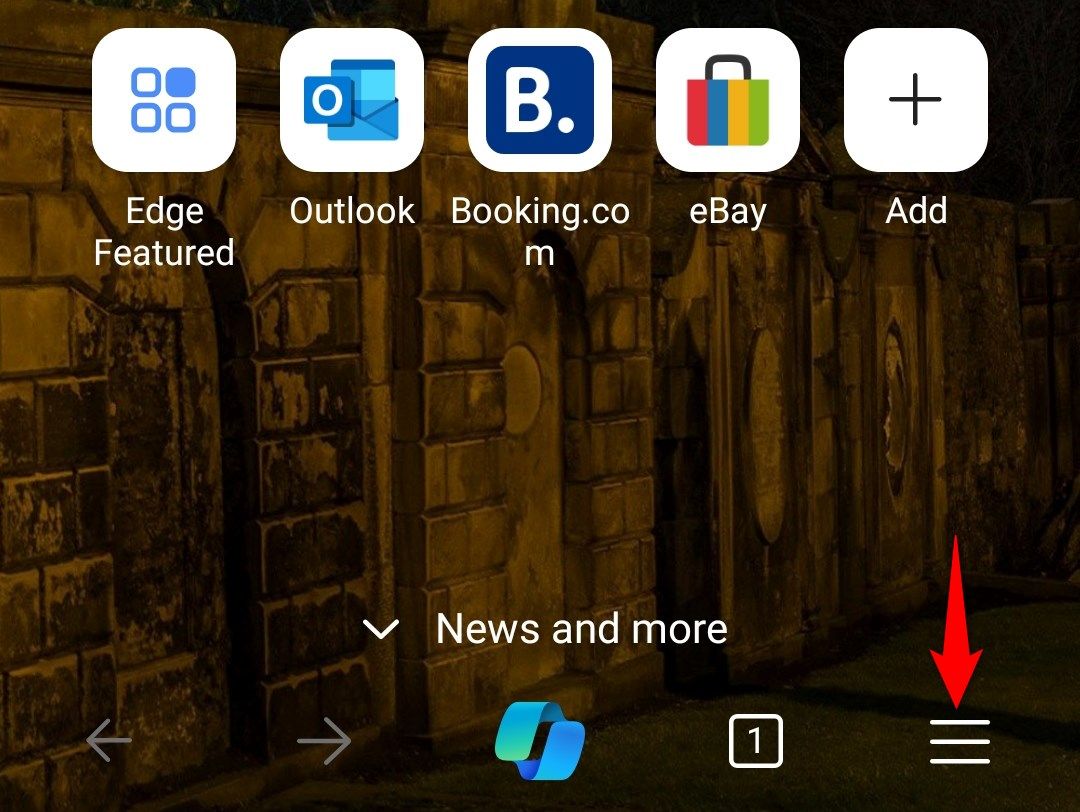
- Откройте Edge на мобильном устройстве и внизу нажмите на кнопку с тремя горизонтальными линиями.
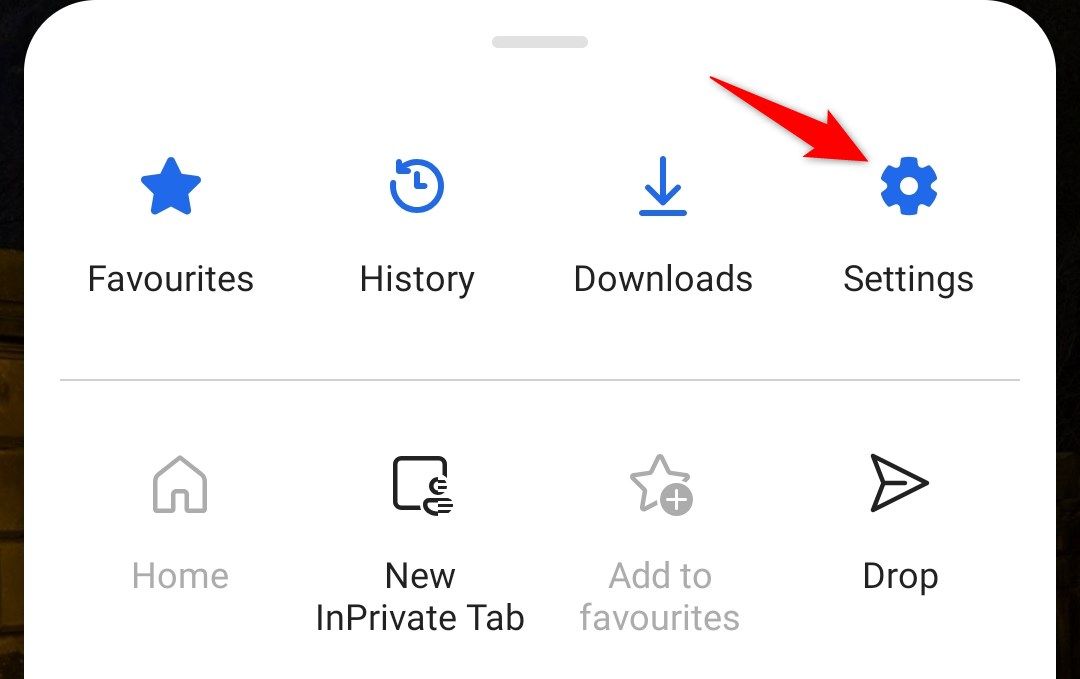
- В меню выберите «Настройки».
- На странице настроек откройте «Конфиденциальность, безопасность и сервисы».
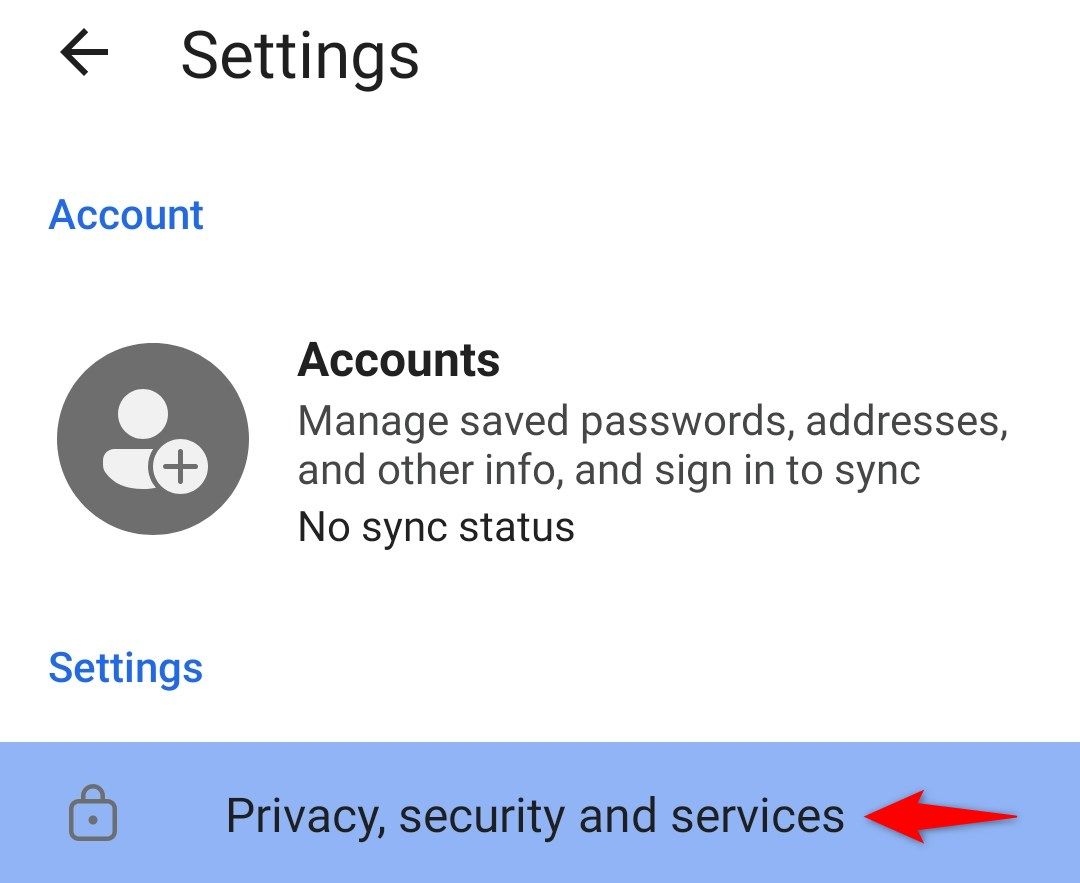
- Затем выберите «Разрешения сайтов».
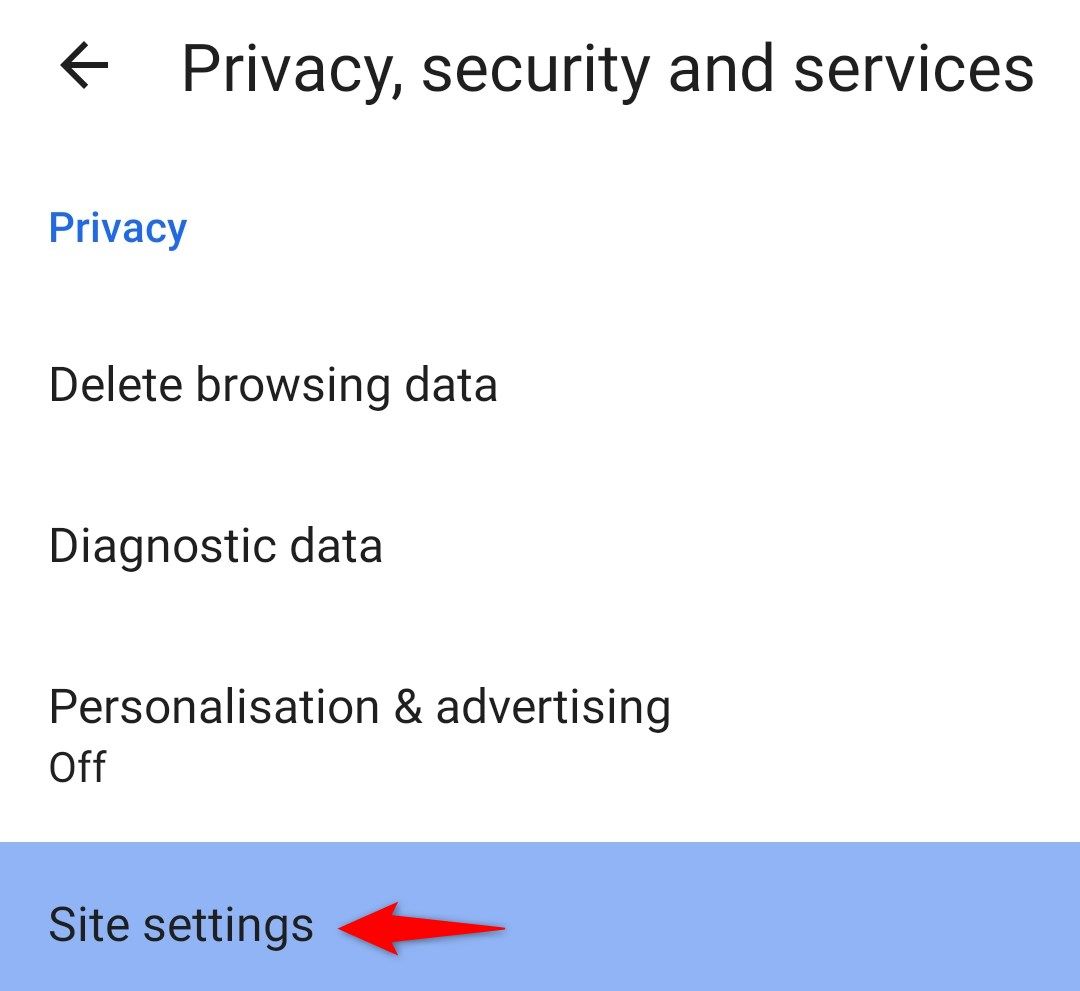
- Прокрутите до «Всплывающие окна и перенаправления» и откройте этот пункт.
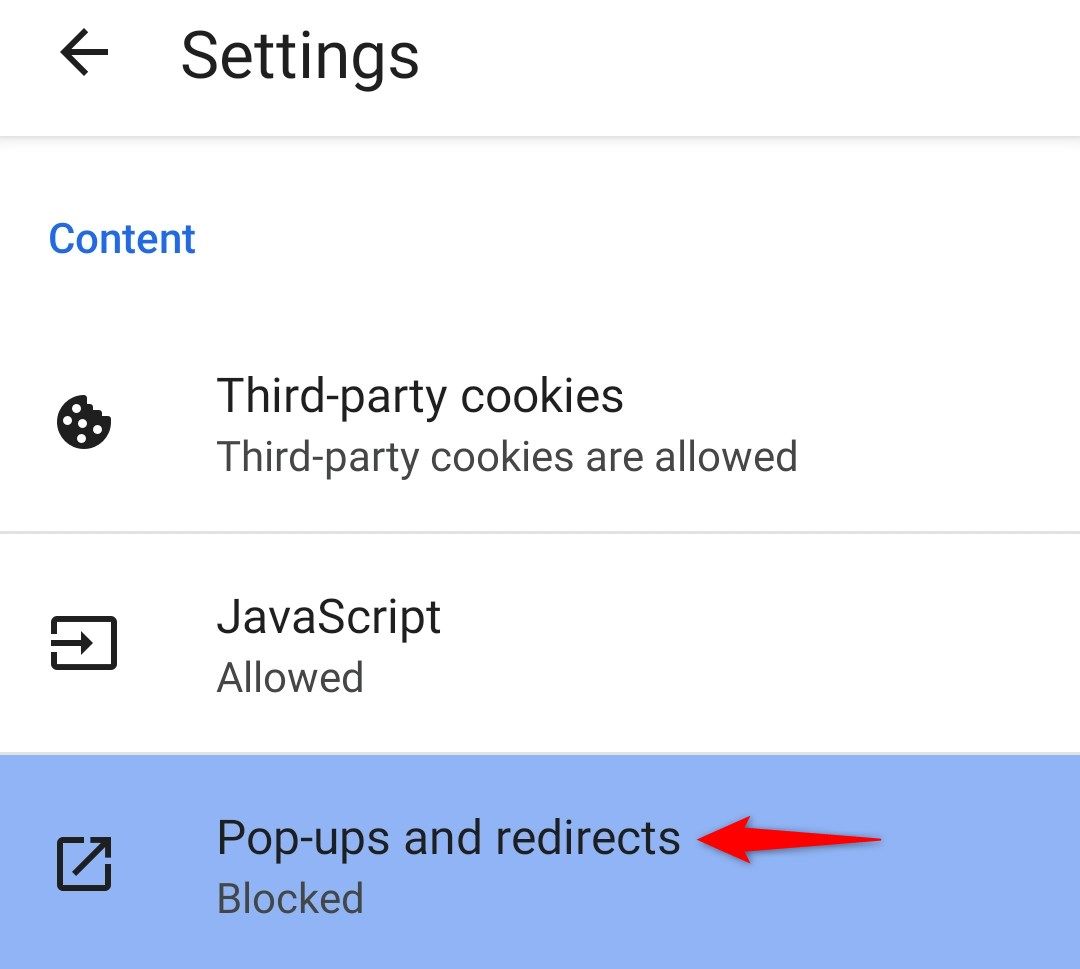
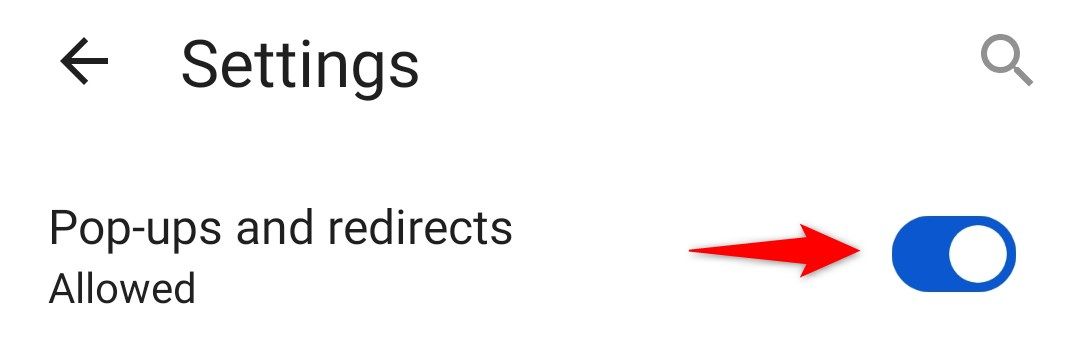
- Включите переключатель «Всплывающие окна и перенаправления», чтобы разрешить их.
Если вы пользуетесь iPhone или iPad с Safari, учтите, что настройки в Edge не влияют на настройки Safari.
Когда не стоит отключать блокировщик
- Если вы не доверяете сайту или он не является официальным сервисом банка/платёжной системы.
- Если сайт показывает навязчивую рекламу или автоматически загружает неизвестные файлы.
- Если вы не понимаете, зачем появляется всплывающее окно.
Всегда включайте блокировку снова после завершения задачи.
Альтернативы полному отключению
- Разрешить всплывающие окна только для конкретных сайтов (рекомендуется).
- Временное включение режима разработчика на сайте для тестирования (для разработчиков).
- Использовать отдельный профиль браузера для рисковых сайтов.
Чек‑лист пользователя
- Отключать блокировщик только при необходимости.
- Добавлять в список разрешённых только проверенные URL.
- После завершения включить блокировщик обратно.
- Проверить отсутствие неожиданных загрузок после открытия всплывающего окна.
Чек‑лист администратора IT
- Описать политику использования всплывающих окон для сотрудников.
- Ограничить список разрешённых доменов через групповые политики, если требуется.
- Мониторить инциденты, связанные со всплывающими окнами.
Чек‑лист разработчика
- Предусмотреть альтернативу без всплывающих окон (например, модальное окно на той же странице).
- Документировать, почему используется всплывающее окно (платёж, авторизация и т. п.).
- Тестировать работу на разных устройствах и браузерах.
Критерии приёмки
- Всплывающее окно открывается без блокировки на указанных сайтах.
- Нет незапрошенных загрузок или перенаправлений.
- Политики безопасности компании соблюдены (для корпоративных сред).
Проблемы и способы устранения
- Всплывающее окно всё ещё блокируется: очистите кеш и перезагрузите браузер, проверьте расширения-блокировщики.
- Окно открывается, но не работает: возможно, сайт использует устаревшую технологию — свяжитесь с поддержкой сайта.
- Не видите нужных настроек: проверьте версию Edge и обновите браузер.
Безопасность и конфиденциальность
Разрешая всплывающие окна, вы увеличиваете риск взаимодействия с зловредным контентом. Не вводите личные данные в неожиданных формах и не соглашайтесь на скачивание файлов из непроверенных источников. Для корпоративных устройств используйте централизованные политики и списки доверенных доменов.
Глоссарий
- Всплывающее окно — отдельное окно браузера или диалог, которое открывается поверх страницы.
- Перенаправление — автоматический переход на другой URL.
Короткое резюме
Оставляйте блокировщик включённым по умолчанию. Если сайт требует всплывающие окна для работы, используйте исключения или временно отключайте блокировщик, следуя инструкциям для версии Edge на компьютере или мобильном устройстве. Возвращайте настройки в защищённое состояние после завершения задачи.
Примечание: лучше разрешать всплывающие окна только для доверенных сайтов и проверять риски перед вводом персональных данных.

Похожие материалы

Несколько аккаунтов Skype: Multi Skype Launcher

Журнал для работы: повысить продуктивность

Персональные звуки уведомлений на Android

Скачивание шоу Hulu для офлайн‑просмотра

Microsoft Start: персонализированная новостная лента
